Du kan ange en IP-adress eller ett adressintervall inom en domän och tillåta endast meddelanden från dessa adresser. Den här funktionen kallas ibland IP-lås.
Med IP-lås kan du
- godkänna all inkommande trafik från en viss domän
- förhindra identitetsförfalskning genom att definiera tillåtna IP-intervall manuellt.
IP-lås är användbart för domäner som inte har en Sender Policy Framework-post (SPF) eller som använder program från tredje part för att skicka e-post för domänens räkning.
Ställ in ett IP-lås med inställningen för innehållsefterlevnad. Du ställer in IP-låsning i tre steg:
- Lägg till domänen
- Definiera det tillåtna IP-intervallet
- Ange rätt disposition och NDR (svar vid utebliven leverans)
Läs mer om hur du skapar regler för innehållsefterlevnad.
Steg 1: Lägg till domänen
-
I Googles administratörskonsol, gå till Meny


 Appar Google Workspace Gmail Efterlevnad.
 - Scrolla till Efterlevnad av innehåll och klicka på Konfigurera eller Lägg till ytterligare en regel.
- Under E-postmeddelanden som berörs väljer du Inkommande.
- På menyn väljer du Om ALLA av följande matchar meddelandet.
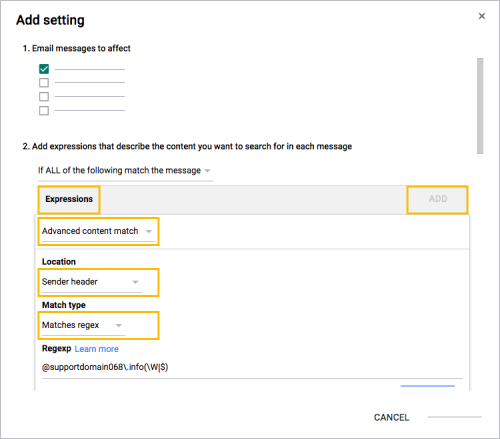
- I avsnittet Uttryck klickar du på Lägg till.
- Klicka på Avancerad innehållsmatchning i menyn.
- På Plats-menyn klickar du på Avsändarrubrik.
- På Matchningstyp-menyn klickar du på Matchar regex.
- Ange domännamnet du vill att IP-lås ska fungera med i formatet @domän.com(\W|$), till exempel: @google.com(\W|$)
- Klicka på Spara.
- Låt inställningen Efterlevnad av innehåll vara öppen så att du kan lägga till ett annat uttryck nedan.
Steg 2: Definiera tillåtet IP-intervall
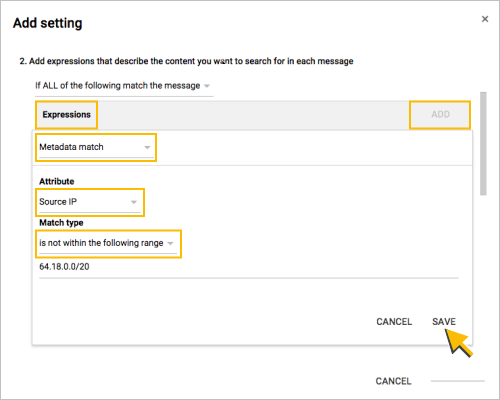
- I avsnittet Uttryck klickar du på Lägg till.
- På menyn klickar du på Metadatamatchning.
- På Attribut-menyn klickar du på Käll-IP.
- Klicka på Käll-IP är inte inom följande intervall på menyn Matchningstyp.
I fältet under menyn anger du de IP-adresser som ska matchas.
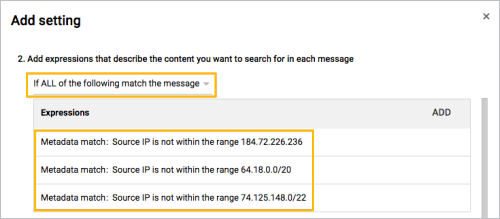
Obs! Fältet godkänner endast intervall i CIDR-format och enskilda IP-adresser. Du kan bara ange ett intervall per uttryck, som i exemplet i steg 7. Om du vill lägga till fler intervall klickar du på Lägg till för att lägga till ett nytt uttryck och upprepa.
Klicka på Spara.
Lämna inställningen Innehållsefterlevnad öppen så att du kan fortsätta med steg 3 nedan.
I följande exempel har flera IP-adresser inkluderats genom att lägga till fler uttryck och upprepa stegen ovan.
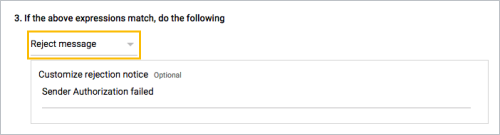
Steg 3: Ställ in rätt disposition och NDR
Om du uteslutande vill tillåta trafik från IP-adresserna som definieras i steg 2 väljer du Avvisa meddelande. Du kan även ange text för ett anpassat avvisningsmeddelande.