

Google Workspace 管理員可以選擇允許機構中的使用者在他們自己的 Gmail 帳戶中設定轉寄功能。例如將自己的郵件轉寄到個人電子郵件帳戶,或將在休假期間收到的郵件傳送給其他同事。如要允許使用者執行這項操作,請在 Google 管理控制台中啟用自動轉寄功能。
如要使用這個選項,寄件者和收件者必須擁有 Google Workspace 授權,因為轉寄的郵件會通過自己的 Gmail 帳戶。
步驟 1:為機構開啟自動轉寄功能
您可以在 Google 管理控制台中開啟或關閉這項設定。這項設定預設為開啟。如果關閉這項設定,Gmail 設定中就不會顯示轉寄選項。
事前準備:如要為部門或團隊套用這項設定,請參閱「新增機構單位」。
-
在 Google 管理控制台中,依序點選「選單」圖示

 「應用程式」
 「Google Workspace」「Gmail」「使用者存取權」。
必須具備 Gmail 設定管理員權限。
- (選用) 如要對部門或團隊套用設定,請在側邊選取所需組織單位。
- 按一下「自動轉寄」 取消勾選「允許使用者設定自動將電子郵件轉寄至其他地址」方塊。
-
按一下「儲存」。如果是組織單位,您也可以按一下「覆寫」。
如要日後還原沿用的值,請按一下「沿用」。
步驟 2:使用者可以設定自動轉寄功能
開啟自動轉寄功能後,貴機構的使用者就能在他們的 Gmail 設定中為 Gmail 帳戶設定轉寄功能。這個方法可讓使用者控管及變更郵件的轉寄地址。使用者只能設定一個轉寄地址。
系統轉寄新郵件時,不會一併轉寄垃圾郵件。如果使用者只想轉寄特定類型的郵件,可以在自己的 Gmail 帳戶中建立篩選器。
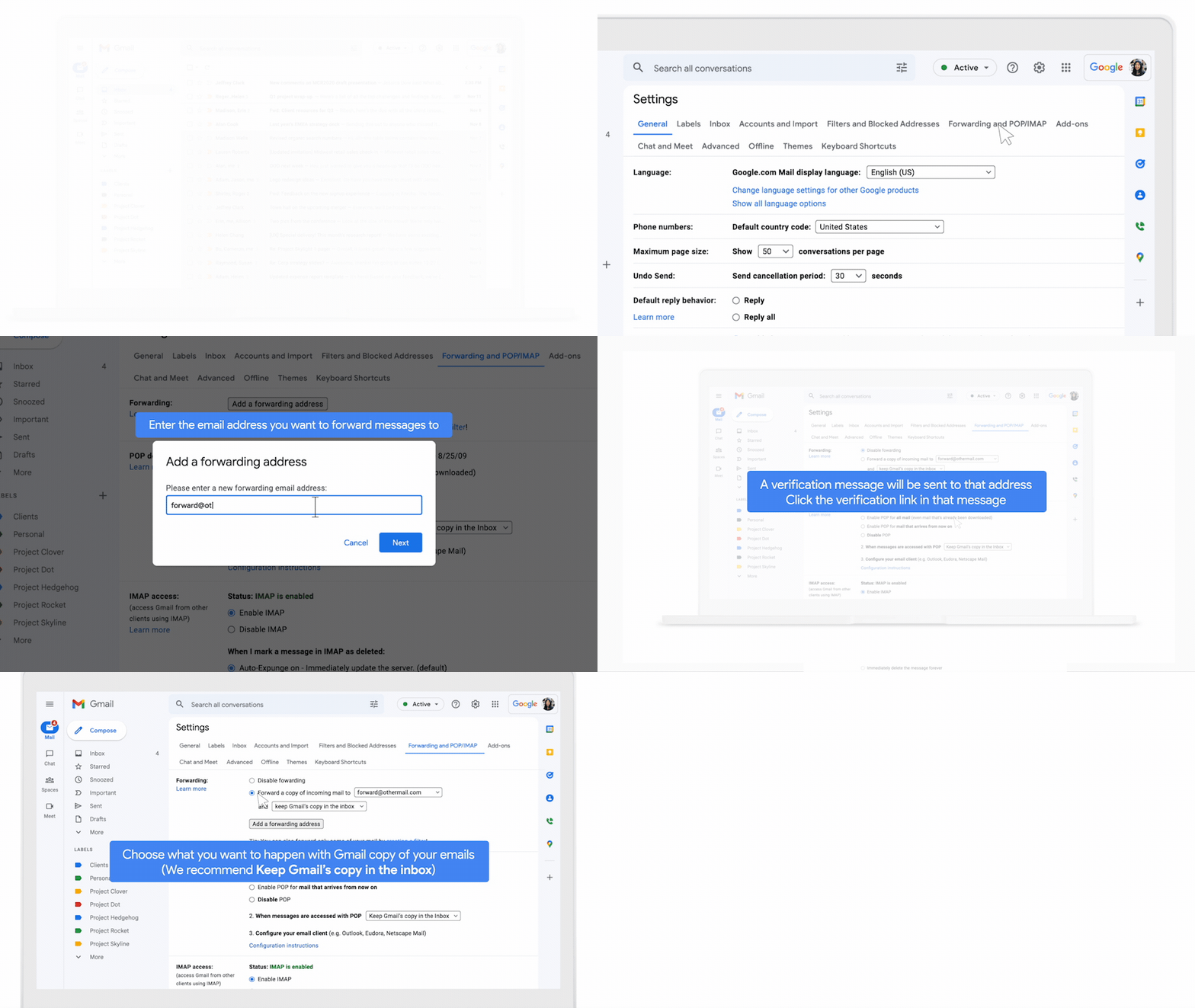
使用者的步驟
- 在電腦上開啟 Gmail。
- 登入要用來轉寄郵件的帳戶。
- 依序按一下右上方的「設定」圖示
 「查看所有設定」。
 - 按一下「轉寄和 POP/IMAP」或「轉寄」分頁標籤。
- 在「轉寄」部分中,按一下「新增轉寄地址」。
- 輸入要用來接收轉寄郵件的電子郵件地址。
- 依序點選「下一步」「繼續」「確定」。
- 系統會將驗證郵件傳送到轉寄電子郵件地址。
- 在其他電子郵件帳戶中,按一下郵件中的驗證連結。
- 返回 Gmail 的「設定」頁面。
- 請重新整理瀏覽器。
- 按一下「轉寄和 POP/IMAP」或「轉寄」分頁標籤。
- 在「轉寄」部分中,選取「轉寄外來郵件的副本給」。
- 指定 Gmail 電子郵件副本的處理方式。
- 建議選取「在收件匣保留 Gmail 的副本」。
- 按一下網頁底部的「儲存變更」。
停用自動轉寄功能
- 在電腦上開啟 Gmail。
- 登入轉寄電子郵件的帳戶。
- 依序按一下右上方的「設定」圖示 「查看所有設定」。
- 按一下「轉寄和 POP/IMAP」或「轉寄」分頁標籤。
- 在「轉寄」部分中,按一下「停用轉寄」。
- 按一下底部的 [儲存變更]。
後續步驟
如要查看貴機構使用者轉寄的郵件,請使用電子郵件記錄搜尋功能。