

התכונה הזו זמינה כרגע בשירותים Google Drive ו-Docs ו-Google Chat.
התכונה הזו נתמכת במהדורות הבאות: (Drive, Docs ו-Chat) Frontline Plus; Business Plus; Enterprise Standard ו-Enterprise Plus; Education Standard ו-Education Plus; Enterprise Essentials ו-Enterprise Essentials Plus. (רק ב-Drive וב-Docs) Business Standard, Nonprofits, G Suite Business. להשוואה בין המהדורות
קהלי יעד הם קבוצות של אנשים – כמו מחלקות או צוותים – שאתם יכולים להמליץ למשתמשים לשתף איתם את הפריטים שלהם. אפשר להוסיף אותם להגדרות השיתוף של משתמשים בשירות Google, כמו Google Drive או Chat, כדי לעודד משתמשים לשתף פריטים עם קהל ספציפי או מוגבל יותר, במקום עם כל הארגון.
למה כדאי להשתמש בקבוצות משתמשי יעד?
קהלי היעד מספקים למשתמשים דרך נוספת לשתף את הפריטים שלהם, בנוסף לשיתוף עם הארגון כולו או שיתוף ישירות עם משתמשים או קבוצות. בעזרת קהלים שהאדמין ממליץ עליהם, אתם יכולים:
- שיפור האבטחה והפרטיות של הנתונים – קהלים ממוקדים מאפשרים למשתמשים לשלוט יותר בהיקף השיתוף של הפריטים שלהם. ההגדרה הזו יכולה לעזור לשפר את אבטחת הנתונים של הארגון ואת הפרטיות של נתוני המשתמשים, כי היא מצמצמת את הסיכון שמשתמשים ישתפו בטעות קבצים, מרחבים ב-Chat או פריטים אחרים.
- הקלה על המשתמשים בשיתוף בצורה מתאימה – קהלים לטירגוט יכולים לצמצם את הצורך של המשתמשים להזין קבוצות ומשתמשים ספציפיים כדי לשתף איתם ולהשיב לבקשות גישה. במקום זאת, קהלים מאפשרים למשתמשים להרחיב בקלות את הגישה לפריטים בלי לדאוג לגבי אבטחה, כי האדמין אישר את הקהלים האלה. בנוסף, כשמשתפים עם קהל יעד, חברי הקבוצה לא מקבלים התראות על השיתוף, ולכן קל לשתף עם קבוצות כאלה.
הזמינות של קהלי יעד
קהלים ממוקדים זמינים כרגע רק עבור:
בגרסה מאוחרת יותר גם קהלי יעד עבור שירותי Google אחרים יהיו זמינים.
*חבילת עורכי Docs כוללת את Docs, Sheets, Slides, Vids, Forms ו-Sites.
איך זה עובד: דוגמה ל-Drive
משתמשי יעד מאפשרים למשתמשים לשתף פריטים בצורה קלה ונוחה יותר. לדוגמה, נניח שאתם רוצים ליצור קהל יעד ל-3 צוותי המכירות האזוריים של החברה, כדי שהם יוכלו לשתף קבצים ב-Drive אחד עם השני בקלות רבה יותר, בלי לשתף אותם עם כל החברה.
סקירה כללית: הגדרה של קהל יעד
- יצירת קהל היעד
מתחילים בציון השם והתיאור של הקהל. בדוגמה הזו, אפשר לתת לקהל את השם 'צוותי מכירות' ולהוסיף תיאור כמו 'כולל חברים בכל צוותי המכירות האזוריים'. צוותי המכירות יראו את השם והתיאור בהגדרות השיתוף שלהם ב-Drive. פרטים נוספים זמינים במאמר בנושא יצירה של קהל יעד.
- הוספת חברים לקהל היעד
אפשר להוסיף קבוצות או משתמשים בודדים כחברים. בדוגמה הזו, תוכלו להוסיף את כל הקבוצות של צוותי המכירות האזוריים כחברים. פרטים נוספים זמינים במאמר בנושא הוספת חברים לקהל יעד.
- החלת קהלי היעד על שירות Google
בדוגמה הזו, כדי ליצור מדיניות, צריך לעבור להגדרות השיתוף של Drive במסוף Admin ולבחור את היחידה הארגונית הראשית של צוותי המכירות. אחר כך בוחרים את קהל היעד 'צוותי מכירות' למדיניות וגוררים אותו לאפשרות השיתוף הראשית (ברירת המחדל) לקבצים ב-Drive. פרטים נוספים מופיעים במאמר הגדרת קהלי יעד לשירות Google.
חוויית המשתמש בשיתוף באמצעות קישור
כשמשתמש שנכלל במדיניות קהל היעד רוצה לספק גישה לקובץ ב-Drive, קהל היעד העיקרי – במקרה הזה, "צוותי מכירות" – מופיע כאפשרות הראשונה לשיתוף קישור בקטע "קבלת קישור" בתיבת הדו-שיח של שיתוף הקובץ:
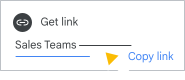
מומלץ למשתמשים לשתף עם הקהל 'צוותי מכירות'. אבל הם עדיין יכולים לשתף עם קהלים אחרים שזמינים במקום זאת, או לשתף ישירות עם משתמשים וקבוצות ספציפיים.
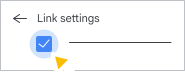
המשתמשים יכולים גם להגביל את האפשרות לחפש את הקבצים שלהם רק לחברים בקהל היעד, על ידי בחירת האפשרות בהגדרות הקישור:
לפני שמתחילים
מידע חשוב על קהלים לטירגוט
אפשרויות שיתוף למשתמשים שאין להם מהדורה נתמכת
כשיוצרים קהל יעד במסוף Admin, אפשר להוסיף רק משתמשים שיש להם מהדורת Google Workspace שתומכת בקהלי יעד.
כשמשתמש שאין לו מהדורה נתמכת מנסה לשתף קובץ ב-Drive, הוא לא רואה את קהלי היעד שאתם יוצרים כאפשרות שיתוף. הם רואים רק משתמשים מכל הארגון. קהל היעד העיקרי (שכולל את כל המשתמשים בארגון) הוא אפשרות השיתוף שמוגדרת כברירת מחדל למשתמשים שאין להם מהדורה נתמכת.
מה ההבדל בין משתמשי יעד לבין קבוצות אחרות
- אפשר להשתמש בקהלי יעד רק כאפשרויות שיתוף בהגדרות השיתוף של משתמשים בשירות Google – לדוגמה, אפשרויות שיתוף באמצעות קישור ב-Drive. בניגוד לסוגים אחרים של קבוצות שאפשר ליצור, אי אפשר להשתמש בקהלים לטירגוט למטרות אחרות, כמו רשימות דיוור, פורומים או הגדרת גישה לשירותים.
- אי אפשר להשתמש בקהלים לטירגוט כחברים בקבוצות אחרות או בקהלים אחרים לטירגוט.
- אי אפשר לציין בעלים ולהגדיר אפשרויות גישה לקבוצות ישירות לקהלים היעד.
- המשתמשים לא יכולים ליצור קהלים לטירגוט או לבצע בהם שינויים.
- למשתמשי יעד יש יתרונות על פני קבוצות רגילות כשמשתפים עם קהלים רחבים. אפשר לעיין בקטע למה כדאי להשתמש בקהלי יעד? למעלה.
סוגי הקבוצות שאפשר להוסיף כחברים בקהל היעד
אפשר להשתמש בכל סוג של קבוצה כחברה בקהל היעד, כולל:
- קבוצות שנוצרו על ידי האדמין, כמו קבוצות אבטחה וקבוצות דינמיות (אם הן כלולות במהדורת Google Workspace שלכם)
- קבוצות שלא נוצרו על ידי אדמינים, כולל קבוצות שהמשתמשים שלכם יוצרים או קבוצות חיצוניות
הערה: בשלב הזה, במרחבים ב-Chat שגלויים לכולם או עם גישה חופשית אי אפשר לכלול משתמשים מחוץ לארגון. אם משתמש משתף מרחב גלוי או מרחב עם גישה חופשית עם קהל יעד שכולל אנשים לא מהארגון, הם לא יוכלו לגשת אליו.
לקבלת טיפים לשימוש בסוגים שונים של קבוצות, אפשר לעבור אל שיטות מומלצות לפריסת קהלים לטירגוט.
אילו משתמשים יכולים לראות את הפרטים של קהל יעד
השם והתיאור של קהל היעד מופיעים בהגדרות השיתוף של שירות Google עבור:
- המשתמשים בארגון שהחלתם עליהם מדיניות עם קהל היעד
- חברים בקבוצת משתמשי היעד כשפריט משותף איתם
חשוב (ב-Drive בלבד): אם חברי הקהל לא שייכים לארגון שלכם, הם יכולים לראות את פרטי הקהל אם אתם מאפשרים למשתמשים שלכם לשתף פריטים בשירות Google עם גורמים חיצוניים. במקרה כזה, חשוב לוודא שהשם והתיאור של הקהל לא מכילים מידע רגיש או סודי.
- (Google Drive) כל מי שיש לו הרשאת תגובה או עריכה בקובץ שנבחר קהל היעד שלו, גם אם הוא לא חבר בקהל
הערה: קהלי היעד של שירות Google לא מופיעים בממשק של קבוצות Google למשתמשים, בכתובת groups.google.com.
איפה אפשר להחיל מדיניות לגבי קהל יעד
כדי להפוך את קהלי היעד לזמינים למשתמשים, יוצרים מדיניות ליחידה ארגונית עבור יחידה ארגונית או הגדרות לקבוצת משתמשים:
- משתמשי Drive יכולים ליצור כללי מדיניות לכל היחידות הארגוניות או קבוצות ההגדרות.
- בחללים ב-Chat, אפשר ליצור מדיניות רק עבור היחידה הארגונית ברמה העליונה.
אילו פריטים המשתמשים יכולים לשתף עם קהל יעד
אחרי שיוצרים מדיניות של קהל יעד למשתמשים, הם יכולים לשתף עם קהל היעד הזה כל פריט שבבעלותם, כמו מסמך בתיקיית 'האחסון שלי' או מרחב ב-Chat.
איך קהלי יעד עובדים עם אחסון שיתופי
תיקיות אחסון שיתופי תמיד יורשות את כללי המדיניות של קהל היעד מהיחידה הארגונית ברמה העליונה, ולא מיחידות ארגוניות צאצא. אם יוצרים מדיניות של קהלי יעד ליחידות ארגוניות צאצא, יכול להיות שקהלי יעד שונים יהיו זמינים לקבצים בתיקיית 'האחסון שלי' של המשתמשים בהשוואה לקבצים בתיקיות אחסון שיתופי.
אילו הרשאות אדמין נדרשות לניהול קהלים לטירגוט
| כדי… | צריך את הרשאות האדמין האלו… |
|---|---|
|
קבוצות Google |
| הוספת משתמשים בודדים כחברים בקהל יעד | |
| הוספת קהל יעד לשירות Google | הגדרות השירות או הרשאות ההגדרות של השירות הספציפי הזה |
איך צופים ביומני ביקורת של קהלי יעד
אתם יכולים לראות תיעוד של פעולות שמשתמשים ואדמינים ביצעו בקהלי היעד:
- כדי לראות פעולות של משתמשים ליצירה, לעדכון ולמחיקה של קהלים לטירגוט, עוברים אל יומן הביקורת של Google Enterprise.
- כדי לראות פעולות אדמין ליצירה ולמחיקה של הגדרות (מדיניות) קהל יעד בשירות Google (כמו Drive ו-Docs), עוברים אל יומן הביקורת של האדמין.
הערה: בפעולה 'שינוי הגדרות אפליקציה', ביומן הביקורת של האדמין מוצג כרגע מזהה של קהל יעד במקום השם שלו.
עיון בשיטות המומלצות
במדריך שלנו לשיטות מומלצות תמצאו המלצות ליצירת קהלי יעד, להוספת חברים וליצירת מדיניות לקהלי יעד. תוכלו למצוא גם דוגמאות לתרחישי פריסה טיפוסיים.
מומלץ לקרוא את השיטות המומלצות להטמעה של קהלים לטירגוט.