

ในฐานะผู้ดูแลระบบ Groups คุณสามารถเพิ่มสมาชิกเข้ากลุ่มใดก็ได้ขององค์กรคุณ เชิญสมาชิกเข้าร่วมกลุ่ม และตอบรับคำขอเข้าร่วมกลุ่มได้โดยตรง
ผู้ดูแลระบบ Google Cloud: หากต้องการเพิ่มบัญชีบริการไปยังกลุ่มใดกลุ่มหนึ่ง ให้เลือกดูหัวข้อต่อไปนี้
เพิ่มผู้ใช้ลงในกลุ่มโดยตรงอย่างน้อย 1 กลุ่ม
คุณต้องมีสิทธิ์ของผู้ดูแลระบบที่เหมาะสมจึงจะทำขั้นตอนเหล่านี้ได้ คุณอาจไม่เห็นการควบคุมทั้งหมดที่จำเป็นสำหรับการทำขั้นตอนเหล่านี้ให้เสร็จสิ้น ทั้งนี้ขึ้นอยู่กับสิทธิ์ของคุณด้วย ดูข้อมูลเพิ่มเติมเกี่ยวกับสิทธิ์ของผู้ดูแลระบบ
การใช้คอนโซลผู้ดูแลระบบ
-
ในคอนโซลผู้ดูแลระบบของ Google ให้ไปที่เมนู


 ไดเรกทอรี
ผู้ใช้
ไดเรกทอรี
ผู้ใช้ต้องมีสิทธิ์การจัดการผู้ใช้ที่เหมาะสม หากไม่มีสิทธิ์ที่เหมาะสม คุณจะไม่เห็นการควบคุมที่จำเป็นทั้งหมดในการทำขั้นตอนเหล่านี้ให้เสร็จ
เปิดหน้าบัญชีของผู้ใช้ โดยคลิกชื่อผู้ใช้ หรือป้อนชื่อผู้ใช้ในช่องค้นหาที่ด้านบน แล้วเปิดหน้าบัญชีของผู้ใช้ หากต้องการดูตัวเลือกเพิ่มเติม ให้ไปที่ ค้นหาบัญชีผู้ใช้
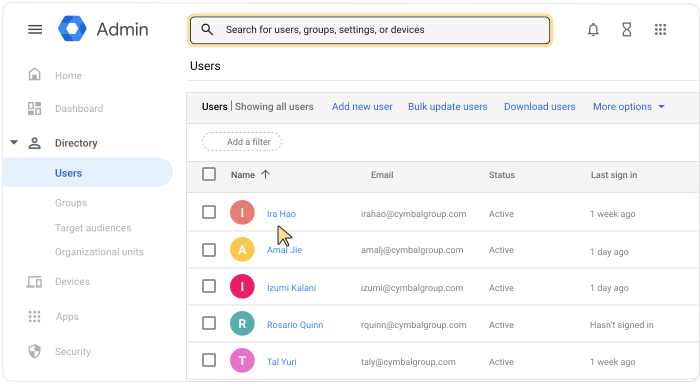
คลิกกลุ่ม ที่ด้านบน
คลิกเพิ่มผู้ใช้ในกลุ่ม
ค้นหากลุ่มโดยป้อนอักขระ 2-3 ตัวแรกของชื่อหรืออีเมลของกลุ่ม เมื่อเห็นกลุ่มที่คุณต้องการ ให้เลือกกลุ่มนั้น
(ไม่บังคับ) หากต้องการเพิ่มผู้ใช้ลงในกลุ่มอื่น (หรือหลายกลุ่ม) ให้ค้นหาและเลือกกลุ่ม
คลิกเพิ่ม เมื่อเลือกกลุ่มแล้ว
(ไม่บังคับ) หากต้องการเปลี่ยนบทบาทสมาชิกในกลุ่ม ให้ทําดังนี้
- ในส่วนบทบาท ให้คลิกลูกศรลง
 เลือกบทบาทใหม่
 - คลิกบันทึก
- ในส่วนบทบาท ให้คลิกลูกศรลง
การใช้ Google Groups
ต้องเปิดใช้งาน Groups for Businessดูขั้นตอนต่างๆ ในศูนย์การเรียนรู้ในหัวข้อนี้: เพิ่มบุคคลเข้ากลุ่มของคุณโดยตรง
เพิ่มผู้ใช้หลายรายในกลุ่ม
เลือกผู้ใช้จากรายการ
การใช้คอนโซลผู้ดูแลระบบ
-
ในคอนโซลผู้ดูแลระบบของ Google ให้ไปที่เมนู
ไดเรกทอรี
ผู้ใช้ต้องมีสิทธิ์การจัดการผู้ใช้ที่เหมาะสม หากไม่มีสิทธิ์ที่เหมาะสม คุณจะไม่เห็นการควบคุมที่จำเป็นทั้งหมดในการทำขั้นตอนเหล่านี้ให้เสร็จ
- เลือกช่องที่อยู่ถัดจากผู้ใช้แต่ละคนที่คุณต้องการเพื่มเข้ากลุ่ม
เคล็ดลับ: หากผู้ใช้ทั้งหมดเป็นของหน่วยขององค์กรเดียวกัน ให้คลิกที่หน่วยขององค์กรทางด้านซ้าย หากจำเป็น ให้คลิกเปิด
ที่ด้านซ้ายบนเพื่อดูแผนผังองค์กร ดูข้อมูลเพิ่มเติมเกี่ยวกับโครงสร้างองค์กร - ที่ด้านบน ให้คลิกเพิ่มเติม เพิ่มผู้ใช้ที่เลือกไปยังกลุ่ม
- ป้อนอักขระขึ้นต้นสองสามตัวของชื่อกลุ่มหรืออีเมลเพื่อค้นหา
- เลือกกลุ่ม
- (ไม่บังคับ) หากต้องการเพิ่มผู้ใช้ลงในกลุ่มอื่น ให้ค้นหาและเลือกกลุ่ม
- คลิกเพิ่ม
ป้อนอีเมลของผู้ใช้
การใช้คอนโซลผู้ดูแลระบบ
-
ในคอนโซลผู้ดูแลระบบของ Google ให้ไปที่เมนู
ไดเรกทอรี
Groupsต้องมีสิทธิ์ของผู้ดูแลระบบสำหรับ Groups
-
คลิกชื่อกลุ่ม สมาชิก
- คลิกเพิ่มสมาชิก
- หากต้องการเพิ่มผู้ใช้หรือกลุ่ม ให้ใส่ตัวอักษร 2-3 ตัวแรกของอีเมล เมื่อเห็นผู้ใช้หรือกลุ่มที่ต้องการ ให้เลือกผู้ใช้หรือกลุ่มดังกล่าว
หากต้องการเพิ่มบัญชีบริการ ให้ป้อนอีเมลแบบเต็ม - ทำซ้ำขั้นตอนก่อนหน้าเพื่อค้นหาสมาชิกเพิ่มเติม
- คลิกเพิ่มลงในกลุ่ม
สมาชิกใหม่ทุกคนจะได้รับบทบาทสมาชิกและการสมัครรับข้อมูลทางอีเมลทั้งหมด
อัปโหลดผู้ใช้จากไฟล์ CSV
การใช้คอนโซลผู้ดูแลระบบ
-
ในคอนโซลผู้ดูแลระบบของ Google ให้ไปที่เมนู
ไดเรกทอรี
Groupsต้องมีสิทธิ์ของผู้ดูแลระบบสำหรับ Groups
- คลิกชื่อกลุ่ม สมาชิก
- ชี้ไปที่เพิ่ม
 แล้วคลิกอัปโหลดสมาชิกจำนวนมาก
 - กรอกข้อมูลกลุ่มของคุณลงในไฟล์ค่าที่คั่นด้วยคอมมา (CSV) ตรวจสอบว่าจัดรูปแบบไฟล์ CSV อย่างถูกต้อง (ดูด้านล่าง)
เคล็ดลับ: คุณคลิกที่ลิงก์เพื่อดาวน์โหลดเทมเพลต CSV แบบว่างเปล่าได้ หากต้องการดูไฟล์ที่เสร็จสมบูรณ์ ให้คลิกที่ลิงก์ไฟล์ CSV รายชื่อสมาชิก
- คลิกแนบ CSV; จากนั้นไปที่ไฟล์ CSV และเปิด
- คลิกอัปโหลด
จัดรูปแบบไฟล์ CSV
- ใส่ส่วนหัวในไฟล์ CSV ของคุณ ซึ่งส่วนหัวจะคำนึงถึงตัวพิมพ์เล็กและตัวพิมพ์ใหญ่
- ไฟล์ CSV จะต้องมีขนาดไม่เกิน 35 MB
- จำนวนระเบียนสูงสุดคือ 150,000 ระเบียนต่อไฟล์
หากไฟล์มีขนาดหรือจำนวนระเบียนเกินกว่าที่กำหนด ให้เปิดไฟล์ในโปรแกรมสเปรดชีต แล้วแยกตารางออกเป็นไฟล์ย่อย และบันทึกแต่ละไฟล์เป็นไฟล์ CSV โปรดใส่แถวส่วนหัวของคอลัมน์ไว้ในไฟล์ CSV ทั้งหมดด้วย
ตัวอย่างไฟล์ CSV
ส่วนหัว: อีเมลกลุ่ม [ต้องระบุ],อีเมลสมาชิก,ประเภทสมาชิก,บทบาทสมาชิก
รายการ: yourgroup@email.com, membername@email.com,USER,MEMBER
| ส่วนหัว CSV | รายละเอียด |
|---|---|
| อีเมลของกลุ่ม | ต้องระบุข้อมูลช่องที่อยู่อีเมลของกลุ่ม |
| อีเมลสมาชิก | ที่อยู่อีเมลของกลุ่มหรือผู้ใช้ เว้นช่องนี้ว่างไว้หากคุณระบุว่าเป็นประเภทสมาชิกลูกค้า |
| ประเภทสมาชิก |
ประเภทของสมาชิก ประเภทสมาชิกมีดังต่อไปนี้
|
| บทบาทของสมาชิก | บทบาทของกลุ่มหรือผู้ใช้ ป้อน MEMBER, MANAGER, หรือ OWNER ดูข้อมูลเพิ่มเติมเกี่ยวกับบทบาทของสมาชิก |
| ชื่อสมาชิก |
ชื่อสมาชิกจะใช้ได้สำหรับสมาชิกภายในเท่านั้น ชื่อของสมาชิกภายนอกจะไม่ปรากฏในคอนโซลผู้ดูแลระบบของ Google หมายเหตุ: คอลัมน์ชื่อสมาชิกจะอยู่ในรายการสมาชิกที่ดาวน์โหลดมา แต่จะไม่มีในเทมเพลต CSV นอกจากนี้ คุณจะใช้การอัปโหลดไฟล์ CSV ที่มีส่วนหัวและข้อมูลของชื่อสมาชิกเพื่อเพิ่มสมาชิกภายนอกหรือเปลี่ยนชื่อสมาชิกภายในไม่ได้ |
เชิญผู้ใช้ให้เข้าร่วมกลุ่ม
การใช้ Google Groups
ต้องเปิดใช้งาน Groups for Businessนอกจากการเพิ่มบุคคลเข้ากลุ่มโดยตรงแล้ว คุณยังสามารถเชิญบุคคลเข้าร่วมกลุ่มและดูสถานะของคำเชิญได้ด้วย
ดูขั้นตอนต่างๆ ในศูนย์การเรียนรู้ในหัวข้อนี้: เชิญบุคคลเข้ากลุ่มของคุณ
ตอบสนองต่อคำขอเข้าร่วมกลุ่ม
การใช้ Google Groups
ต้องเปิดใช้งาน Groups for Businessคุณสามารถดูคำขอเข้าร่วมกลุ่ม และตอบรับหรือปฏิเสธคำขอทีละรายการได้
ดูขั้นตอนต่างๆ ในศูนย์การเรียนรู้ในหัวข้อนี้: จัดการคำขอเข้าร่วมกลุ่มของคุณ