

এই ফিচারটি বর্তমানে গুগল ড্রাইভ, ডক্স এবং গুগল চ্যাট পরিষেবাগুলিতে উপলব্ধ।
এই ফিচারের জন্য সমর্থিত সংস্করণসমূহ: (ড্রাইভ, ডক্স, ও চ্যাট) ফ্রন্টলাইন প্লাস; বিজনেস প্লাস; এন্টারপ্রাইজ স্ট্যান্ডার্ড ও এন্টারপ্রাইজ প্লাস; এডুকেশন স্ট্যান্ডার্ড ও এডুকেশন প্লাস; এন্টারপ্রাইজ এসেনশিয়ালস ও এন্টারপ্রাইজ এসেনশিয়ালস প্লাস। (শুধুমাত্র ড্রাইভ ও ডক্সের জন্য) বিজনেস স্ট্যান্ডার্ড; ননপ্রফিটস; জি স্যুট বিজনেস। আপনার সংস্করণ তুলনা করুন।
একটি নির্দিষ্ট দর্শকগোষ্ঠীকে কাজে লাগানোর জন্য আপনার অনুসরণীয় ৩টি প্রধান ধাপের নির্দেশাবলীর পরিপূরক হিসেবে এই সেরা অনুশীলনগুলো বিভিন্ন পরামর্শ, সুপারিশ এবং উদাহরণ প্রদান করে।
লক্ষ্য দর্শকগোষ্ঠী সম্পর্কে একটি সার্বিক ধারণা পেতে, ‘লক্ষ্য দর্শকগোষ্ঠী সম্পর্কে’ দেখুন।
টার্গেট অডিয়েন্স তৈরি করার সময়
- এমন একটি নাম ব্যবহার করুন যা টার্গেট অডিয়েন্সের সদস্যদের সংক্ষিপ্তভাবে বর্ণনা করে — নামটি আপনাকে এটিও শনাক্ত করতে সাহায্য করতে পারে যে অডিয়েন্সটি কোন অর্গানাইজেশনাল ইউনিট বা কনফিগারেশন গ্রুপের জন্য প্রযোজ্য। উদাহরণস্বরূপ, যদি আপনি পূর্ব উপকূলে আপনার সেলস টিমের জন্য একটি অডিয়েন্স তৈরি করেন এবং টিমটি "সেলস - ইস্ট কোস্ট" নামক একটি অর্গানাইজেশনাল ইউনিটে থাকে, তাহলে আপনি টার্গেট অডিয়েন্সের জন্য সেই নামটিই ব্যবহার করতে পারেন।
- লক্ষ্য দর্শকদের উদ্দেশ্য বর্ণনা করুন — এই বিবরণ ব্যবহারকারীদের শেয়ার করার সঠিক স্তর বেছে নিতে সাহায্য করে। কোনো ফাইল বা লিঙ্ক শেয়ার করার সময়, ব্যবহারকারীরা কোনো দর্শকগোষ্ঠীর নামের উপর মাউস পয়েন্টার রাখলে বিবরণটি দেখতে পান।
টার্গেট অডিয়েন্স তৈরি করার বিষয়ে আরও জানুন।
সদস্য যোগ করা এবং গ্রুপ পরিচালনা করার সর্বোত্তম পদ্ধতি
স্বতন্ত্র ব্যবহারকারীদের পরিবর্তে গ্রুপকে সদস্য হিসেবে যুক্ত করুন।
যদিও টার্গেট অডিয়েন্স ব্যবহারকারীদের নির্দিষ্ট ব্যক্তিদের সাথে শেয়ার করতে সাহায্য করে, এর মূল উদ্দেশ্য হলো আপনার প্রতিষ্ঠানে ব্যাপক শেয়ারিং এবং সহযোগিতাকে উৎসাহিত করা। আমরা স্বতন্ত্র ব্যবহারকারীদের পরিবর্তে বিভাগ বা বৃহত্তর দলের মতো গ্রুপগুলোকে সদস্য হিসেবে যুক্ত করার পরামর্শ দিই। আপনি যেকোনো ধরনের গ্রুপকে টার্গেট অডিয়েন্সের সদস্য হিসেবে যুক্ত করতে পারেন; এর মধ্যে রয়েছে গুগল অ্যাডমিন কনসোলে, এপিআই বা অন্য কোনো টুলের মাধ্যমে তৈরি করা গ্রুপ, ব্যবহারকারীদের তৈরি করা গ্রুপ এবং আপনার প্রতিষ্ঠানের বাইরে তৈরি করা গ্রুপ।
নন-অ্যাডমিন গ্রুপগুলো কীভাবে নিরাপত্তা ও গোপনীয়তাকে প্রভাবিত করে তা বিবেচনা করুন।
আপনি যদি কোনো টার্গেট অডিয়েন্সের সদস্য হিসেবে নন-অ্যাডমিন গ্রুপ যুক্ত করেন, তাহলে ব্যবহারকারী-সৃষ্ট বা বাহ্যিক গ্রুপগুলোর সদস্যপদ যেকোনো সময় পরিবর্তিত হতে পারে। উদাহরণস্বরূপ, আপনি যদি ব্যবহারকারীদের তাদের গ্রুপে বাহ্যিক সদস্য যুক্ত করার অনুমতি দেন, তাহলে আপনার প্রতিষ্ঠানের বাইরের লোকজনও টার্গেট অডিয়েন্সের সাথে শেয়ার করা ফাইলগুলোতে অ্যাক্সেস পেয়ে যেতে পারে। কোনো নন-অ্যাডমিন গ্রুপ যুক্ত করার আগে, এটি আপনার প্রতিষ্ঠানের ডেটার নিরাপত্তা বা গোপনীয়তাকে প্রভাবিত করতে পারে কিনা তা বিবেচনা করুন।
টার্গেট অডিয়েন্সের সদস্যদের যোগ করা বা অপসারণ করার বিষয়ে আরও জানুন।
স্বয়ংক্রিয়ভাবে গ্রুপ সদস্যপদ আপডেট করুন
আপনার গুগল ওয়ার্কস্পেস সংস্করণে যদি ডাইনামিক গ্রুপ অন্তর্ভুক্ত থাকে, তবে আপনি ব্যবহারকারীদের স্বয়ংক্রিয়ভাবে পরিচালনা করতে সেগুলো ব্যবহার করতে পারেন। উদাহরণস্বরূপ, ব্যবহারকারীরা যখন আপনার প্রতিষ্ঠানে যোগদান করে, স্থান পরিবর্তন করে বা প্রতিষ্ঠান ছেড়ে চলে যায়, তখন আপনি স্বয়ংক্রিয়ভাবে গ্রুপের সদস্যপদ আপডেট করতে পারেন। অ্যাডমিন কনসোলে অথবা ক্লাউড আইডেন্টিটি এপিআই-এর মাধ্যমে উপলব্ধ এই ডাইনামিক গ্রুপগুলো, ম্যানুয়ালি গ্রুপের সদস্যপদ পরিচালনায় ব্যয় করা সময় কমাতে সাহায্য করে। ডাইনামিক গ্রুপ সম্পর্কে আরও জানুন।
গ্রুপগুলোকে সুরক্ষিত রাখুন
আপনি একটি সাধারণ অভ্যন্তরীণ গ্রুপকে সিকিউরিটি গ্রুপে রূপান্তর করতে পারেন, যা আপনাকে অনুমতি এবং অ্যাক্সেস নিয়ন্ত্রণের জন্য গ্রুপটিকে নিয়ন্ত্রণ, নিরীক্ষা এবং নিরীক্ষণ করতে সাহায্য করে। ক্লাউড আইডেন্টিটি গ্রুপস এপিআই (Cloud Identity Groups API)-এর মাধ্যমে সিকিউরিটি গ্রুপগুলো পাওয়া যায়। সিকিউরিটি গ্রুপ সম্পর্কে আরও জানুন।
গ্রুপগুলি সহজেই পরিচালনা ও সিঙ্ক করুন
গ্রুপ তৈরি করতে বা অন্যান্য টুল দিয়ে তৈরি করা গ্রুপগুলো পরিচালনা করতে অ্যাডমিন এসডিকে গ্রুপস এপিআই (Admin SDK Groups API) ব্যবহার করুন। এছাড়াও, আপনি মাইক্রোসফট অ্যাক্টিভ ডিরেক্টরি (Microsoft Active Directory) বা একটি এলড্যাপ (LDAP) সার্ভারে তৈরি করা গ্রুপগুলোকে গুগল ওয়ার্কস্পেসের (Google Workspace) সাথে সিঙ্ক করতে গুগল ক্লাউড ডিরেক্টরি সিঙ্ক (GCDS) ব্যবহার করতে পারেন। তারপর, সেই সিঙ্ক করা গ্রুপগুলোকে টার্গেট অডিয়েন্সে সরাসরি ব্যবহার করুন। অ্যাডমিন এসডিকে গ্রুপস এপিআই এবং জিসিডিএস সম্পর্কে আরও জানুন।
টার্গেট অডিয়েন্স প্রয়োগের সর্বোত্তম অনুশীলন
আপনি একটি ড্রাইভ এবং ডক্স পলিসিতে সর্বোচ্চ ৫টি টার্গেট অডিয়েন্স প্রয়োগ করতে পারেন। সেই টার্গেট অডিয়েন্সটি সেট করুন যা ব্যবহারকারীরা সবচেয়ে বেশি ব্যবহার করুক বলে আপনি চান, অর্থাৎ প্রাইমারি অডিয়েন্স — অর্থাৎ, ডিফল্ট লিঙ্ক-শেয়ারিং অপশন যা একজন ব্যবহারকারী তার লিঙ্ক-শেয়ারিং অপশন খুললে প্রদর্শিত হয়।
ডিফল্টরূপে, একটি পূর্ব-নির্ধারিত অডিয়েন্স, যার মধ্যে আপনার প্রতিষ্ঠানের সমস্ত ব্যবহারকারী অন্তর্ভুক্ত, সেটিই প্রাথমিক অডিয়েন্স। একটি অডিয়েন্স তৈরি করতে, আপনি ব্যবহারকারীদের জন্য ডিফল্ট অপশনটি তৈরি করুন এবং সেটিকে অডিয়েন্সের তালিকার শীর্ষে টেনে নিয়ে যান: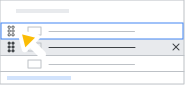
বিস্তারিত জানতে, একটি গুগল পরিষেবার জন্য লক্ষ্য দর্শক নির্ধারণ দেখুন।
সাধারণ ডেপ্লয়মেন্টের উদাহরণ
শুধুমাত্র কর্মচারীদের মধ্যে লিঙ্ক শেয়ার সীমাবদ্ধ করুন
আপনার প্রতিষ্ঠানে যদি কর্মচারী এবং বিক্রেতা উভয়ই থাকে, তাহলে আপনার কর্মচারীদের জন্য বিক্রেতাদের সাথে লিঙ্ক শেয়ার সীমিত করার কাজটি সহজ করতে আপনি টার্গেট অডিয়েন্স ব্যবহার করতে পারেন:
- দুটি টার্গেট অডিয়েন্স তৈরি করুন, যেমন, "শুধুমাত্র কর্মচারী" এবং "কর্মচারী ও বিক্রেতা"। প্রতিটির জন্য একটি স্পষ্ট বিবরণ যোগ করতে ভুলবেন না।
- সকল স্থায়ী কর্মচারীকে "শুধুমাত্র কর্মচারী" (Employees Only) অডিয়েন্সে যুক্ত করুন। আপনি একটি ডাইনামিক গ্রুপ তৈরি করতে পারেন (যদি এটি আপনার গুগল ওয়ার্কস্পেস সংস্করণের সাথে অন্তর্ভুক্ত থাকে) অথবা সকল কর্মচারীকে নিয়ে গঠিত একটি বিদ্যমান গ্রুপ ব্যবহার করতে পারেন।
- আপনার প্রতিষ্ঠানের সকল ব্যবহারকারীকে "কর্মচারী ও বিক্রেতা" অডিয়েন্সে যুক্ত করুন। আপনি আপনার প্রতিষ্ঠানের সকল সদস্যকে নিয়ে একটি গ্রুপ তৈরি করে সেটিকে টার্গেট অডিয়েন্সে যুক্ত করতে পারেন। বিস্তারিত জানতে, "আপনার সকল ব্যবহারকারীকে একটি গ্রুপে যুক্ত করুন" দেখুন।
- নির্দিষ্ট ব্যবহারকারীদের জন্য একটি গুগল ড্রাইভ এবং ডক্স শেয়ারিং পলিসি তৈরি করুন। আপনি এই পলিসিটি সকল ব্যবহারকারী অথবা একটি নির্দিষ্ট সাংগঠনিক ইউনিট বা কনফিগারেশন গ্রুপের জন্য প্রয়োগ করতে পারেন। "শুধুমাত্র কর্মচারী" (Employees Only) অডিয়েন্সটিকে প্রাইমারি পজিশনে ড্র্যাগ করে ডিফল্ট অডিয়েন্স হিসেবে সেট করা নিশ্চিত করুন।
কর্মচারীরা এখন সহজেই ভেন্ডরদের সাথে আইটেম শেয়ার করা এড়াতে পারবেন। প্রয়োজনে, ব্যবহারকারীরা এখনও নির্দিষ্ট ভেন্ডর ব্যবহারকারীদের সাথে আইটেম শেয়ার করতে পারবেন।
একাধিক গুগল ওয়ার্কস্পেস অ্যাকাউন্টে টার্গেট অডিয়েন্স স্থাপন করুন
আপনার প্রতিষ্ঠানের যদি একাধিক সহযোগী প্রতিষ্ঠান থাকে এবং প্রত্যেকটির নিজস্ব গুগল ওয়ার্কস্পেস অ্যাকাউন্ট থাকে, তাহলে আপনি টার্গেট অডিয়েন্স ব্যবহার করে ব্যবহারকারীদেরকে সহযোগী প্রতিষ্ঠানগুলোর মধ্যে তাদের ফাইল শেয়ার করার জন্য সুপারিশ করতে পারেন। উদাহরণস্বরূপ, আপনি হয়তো চাইতে পারেন যে আপনার মানবসম্পদ বিভাগ যেন সমস্ত সহযোগী প্রতিষ্ঠানের সাথে নথি শেয়ার করে। যেভাবে করবেন:
- প্রতিটি অধীনস্থ গুগল ওয়ার্কস্পেস অ্যাকাউন্টের জন্য, সমস্ত ব্যবহারকারীকে নিয়ে একটি গ্রুপ তৈরি করুন। আপনি একটি সাধারণ অ্যাডমিন গ্রুপ অথবা একটি ডাইনামিক গ্রুপ তৈরি করতে পারেন (যদি আপনার গুগল ওয়ার্কস্পেস সংস্করণ সেগুলোকে সমর্থন করে)। অথবা, গ্রুপটি তৈরি করার জন্য আপনার বিদ্যমান টুলগুলো ব্যবহার করুন।
- আপনার মূল প্রতিষ্ঠানের গুগল ওয়ার্কস্পেস অ্যাকাউন্টে, একটি টার্গেট অডিয়েন্স তৈরি করুন এবং এর নাম দিন, উদাহরণস্বরূপ, "সকল সহযোগী প্রতিষ্ঠানের কর্মচারী"। তারপর, ধাপ ১-এ তৈরি করা গ্রুপগুলোকে এই অডিয়েন্সের সদস্য হিসেবে যুক্ত করুন।
- 'মানব সম্পদ দল' টার্গেট অডিয়েন্সের জন্য একটি ড্রাইভ এবং ডক্স শেয়ারিং পলিসি তৈরি করুন। আপনি এই পলিসিটি আপনার মানব সম্পদ সাংগঠনিক ইউনিট বা কনফিগারেশন গ্রুপে প্রয়োগ করতে পারেন। ঐচ্ছিকভাবে, 'শুধুমাত্র কর্মচারী' অডিয়েন্সকে প্রাথমিক অবস্থানে ড্র্যাগ করে ডিফল্ট অডিয়েন্স হিসেবে সেট করুন।
ক্রমান্বয়ে আরও বিস্তৃত লিঙ্ক-শেয়ারিং বিকল্পগুলির সুপারিশ করুন
ভুলবশত তথ্য শেয়ার হওয়া রোধ করতে, আপনি লিঙ্ক-শেয়ারিং অপশন তৈরি করতে পারেন, যার মাধ্যমে আপনার ব্যবহারকারীরা সীমিত থেকে ব্যাপক পরিসরের লিঙ্ক-শেয়ারিং বেছে নিতে পারবেন।
উদাহরণস্বরূপ, ধরে নিন আপনার কোম্পানিতে একাধিক ব্যবসায়িক ইউনিট রয়েছে। প্রতিটি ব্যবসায়িক ইউনিট ভিন্ন ভিন্ন পণ্য নিয়ে কাজ করে এবং প্রতিটি পণ্যের জন্য একাধিক দল কাজ করে। প্রতিটি দলের সদস্যরা কিছু পণ্যের ক্ষেত্রে একে অপরের সাথে এবং অন্যান্য দলের সাথেও ঘনিষ্ঠভাবে সহযোগিতা করে। মাঝে মাঝে, একটি দলকে অন্য সব ব্যবসায়িক ইউনিট বা দলের সাথে সহযোগিতা করার প্রয়োজন হয়, যেমন নির্বাহী পর্যালোচনা এবং বার্ষিক পরিকল্পনার জন্য। সবশেষে, খুব কম ক্ষেত্রেই, একজন দলীয় সদস্যকে পুরো কোম্পানির সাথে তথ্য ভাগ করে নেওয়ার প্রয়োজন হয়।
ব্যবহারকারীদের অতিরিক্ত তথ্য শেয়ার করা থেকে বিরত রাখতে, আপনার ড্রাইভ পলিসিতে অগ্রাধিকারের ক্রম অনুসারে একটি টিমের জন্য যে টার্গেট অডিয়েন্সগুলো সেট আপ করবেন, তা নিচে দেওয়া হলো:
- টিম এবিসি (প্রাথমিক)
দলের সকল ব্যবহারকারীকে অন্তর্ভুক্ত করে
- পণ্য এলাকা
প্রোডাক্ট এরিয়ার অধীনস্থ সকল টিমের ব্যবহারকারীরা (টিম এবিসি ব্যবহারকারী সহ)
- ব্যবসায়িক এলাকা
ব্যবসায়িক ক্ষেত্রের অধীনে সমস্ত পণ্য এলাকার ব্যবহারকারীরা
- কোম্পানি-ব্যাপী
কোম্পানির সকল ব্যবহারকারী
আপনার প্রতিষ্ঠানের পদক্রম অনুযায়ী লক্ষ্য দর্শকদের মোতায়েন করুন।
আপনি আপনার প্রতিষ্ঠানের সাংগঠনিক ইউনিট বা কনফিগারেশন গ্রুপের স্বতন্ত্র স্তরবিন্যাসের উপর ভিত্তি করে টার্গেট অডিয়েন্স তৈরি ও সুপারিশ করতে পারেন। উদাহরণস্বরূপ, যদি আপনার প্রতিষ্ঠান কাজের ধরন এবং ভৌগোলিক অবস্থান অনুসারে তার স্তরবিন্যাস তৈরি করে থাকে, তাহলে আপনার ড্রাইভ পলিসিতে অগ্রাধিকারের ক্রমানুসারে যুক্তরাজ্যের অর্থ বিভাগের জন্য টার্গেট অডিয়েন্স এভাবে সেট আপ করতে পারেন:
- ফাইন্যান্স ইউকে
যুক্তরাজ্যের অর্থ বিভাগের ব্যবহারকারীরা
- ফাইন্যান্স গ্লোবাল
গ্লোবাল ফাইন্যান্সের ব্যবহারকারীরা (ফাইন্যান্স ইউকে ব্যবহারকারী সহ)
- কোম্পানি-ব্যাপী
কোম্পানির সকল ব্যবহারকারী
একাধিক গৌণ ডোমেন জুড়ে কতটা বিস্তৃতভাবে শেয়ার করা যায় তা সুপারিশ করুন
আপনার প্রতিষ্ঠানের গুগল ওয়ার্কস্পেস অ্যাকাউন্টে যদি একাধিক সেকেন্ডারি ডোমেইন থাকে, তাহলে আপনার প্রাইমারি ডোমেইনের ব্যবহারকারীরা অন্যান্য ডোমেইনগুলোর সাথে কতটা ব্যাপকভাবে তথ্য শেয়ার করতে পারবে, তা সুপারিশ করার জন্য আপনি টার্গেট অডিয়েন্স ব্যবহার করতে পারেন।
উদাহরণস্বরূপ, ধরে নিন আপনার কোম্পানির সমস্ত কর্মচারীর অ্যাকাউন্ট আপনার প্রাথমিক ডোমেইনে এবং সমস্ত অংশীদার ও বিক্রেতার অ্যাকাউন্ট সেকেন্ডারি ডোমেইনে রয়েছে। যদি কর্মচারীরা পূর্ব-নির্ধারিত ডিফল্ট টার্গেট অডিয়েন্সের সাথে ফাইল শেয়ার করে—যার মধ্যে সমস্ত ডোমেইনের সকল ব্যবহারকারী অন্তর্ভুক্ত—তবে তারা প্রয়োজনের চেয়ে বেশি ফাইল শেয়ার করে ফেলতে পারে। ব্যবহারকারীদের সেকেন্ডারি ডোমেইনের সাথে শেয়ারিং সীমিত করতে সাহায্য করার জন্য আপনি টার্গেট অডিয়েন্স ব্যবহার করতে পারেন। যেভাবে করবেন:
- একটি টার্গেট অডিয়েন্স তৈরি করুন, যেমন, "শুধুমাত্র কর্মচারীদের জন্য"। একটি স্পষ্ট বিবরণ যোগ করতে ভুলবেন না।
- আপনার প্রাথমিক ডোমেইনের সকল কর্মচারীকে "শুধুমাত্র কর্মচারী" অডিয়েন্সের সদস্য হিসেবে যুক্ত করুন। আপনি একটি ডাইনামিক গ্রুপ তৈরি করতে পারেন (যদি এটি আপনার গুগল ওয়ার্কস্পেস সংস্করণের সাথে অন্তর্ভুক্ত থাকে) অথবা সকল স্থায়ী কর্মচারীকে নিয়ে একটি গ্রুপ তৈরি করতে আপনার বিদ্যমান টুলগুলো ব্যবহার করতে পারেন।
- নির্দিষ্ট অডিয়েন্সের জন্য একটি ড্রাইভ ও ডক্স শেয়ারিং পলিসি তৈরি করুন। আপনার প্রাইমারি ডোমেইনের সকল কর্মচারীর উপর এই পলিসিটি প্রয়োগ করুন। নিশ্চিত করুন যে আপনি "Employees Only" অডিয়েন্সটিকে প্রাইমারি অবস্থানে ড্র্যাগ করে ডিফল্ট অডিয়েন্স হিসেবে সেট করেছেন। এই অডিয়েন্সটি সেট করলে, কর্মচারীদের শেয়ারিং অপশনে আগে থেকে সেট করা ডিফল্ট অডিয়েন্সটি দ্বিতীয় অবস্থানে চলে যাবে।
কর্মচারীরা এখন ভেন্ডরদের সাথে আইটেম শেয়ার করা এড়াতে পারবেন। প্রয়োজনে, ব্যবহারকারীরা এখনও সমস্ত ডোমেনের সকল ব্যবহারকারীর সাথে আইটেম শেয়ার করতে পারবেন। পার্টনার এবং ভেন্ডর ব্যবহারকারীরা সমগ্র কোম্পানির সাথে ব্যাপকভাবে শেয়ার করা চালিয়ে যেতে পারবেন।
আবিষ্কারযোগ্য স্থানগুলির জন্য ব্যাপক লক্ষ্য দর্শক তৈরি করুন
বর্তমানে, গুগল চ্যাটের সমস্ত ডিসকভারেবল স্পেস আপনার শীর্ষ-স্তরের সাংগঠনিক ইউনিটে থাকে, তাই আপনি আপনার সংস্থার সমস্ত স্পেসের জন্য শুধুমাত্র একটি টার্গেট অডিয়েন্স পলিসি তৈরি করতে পারেন। যেহেতু স্পেস শেয়ার করার সময় আপনার সংস্থার সমস্ত ব্যবহারকারীর বেছে নেওয়ার জন্য একই টার্গেট অডিয়েন্স থাকে, তাই আপনি এমন এক সেট অডিয়েন্স তৈরি করতে চাইতে পারেন যা আপনার সংস্থার বিস্তৃত ও গুরুত্বপূর্ণ ক্ষেত্রগুলির প্রতিনিধিত্ব করে, যেমন:
- প্রধান বিভাগগুলি
- পণ্য লাইন
- অফিসের অবস্থান
- সহায়ক সংস্থাগুলি
- ব্যবসায়িক উদ্দেশ্যে, যেমন শুধুমাত্র অভ্যন্তরীণ এবং বহিরাগত অতিথিদের প্রবেশাধিকার (অংশীদার, বিক্রেতা, ইত্যাদি)
- তত্ত্বাবধায়ক স্তর, যেমন ব্যবস্থাপক এবং অ-ব্যবস্থাপক
গুগল, গুগল ওয়ার্কস্পেস এবং সংশ্লিষ্ট চিহ্ন ও লোগোসমূহ হলো গুগল এলএলসি-এর ট্রেডমার্ক। অন্য সকল কোম্পানি ও পণ্যের নাম তাদের সংশ্লিষ্ট কোম্পানিগুলোর ট্রেডমার্ক।