

Je moet Quality of Service (QoS) niet gebruiken voor Google Meet in je netwerk, omdat Meet zich automatisch aanpast aan de netwerkcondities. Gebruik QoS alleen als je daar een dwingende reden voor hebt, zoals een overbelast netwerk, en je in staat bent om een end-to-end QoS-model in je netwerk te implementeren en te onderhouden.
Als u QoS moet gebruiken
Als uw netwerk overbelast is en u een bepaalde QoS voor Meet moet garanderen, kies dan een van de volgende opties:
- Voeg QoS toe aan Meet-clients.
- Voeg QoS toe aan de netwerkrand.
Optie 1: QoS toevoegen aan Meet-clients
Als u QoS toevoegt aan Meet-clients, wordt het Meet-verkeer op de clientcomputers getagd voor QoS binnen het bedrijfsnetwerk. De QoS-tags worden verwijderd wanneer het verkeer naar internet wordt verzonden. Inkomend Meet-verkeer wordt getagd wanneer het het bedrijfsnetwerk binnenkomt.
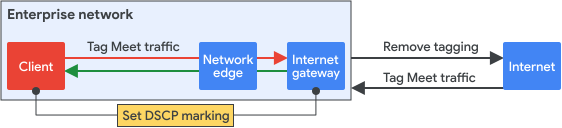
Om QoS toe te voegen aan Meet-clients:
- Stel een DSCP-markering in via een Windows QoS-beleid in de Groepsbeleidsbeheerconsole.
- Identificeer Meet-verkeer met behulp van het poortbereik van Meet, zoals beschreven in Uw netwerk voorbereiden op Meet-vergaderingen .
- Verwijder de DSCP-tagging voor het verkeer dat uw interne gateway verlaat en naar het internet gaat.
- Tag Meet-verkeer dat afkomstig is van internet. Dit internetverkeer is het real-time transportprotocol of real-time transportcontrolprotocol (RTP/RTCP)-verkeer dat gebruikmaakt van de Meet-poortbereiken.
Optie 2: QoS toevoegen aan de netwerkrand
Met deze optie wordt client-Meet-verkeer aan de netwerkrand getagd voor QoS binnen het bedrijfsnetwerk. De QoS-tags worden verwijderd wanneer het verkeer naar internet wordt verzonden. Inkomend Meet-verkeer wordt getagd wanneer het het bedrijfsnetwerk binnenkomt.
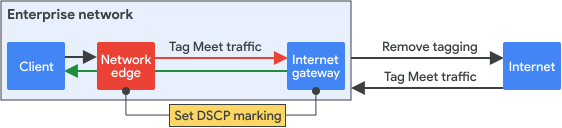
Om QoS aan de netwerkrand toe te voegen:
- Voeg op alle netwerkranden een regel toe om Meet-verkeer te markeren. Wijs de klasse Expedited Forward (EF) toe aan Meet-verkeer om een lage vertraging en lage jitter te garanderen. Dit verkeer betreft RTP/RTCP-verkeer dat gebruikmaakt van de poortbereiken van Meet.
- Verwijder de DSCP-tagging voor het verkeer dat uw interne gateway verlaat en naar het internet gaat.
- Tag Meet-verkeer dat via internet wordt ontvangen met behulp van de EF-klasse. Dit verkeer is RTP/RTCP-verkeer dat gebruikmaakt van de Meet-poortbereiken.
- Binnen uw bedrijf kunt u, om lage waarden voor vertraging, jitter en verlies te bereiken, EF-verkeer prioriteren en in wachtrijen met lage latentie of strikte prioriteit plaatsen. Implementeer aanvullende voorzorgsmaatregelen, zoals snelheidsbeperking boven vooraf gedefinieerde bandbreedtewaarden, om ervoor te zorgen dat EF-verkeer geen andere verkeersklassen op het netwerk beperkt.
Test QoS
Verschillende hardwareleveranciers hanteren verschillende QoS-implementaties, waardoor de testprocedures enigszins kunnen verschillen. Optimaliseer de instellingen om end-to-end QoS te garanderen.
- Begin met een kleine testomgeving om te bekijken hoe een enkel apparaat presteert.
- Volg het pad van de pakketten door de afzonderlijke netwerkapparaten om te controleren of het netwerkpad de clientmarkeringen respecteert en om inzicht te krijgen in de individuele pakketverlies en doorvoer op de apparaten.
- Bekijk de onderstaande secties op deze pagina om de QoS verder te beoordelen en te testen.
Sommige niet-intelligente netwerkapparaten, zoals een hub of een eenvoudige switch, ondersteunen mogelijk niet de volledige QoS-functionaliteit. Zorg ervoor dat de DSCP-waarde die op het upstream-apparaat is ingesteld, niet wordt gewijzigd. Op deze manier kunnen de downstream-apparaten met intelligentie de juiste QoS-strategie toepassen op basis van de correcte instelling.
Ervoor zorgen dat het netwerkpad de clientmarkeringen respecteert.
U kunt de juistheid van de DSCP-markeringen controleren met behulp van de volgende hulpmiddelen:
- Pakketanalyse — Gebruik pakketanalyse met bijvoorbeeld Wireshark om te controleren of de DSCP-markeringen correct zijn op zowel het netwerkapparaat (AP, router of switch) als het eindapparaat (computer). Gebruik poortspiegeling of Switch Port Analyzer (SPAN) om vastgelegde gegevens naar een geselecteerde bestemmingspoort te sturen voor lokale poortspiegeling. Een extern poortprotocol, zoals Remote Switch Port Analyzer (RSPAN), kan vastgelegde gegevens naar een externe server sturen voor analyse.
- NetFlow —U kunt NetFlow gebruiken om de DSCP-markering op het netwerkapparaat te controleren. De DSCP-waarde wordt standaard naar de collector geëxporteerd. Filter de 5-tuple (IP-adres, protocollen en poorten) uit de vastgelegde gegevens om de DSCP-waarde voor elke specifieke toepassing te controleren.
Monitor de QoS-prestaties op netwerkniveau.
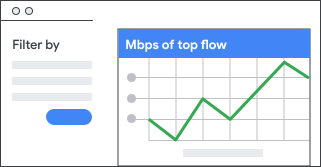
Gebruik een op Simple Network Management Protocol (SNMP) gebaseerde monitoringtool om de trends in het gebruik en het aantal afgebroken wachtrijen weer te geven. Als u Meet op applicatieniveau als EF markeert, kunt u het EF-gebruik en het uitvalpercentage van deze klasse bekijken om de prestaties van Meet voor een interface op het netwerk te begrijpen.
Door de applicatiegegevens te aggregeren, kan NetFlow een gestapelde weergave tonen van een locatiespecifieke of een globale weergave.
Simuleer congestie en valideer de QoS-kwaliteit.
- Genereer in uw testomgeving meerdere verkeersstromen die de maximale bandbreedte van het medium overschrijden. Genereer bijvoorbeeld 2 Gbps verkeer over een pad van 1 Gbps.
- Vergelijk de doorvoer bij het ontvangende eindpunt om te controleren of verkeer met hoge prioriteit voldoende wordt verwerkt.
Om congestie op draadloze netwerken te simuleren:
- Genereer meerdere datastromen naar hetzelfde toegangspunt. Bijvoorbeeld, voor 802.11n, verstuur 2 stromen van elk 150 Mbps, omdat 802.11n een maximale doorvoer van ongeveer 180 Mbps ondersteunt.
- Controleer de doorvoersnelheid aan de ontvangende kant.
Om bijvoorbeeld aan te tonen dat verkeer met hoge prioriteit een betere service krijgt, kunt u een andere categorie verkeer over wifi versturen (via hetzelfde toegangspunt, in hetzelfde botsingsdomein). Verkeer met hoge prioriteit zou de volledige doorvoer moeten krijgen zonder verlies, terwijl verkeer met lage prioriteit drastisch zou moeten afnemen.
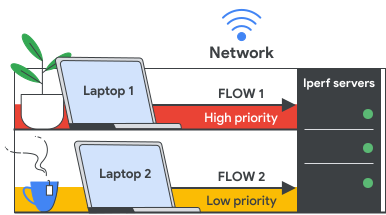
Om te testen of QoS naar behoren werkt, voert u de volgende opdrachten in:
- Voer voor de beste resultaten het volgende commando in: iperf3 -c IP-adres -u -b 150m -t 50 -l 1000B -i 10 -S 0x0 .
- Voor EF voert u iperf3 -c IP-adres -u -b 150m -t 50 -l 1000B -i 10 -S 0xB8 in.
Google, Google Workspace en aanverwante merken en logo's zijn handelsmerken van Google LLC. Alle andere bedrijfs- en productnamen zijn handelsmerken van de bedrijven waaraan ze zijn verbonden.