

この機能を使用するには、品質ダッシュボードの管理者権限が必要です。この権限がない場合は、IT 管理者にお問い合わせください。
 Meet 品質管理ツール(MQT)を使用して、会議の問題を診断し、トラブルシューティングを行います。品質ダッシュボードの管理者権限を持つ管理者またはユーザーは、MQT を使用して次のことができます。
- 会議データの並べ替えとフィルタ
- 特定の会議の統計情報を確認する
- イベントのタイムラインを表示する
- Google Meet のエンタープライズ コンテンツ配信ネットワーク(eCDN)を使用するライブ ストリームの詳細を確認する
MQT は問題を解決するためのツールであり、リアルタイムでデータを表示するためのツールではありません。そのため、一部の情報が遅れて表示される可能性があります。
MQT では、次のようなデータを確認できます。
- ネットワーク統計情報(ジッター、パケットロス、輻輳)
- ネットワーク接続の遅延(RTT)
- マイクのレベルと受信音声レベル
- システム(CPU)統計情報
MQT はデータを 30 日間保存します。詳しくは、データの保持期間とタイムラグをご覧ください。
Meet 品質管理ツールを開く
|
|
MQT にアクセスするには、品質ダッシュボードの管理者権限を持つアカウントにログインしている必要があります。 |

Google 管理コンソールからツールにアクセスする
-
Google 管理コンソールで、メニュー アイコン


 [アプリ]
[Google Workspace]
[Google Meet] に移動します。
[アプリ]
[Google Workspace]
[Google Meet] に移動します。アクセスするには Google Meet の管理者権限が必要です。
- [Meet 品質管理ツール] をクリックします。
- (省略可)すでにログインしている場合は、任意の管理ページから会議コード、主催者、参加者を検索できます。
ユーザーに MQT へのアクセス権を付与する
特権管理者は、ユーザーに MQT へのアクセス権を付与できます。操作:
- 品質ダッシュボードの管理者権限を持つカスタムの管理者ロールを作成します。
- ユーザーにこのロールを割り当てます。
このロールを持つユーザーは、直接リンクを使用する方法でのみツールにアクセスできます。管理コンソールからはアクセスできません。
管理者ロールとアクセス権の付与について詳しくは、以下をご覧ください。
MQT を使用して会議データのフィルタ、並べ替えを行う
情報を表示して MQT データをフィルタする
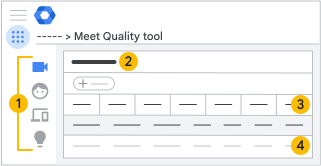
 視聴回数
視聴回数
|
ミーティング ビュー |
組織内のユーザーが主催または参加したミーティングが表示されます。 |
|
参加者ビュー |
ミーティングに参加した組織内のユーザーが表示されます。 |
|
Google ミーティング ルーム ハードウェア |
ミーティングで使用された組織内の Google ミーティング ルーム ハードウェアが示されます。 |
|
候補 |
組織で利用可能な候補が表示されます。 |


 フィルタと並べ替え
データをフィルタして並べ替えると、次の情報を確認できます。
- ミーティング
- 一定期間にわたる 1 つの会議室のデータ
- 実際の特定の場所のデータ
- 問題のあるミーティングまたはデバイス
- 特定の日に行われたミーティング
- 参加者が 50 人を超えたミーティング
- ライブ配信の視聴者は参加者としてカウントされません
データをフィルタするには:
- [フィルタを追加] をクリックします。
- リストからフィルタを選択します。
- フィルタの値を設定して [適用] をクリックします。
- (省略可)フィルタしたデータを並べ替えるには、列見出しをクリックします。
 概要バー
概要バー
概要バーには、選択したビューの情報が表示されます。
 ミーティング、参加者、デバイスの統計情報
| 統計情報 | 説明 |
|---|---|
| 会議コード | ミーティングの参加コード。 |
| 開始日時 | ミーティングの開始時刻。 |
| 所要時間 | ミーティングの平均時間。 |
| 場所 | 会議の場所。 |
| ネットワークの輻輳 | ネットワークの問題が原因でデバイスから高画質の動画を送信できなかった時間の割合。 |
| パケットロス | ネットワーク上で失われたパケットの割合。これには、クライアントから Google に送信されるパケットと、クライアントが Google から受信するパケットが含まれます。 |
| ジッター | クライアントと Google 間で送受信中のパケットの遅延変動。 |
| フィードバックのスコア | ミーティングの終了時にユーザーが付けた評価。 |
ミーティングの統計情報と詳細を確認する
予定に関する統計情報を確認するには:
- 左側にあるミーティング ビュー アイコン
 をクリックします。
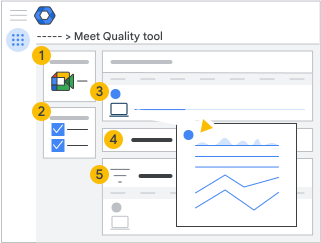
 - リストからミーティングをクリックすると、イベントのタイムラインなどのミーティングに関する詳細情報が表示されます。
| 表示 | 説明 |
|
会議の概要 |
ミーティングに関する情報。以下が該当します。
ライブ配信の視聴数は、ユーザーが会議に参加して視聴するたびにカウントされます。1 人のユーザーが参加と退出を繰り返せば、視聴数は複数回カウントされます。 ユーザーがサードパーティ デバイス(相互運用ゲートウェイ)から接続している場合、このユーザーの画面共有フィードは、他の参加者には通常の動画フィードのように表示されます。 |
|
ミーティングの参加者 |
ミーティング参加者のリスト。進行中のミーティングについては、詳細が利用可能になり次第更新されます。 ミーティングの参加者が多い場合は、フィルタを追加して特定の参加者を見つけることができます。 電話番号が同じでもエンドポイントが異なれば、別の参加者として表示されます。 詳細を表示するには、参加者の名前をクリックします。Meet 品質管理ツールを使うと、次の情報が収集されます。
|
|
会議のタイムライン |
ミーティングの経緯を視覚化したタイムライン。 参加者は名前や参加時間で並べ替えることができます。アイコンにカーソルを合わせると、詳細情報が表示されます。 [参加者] セクションには、次の情報が表示されます。
エンドポイント アイコンをクリックすると、1 人の参加者のアクティビティや、ミーティング中に発生したシステム イベントの詳細なタイムラインが表示されます。これらを使用して、ユーザーが経験した会議の品質を可視化し、トラブルシューティングに役立てることができます。 |
|
アクティビティ |
アクティビティ セクションには、以下の開始時間と終了時間が表示されます。
|
|
技術に関する統計情報 |
ネットワークとシステム、音声と動画、プレゼンテーションに関する情報 |
 とミュート解除
  の操作
の操作
ミーティングの詳細に関する統計情報の説明
| ネットワークの輻輳 | ネットワークの問題が原因で Meet クライアントが高画質の動画を送信できなかった時間の割合。 |
| 接続遅延 | パケットが Google に送信されてから応答が戻ってくるまでの時間。 |
| ジッター | クライアントと Google 間で送受信中のパケットのネットワーク遅延変動。 |
| クライアントの CPU 使用率 | ユーザーのデバイスの平均 CPU 負荷。 |
| 種類 |
参加者が使用したデバイスがアイコンで表示されます。
|
| ビットレート |
|
| パケットロス | クライアントと Google の間でデータを送受信するときにネットワーク上で消失したパケットの割合。 |
| マイクから取り込まれた音声 | マイクが受信した音声。 |
| 出力された音声 | 受信してオーディオ カードに送信された音量。使用されている周辺機器またはミュートされたスピーカーは、この数値に反映されません。 |
| フレーム レート | クライアントが送受信した 1 秒あたりの動画フレーム数。 |


Meet の eCDN を使用したライブ ストリームの統計情報を確認する
会議ストリームの Meet eCDN データを確認できます。会議が定期的に実施される場合は、各セッションに固有のデータがあります。データは常にネットワーク名でグループ化され、Workspace のデータ保持ポリシーに従って保持されます。次の指標から選択していただけます。
- 有効化率: 組織の Meet eCDN 設定に基づいて P2P ネットワークに参加できる閲覧者の割合。組織でカスタムルールのポリシーを使用している場合は、許可された視聴者とブロックされた視聴者の両方が含まれます。
- 節約率: 参加者が元のメディア サーバーではなくピアから取得するトラフィックの割合。
- メディア フォールバック率: P2P メディアの品質や可用性が十分でないため、元のメディア サーバーに切り替えた視聴者の割合。
管理者は API からより多くのデータを取得することもできます。詳しくは、Google Meet の監査アクティビティ イベントをご覧ください。
サイレント テストの結果を分析する
[Meet eCDN のサイレント テストモード] をオンにすると、閲覧者によって生成されたデータも MQT に表示されます。通常の閲覧者とサイレント テストの閲覧者を簡単に区別できるように、後者のネットワーク名には「[Silent Test]」タグが接頭辞として付加されます。
組織の Meet 設定に関する推奨事項を取得する
MQT は会議データを分析して、構成の問題をトラブルシューティングします。提案ビューで、問題の解決方法の手順を確認できます。モニタリング対象の問題は次のとおりです。
メディア フォールバック率が高い
前提条件: Meet eCDN を使用している組織にのみ適用されます。
問題: 組織の Meet ライブ ストリームでメディア フォールバック率が高い場合、ピアリング ポリシーが設定されているにもかかわらず、多くの閲覧者が P2P メディアを受信できません。これらの閲覧者は元のメディア サーバーに戻るため、帯域幅の節約量が低下します。
推奨される対応: MQT eCDN テーブルを使用して、フォールバックが多いネットワークを特定します。組織でカスタムルールのポリシーを使用している場合は、ルールを変更して問題のあるネットワークをブロックすることも、さらに細分化してブロックする範囲と許可する範囲に分けることもできます。組織で別のポリシーを使用している場合は、CSV を準備してカスタムルールのポリシーに切り替えることで、P2P ネットワークをより適切に管理できます。
有効化率が低い
前提条件: Meet eCDN を使用している組織にのみ適用されます。
問題: 組織の Meet ライブ ストリームの有効化率が低い場合、多くの閲覧者が Meet eCDN を有効にしていないことを意味します。帯域幅の使用効率を最大限に高めるため、組織で閲覧者向けに Meet eCDN を有効にしてください。
推奨される対応: Meet の eCDN 設定を確認し、より多くのユーザー グループを対象に含めるように有効範囲を拡大します。特定の構成グループまたは組織部門には、オーバーライド設定が適用されている場合があります。組織の大部分を Meet eCDN から意図的に除外している場合は、この推奨事項を無視してかまいません。
不適切なカスタムルール
前提条件: カスタムルールのピアリング ポリシーで Meet eCDN を使用している組織にのみ適用されます。
問題: 組織でカスタムルール ピアリング ポリシーを使用しているが、ルールが組織のライブ ストリーミング閲覧者が使用する IP アドレスに合致せず、その結果として、閲覧者はフォールバック ピアリング ポリシーを使用しています。これは、ルールをアップロードしていない、または組織で使用しているすべての IP 範囲がルールで考慮されているわけではないことを意味します。
推奨される対応: こちらの手順に沿ってカスタムルールを含む CSV ファイルを作成し、Meet eCDN の設定でアップロードします。または、構成が少なくて済む別のピアリング ポリシー(サブネットなど)を選択することもできます。
テスト ピアリング ポリシーを使用
前提条件: Meet eCDN を使用している組織にのみ適用されます。
問題: 組織でテスト ピアリング ポリシーを使用している場合、閲覧者がピアをランダムに選択するようになります。これにより、メディアの品質が低下し、帯域幅の使用量が増加する可能性があります。
推奨される対応策: 組織用に別のピアリング ポリシーを選択します。CSV ファイルを準備してカスタムルール ポリシーを構成することも、構成が少なくて済むサブネット ポリシーを選択することもできます。もう 1 つの方法は、Meet eCDN をオフにすることです。ライブイベントからテストデータを意図的に収集している場合は、この推奨事項を無視できます。
mDNS で隠蔽されたローカル IP アドレス
前提条件: Meet eCDN を使用している組織にのみ適用されます。
問題: Meet eCDN が視聴者のローカル IP アドレスを特定できない場合、視聴者はピアリングからブロックされ、メディアは Meet のサーバーから直接受信します。Meet eCDN は、視聴者にピアリング グループを割り当てるために IP アドレスを使用します。デフォルトでは、Chrome ブラウザは mDNS を使用して、この情報をウェブサイトから隠します。
推奨される対応: 組織の WebRtcLocalIpsAllowedUrls Chrome ポリシーを構成して、視聴者のローカル IP アドレスを Meet eCDN に表示します。手順については、Chrome のポリシーを設定するをご覧ください。
ローカル ネットワークへのアクセスが許可されていません
前提条件: Meet eCDN を使用している組織にのみ適用されます。
問題: Meet eCDN が視聴者のローカル ネットワークへのアクセスを許可されていない場合、他の視聴者に接続できず、代わりに Meet のサーバーから直接メディアを取得します。Meet eCDN は、ローカル ネットワーク上の WebRTC ピア接続を利用して、視聴者間でメディアを共有します。デフォルトでは、Chrome ブラウザは、明示的に権限が付与されていない限り、ウェブサイトがローカル ネットワークにアクセスできないようにします。
推奨される対応策: 組織の LocalNetworkAllowedForUrls Chrome ポリシーを構成して、視聴者がローカル ネットワーク経由でピア接続を確立できるようにします。手順については、Chrome のポリシーを設定するをご覧ください。