

您必须拥有质量信息中心管理员权限,才能使用此功能。如果您没有该权限,请向您的 IT 管理员申请获得该权限。
 使用 Meet 会议质量工具 (MQT) 诊断和排查会议问题。拥有质量信息中心管理员权限的管理员或用户可以使用 MQT 执行以下操作:
- 对会议数据进行排序和过滤
- 查看特定会议的统计信息
- 查看事件时间轴
- 详细了解使用 Google Meet 的企业内容分发网络 (eCDN) 的直播
MQT 是一款用于解决问题的工具,而不是用于实时查看数据的工具。这意味着部分信息可能会延迟。
通过 MQT,您可以查看以下数据:
- 网络统计信息(抖动、丢包率和网络拥塞情况)
- 网络连接延迟 (RTT)
- 麦克风音量和已接收的音频音量
- 系统 (CPU) 统计信息
MQT 会将数据保存 30 天。如需了解详情,请参阅数据保留时间和延迟时间。
打开 Meet 会议质量工具
|
|
您必须登录拥有质量信息中心管理员权限的账号,才能访问 MQT。 |

通过 Google 管理控制台访问该工具
-
在 Google 管理控制台中,依次点击“菜单”图标


 应用
Google Workspace
Google Meet。
应用
Google Workspace
Google Meet。需要拥有 Google Meet 管理员权限。
- 点击 Meet 会议质量工具。
- (可选)如果您已登录,则可以在任意管理控制台页面上搜索会议代码、组织者或参与者。
向用户授予 MQT 访问权限
超级用户可以向用户授予 MQT 访问权限。为此,请执行以下操作:
- 创建具有质量信息中心管理员权限的自定义管理员角色。
- 为用户分配角色。
拥有该角色的用户只能通过直接链接访问该工具。他们无法通过管理控制台访问该工具。
如需详细了解管理员角色以及如何授予访问权限,请参阅:
使用 MQT 过滤和排序会议数据
查看信息和过滤 MQT 数据
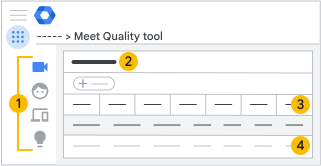
 观看次数
观看次数
|
会议视图 |
此视图会显示贵单位中用户组织或参加过的会议。 |
|
参与者视图 |
此视图会显示贵单位中参加了会议的用户。 |
|
Google 会议室设备 |
此视图会显示贵单位内曾在会议中使用过的 Google 会议室设备。 |
|
推荐 |
显示贵组织可用的任何建议。 |


 过滤和排序
过滤和排序
您可以对数据进行过滤和排序,以便查找:
- 会议
- 某个会议室在特定时间段内的数据
- 特定现实地点的数据
- 有问题的会议或设备
- 在特定日期举行的会议
- 参与者超过 50 人的会议
- 直播观看者不算参与者
要过滤数据,请按以下步骤操作:
- 点击添加过滤条件。
- 从列表中选择一个过滤条件。
- 设置过滤条件值,然后点击应用。
- (可选)如需对过滤后的数据进行排序,请点击列标题。
 摘要栏
摘要栏
摘要栏会显示您所选视图的信息。
 会议、参与者和设备统计信息
| 统计信息 | 说明 |
|---|---|
| 会议代码 | 会议的加入代码。 |
| 开始时间 | 会议开始的时间。 |
| 时长 | 会议的平均时长。 |
| 位置 | 会议地点。 |
| 网络拥塞度 | 因网络问题造成会议所用设备无法传输较高画质视频的时间百分比。 |
| 丟包率 | 网络丢包百分比。包括客户端向 Google 发送和从 Google 接收的数据包。 |
| 抖动 | 客户端和 Google 之间数据包传输的延迟时间变化情况。 |
| 反馈评分 | 用户在会议结束时提交的评分。 |
查看会议统计信息和详细信息
要查看与某一活动相关的统计信息,请按以下步骤操作:
- 点击左侧的“会议视图”图标
 。
。 - 在列表中点击某个会议以查看详细的会议信息,包括活动时间表。
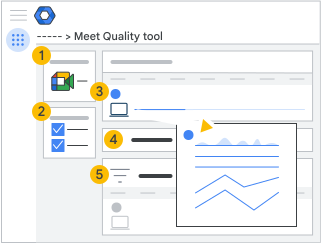
| 视图 | 说明 |
|
会议摘要 |
此视图会显示会议的相关信息,其中包括:
只要有人加入会议观看直播,系统就会统计直播观看次数。如果同一位用户加入、退出会议多次,其就会有多次观看记录。 当用户通过第三方设备(互操作性网关)连接时,他们的屏幕共享画面看起来就像是显示给其他参与者的常规视频画面。 |
|
会议参与者 |
此视图会显示会议参与者的名单。对于正在进行的会议,如果详细信息发生了变化,系统会相应进行更新。 对于大型会议,可通过添加过滤条件来找到特定参与者。 同一个电话号码的每个电话端点都会列为单独的参与者。 如需查看更多详细信息,请点击参与者的姓名。Meet 会议质量工具会提供以下信息:
|
|
会议时间轴 |
此视图会直观显示一段时间内会议的进展情况。 您可以按姓名或加入时间对参与者进行排序。将鼠标悬停在图标上即可查看更多信息。 “参与者”部分会显示:
点击端点图标可以查看更为详细的时间轴,该时间轴会显示会议期间单个参与者的活动以及发生的系统事件。使用这些信息可以直观了解用户所参加会议的质量,这可能有助于排查问题。 |
|
活动 |
“活动”部分会显示以下内容的开始时间和结束时间:
|
|
技术统计信息 |
此视图会显示有关网络、系统、音频、视频和展示内容的信息。 |
 和“取消静音”
 操作
操作
了解会议详情统计信息
| 网络拥塞度 | 因网络问题造成 Meet 客户端无法传输较高画质视频的时间百分比。 |
| 连接延迟 | 数据包往返 Google 的时长。 |
| 抖动 | 客户端和 Google 之间数据包传输网络延迟的变化量。 |
| 客户端 CPU 使用率 | 用户设备的平均 CPU 负载。这可以显示为已用 CPU 的百分比或计算压力状态。 |
| 类型 |
显示用户是否通过以下设备加入会议:
|
| 比特率 |
|
| 丟包率 | 在 Google 和客户端之间的数据包收发网络中丢失的数据包百分比。 |
| 麦克风音频音量 | 麦克风捕获的音频。 |
| 已接收的音频音量 | 声卡接收和发送的音量。此数字不能反映所选的外围设备或扬声器是否被静音。 |
| 帧速率 | 客户端每秒发送或接收的视频帧数。 |


查看使用 Meet eCDN 的直播的统计信息
您可以查看直播会议的 Meet eCDN 数据。如果会议是定期会议,则每个会议都有自己的数据。数据始终按网络名称分组,并根据 Workspace 数据保留政策进行保留。可查看的指标包括:
- 启用率:根据贵组织的 Meet eCDN 设置,有资格加入点对点网络的观看者所占的百分比。如果您的组织使用“自定义规则”政策,则包括允许的观看者和被禁止的观看者。
- 节省率:观看者从对等方(而非原始媒体服务器)获取的流量所占的百分比。
- 媒体回退率:由于点对点媒体质量或可用性不佳而返回到原始媒体服务器的观看者所占的百分比。
管理员还可以通过 API 获取更多数据。有关详情,请参阅 Google Meet 审核活动事件。
分析静默测试结果
当您开启 Meet eCDN 的静默测试模式时,观看者生成的数据也会显示在 MQT 中。为了便于区分常规观看者和静默测试观看者,后者的网络名称前面会加上“[Silent Test]”标签。
获取有关组织 Meet 设置的建议
MQT 会分析会议数据,以排查配置问题。您可以查看建议视图,了解有关如何解决问题的说明。监控的问题包括:
媒体回退率偏高
启用率偏低
自定义规则不足
目前使用的是“测试”对等互连政策
前提条件:仅适用于使用 Meet eCDN 的组织。
问题:如果贵组织使用“测试”对等互连政策,观看者会随机选择对等方。这可能会导致媒体质量不佳,并增加带宽用量。
推荐措施:为贵组织选择其他对等互连政策。您可以准备 CSV 文件并配置“自定义规则”政策,也可以选择“子网”政策,该政策所需的配置较少。另一种方法是关闭 Meet eCDN。如果您有意从直播活动中收集测试数据,则可以忽略此建议。
本地 IP 地址被 mDNS 隐藏
前提条件:仅适用于使用 Meet eCDN 的组织。
问题:如果 Meet eCDN 无法确定观看者的本地 IP 地址,则该观看者无法进行对等互连,而是直接从 Meet 的服务器接收媒体。Meet eCDN 需要根据 IP 地址为观看者分配同类群组。默认情况下,Chrome 浏览器会使用 mDNS 向网站隐藏此信息。
推荐措施:为贵组织配置 WebRtcLocalIpsAllowedUrls Chrome 政策,以向 Meet eCDN 显示观看者的本地 IP 地址。如需了解相关步骤,请参阅配置 Chrome 政策。
未授予本地网络访问权限
前提条件:仅适用于使用 Meet eCDN 的组织。
问题:如果未向 Meet eCDN 授予对观看者本地网络的访问权限,则它无法连接到其他观看者,而是直接从 Meet 的服务器获取媒体。Meet eCDN 依赖于本地网络上的 WebRTC 对等连接,以便在观看者之间共享媒体。默认情况下,除非获得明确许可,否则 Chrome 浏览器会阻止网站访问本地网络。
推荐措施:为贵组织配置 LocalNetworkAllowedForUrls Chrome 政策,以允许观看者通过本地网络建立对等连接。如需了解相关步骤,请参阅配置 Chrome 政策。