

Pelanggan Education dapat membuka Menetapkan batas penyimpanan.
Untuk mengosongkan ruang penyimpanan di Akun Google Anda, buka di sini.
 Untuk mengalokasikan penyimpanan gabungan organisasi, tetapkan batas penyimpanan bagi pengguna Anda. Saat pengguna membuka Drive Saya, ia akan melihat status bar yang menunjukkan jumlah penyimpanan yang telah digunakan. Saat mencapai batasnya, pengguna akan diminta untuk mengosongkan lebih banyak ruang penyimpanan.
Jika Anda tidak menetapkan batas penyimpanan:
- Penyimpanan Drive untuk setiap pengguna hanya dibatasi oleh total penyimpanan gabungan untuk organisasi Anda.
- Pengguna tidak melihat indikator batas penyimpanan di produk Google Workspace.
Tips: Anda juga dapat menetapkan batas penyimpanan untuk drive bersama.
Di halaman ini
- Menetapkan batas penyimpanan untuk pengguna
- Contoh skenario batas penyimpanan
- Pengalaman pengguna terkait batas penyimpanan
- Pesan peringatan terkait batas penyimpanan
Menetapkan batas penyimpanan untuk pengguna
Sebelum Anda memulai: Jika diperlukan, pelajari cara menerapkan setelan ke departemen atau grup.
Penting: Sebelum menetapkan batas untuk grup konfigurasi, jadikan grup tersebut sebagai grup pemfilteran. Kemudian, tunggu 24-48 jam sebelum menetapkan batas penyimpanan. Untuk mengetahui detailnya, di halaman ini, buka Menetapkan batas untuk grup konfigurasi.
-
Di konsol Google Admin, buka Menu


 Penyimpanan.
Anda harus memiliki hak istimewa administrator Penyimpanan.
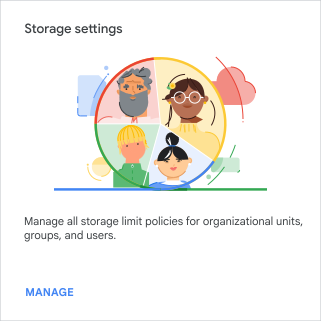
Di bagian Setelan penyimpanan, klik Kelola.
-
(Opsional) Untuk menerapkan setelan bagi hanya sebagian pengguna, di bagian samping, pilih unit organisasi (sering digunakan untuk bagian atau jurusan) atau konfigurasi grup (lanjutan).
Setelan grup menggantikan setelan unit organisasi. Pelajari lebih lanjut
Jika bagian Batas penyimpanan pengguna belum terbuka, klik bagian tersebut.
Pilih Aktif, lalu masukkan jumlah penyimpanan yang diizinkan untuk setiap pengguna.
-
Klik Simpan. Atau, Anda dapat mengklik Ganti untuk unit organisasi.
Untuk memulihkan nilai yang diwarisi nanti, klik Warisi (atau Tidak disetel untuk grup).
Penting: Jika ada pengguna di unit organisasi yang telah melampaui batas penyimpanan, Anda akan mendapatkan peringatan. Untuk anggota grup konfigurasi, Anda hanya akan diperingatkan jika grup ditetapkan sebagai grup pemfilteran. Untuk mengetahui detailnya, buka Beberapa pengguna telah melampaui batas penyimpanan baru di halaman ini.
Untuk Gmail dan Google Foto, diperlukan waktu hingga 24 jam agar batas penyimpanan diterapkan. Untuk Google Drive, batas penyimpanan berlaku setelah pengguna menambahkan atau mengedit file berikutnya.
Setelah Anda menerapkan batas penyimpanan pengguna, pengguna akan melihat status bar di Drive yang menunjukkan jumlah penyimpanan yang mereka gunakan dan yang memberitahukan jika penyimpanan hampir habis.

Contoh skenario batas penyimpanan
Menetapkan batas penyimpanan default untuk semua pengguna di organisasi Anda
Menetapkan batas penyimpanan untuk satu pengguna
Menetapkan batas untuk pengguna di unit organisasi
Menetapkan batas untuk grup konfigurasi
Mungkin Anda ingin membatasi pengguna di unit organisasi Pemasaran dan Penjualan menjadi 50 GB. Namun, beberapa fotografer di departemen ini memerlukan penyimpanan ekstra. Gunakan grup konfigurasi untuk memberikan penyimpanan ekstra kepada fotografer, seperti ini:
- Buat grup Fotografer, lalu tambahkan fotografer ke grup ini.
- Penting: Jadikan grup ini sebagai grup pemfilteran, sehingga konsol Admin dapat memberi tahu Anda jika ada anggota yang melampaui batas baru yang diusulkan, sebelum Anda menyimpan perubahan. Lalu tunggu 24-48 jam.
- Tetapkan batas penyimpanan untuk unit organisasi Pemasaran dan Penjualan sebesar 50 GB.
- Tetapkan batas penyimpanan untuk grup Fotografer sebesar 500 GB.
Anggota grup Fotografer akan memiliki batas kuota 500 GB, sedangkan rekan mereka di bagian Penjualan dan Pemasaran dibatasi hingga 50 GB.
Pengalaman pengguna terkait batas penyimpanan
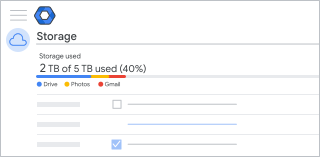
Jika batas penyimpanan diaktifkan, saat pengguna membuka Drive Saya, mereka akan melihat status bar jumlah penyimpanan yang telah digunakan.
Saat mereka mencapai batas penyimpanan, mereka akan menerima peringatan di bagian atas Drive Saya yang bertuliskan "Penyimpanan hampir penuh" atau "Penyimpanan penuh". Kemudian, pengguna dapat mengklik tombol Kosongkan ruang penyimpanan untuk mempelajari cara menghapus file.
Saat pengguna melampaui batas penyimpanan
Jika pengguna melampaui batas penyimpanannya, hal berikut akan segera terjadi:
- Pengguna tidak dapat menambahkan file atau gambar baru ke Google Drive.
- Pengguna tidak dapat membuat file baru dalam aplikasi pembuatan konten kolaboratif seperti Google Dokumen, Spreadsheet, Slide, Gambar, dan Formulir. Tidak ada yang dapat mengedit atau menyalin file yang terdampak atau mengirimkan formulir milik pengguna hingga penggunaan penyimpanan dikurangi.
- Pengguna tidak dapat menambahkan atau mencadangkan foto dan video ke Google Foto.
- Kemampuan pengguna untuk mengirim dan menerima email di Gmail terpengaruh. Catatan: Pelanggan Education dikecualikan dari batasan ini.
- Pengguna tidak dapat merekam rapat baru di Google Meet.
Catatan: Pengguna masih dapat login ke akun Google Workspace mereka dan melihat serta mendownload file.
Pesan peringatan terkait batas penyimpanan
Anda mungkin melihat peringatan atau pesan error saat mencoba menerapkan batas penyimpanan kepada pengguna. Berikut adalah pesan error umum dan cara mengatasinya.
Beberapa pengguna sudah melampaui batas penyimpanan baru Anda
Saat Anda menerapkan batas penyimpanan pengguna untuk unit organisasi atau grup konfigurasi, beberapa pengguna mungkin sudah menggunakan lebih banyak penyimpanan daripada yang diizinkan oleh kebijakan Anda. Sebelum batas diterapkan, Anda akan melihat peringatan bahwa beberapa pengguna mungkin sudah melebihi batas baru. Jika Anda melanjutkan, pengguna tersebut tidak dapat membuat konten baru sebelum mereka mengosongkan penyimpanan.
Pelajari lebih lanjut di halaman ini di bagian Saat pengguna melampaui batas penyimpanan.
Menemukan pengguna yang melampaui batas
-
Di konsol Google Admin, buka Menu
Penyimpanan.Anda harus memiliki hak istimewa administrator Penyimpanan.
- Klik Lihat semua pengguna.
- Filter pengguna menurut unit organisasi dan jumlah penyimpanan yang mereka gunakan.
Batas penyimpanan melampaui batas edisi
Saat Anda menerapkan kebijakan batas penyimpanan untuk unit organisasi atau grup, beberapa pengguna mungkin memiliki lisensi Google Workspace yang membatasi penyimpanan yang tersedia milik mereka hingga kurang dari batas penyimpanan Anda. Dalam hal ini, Anda akan melihat pesan berikut: "Batas penyimpanan mungkin tidak berlaku untuk pengguna dengan pembatasan penyimpanan yang ada".