

אדמינים של יומן Google יכולים לקבוע מי בארגון ישתמש ביומן Google דרך החשבון שלו. אנשים שהפעילו את היומן יכולים להשתמש בו כדי לנהל ולשתף את לוחות הזמנים מהחשבון שלהם.
כדי לקבל ולעבד הזמנות חיצוניות ביומן, צריך לוודא ששירות Gmail מופעל. אלא אם אתם משתמשים ב-Gmail כמערכת האימייל הראשית, יומן Google יכול לעבד רק הזמנות ליומן חיצוניות שמועברות ממערכת האימייל הראשית ל-Gmail.
הערה: אם היומן מושבת, המשתמשים לא יכולים לראות את הפגישות הקרובות בקטע 'הפגישות שלי' ב-Meet בגרסה המורחבת של Gmail. מידע נוסף על הגרסה המשולבת של Gmail
כדי לקבוע מי בארגון יוכל להשתמש ביומן
לפני שמתחילים: כדי להפעיל או להשבית שירות למשתמשים מסוימים, צריך לשייך את החשבונות שלהם ליחידה ארגונית (אם רוצים לשלוט בגישה לפי מחלקה) או להוסיף אותם לקבוצת גישה (אם רוצים לאפשר גישה למשתמשים ממחלקות שונות או למשתמשים בתוך מחלקה).כדי שמכשיר ציוד ל-Meet יוכל לגשת ליומן Google שמשויך ליחידה ארגונית (OU), שירות יומן Google במכשיר יצטרך להיות מופעל.
-
במסוף Google Admin, נכנסים לתפריט


 אפליקציות
Google Workspace
יומן.
אפליקציות
Google Workspace
יומן.כדי לעשות את זה צריך את הרשאת האדמין יומן.
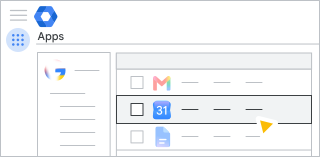
- לוחצים על סטטוס השירות.
-
כדי להפעיל או להשבית שירות לכולם בארגון, לוחצים על מופעל לכולם או על מושבת לכולם, ואז לוחצים על שמירה.
-
(אופציונלי) אם רוצים להפעיל או להשבית שירות ביחידה ארגונית:
- בצד ימין, בוחרים את היחידה הארגונית.
- כדי לשנות את סטטוס השירות, לוחצים על מופעל או מושבת.
- בוחרים אחת מהאפשרויות הבאות:
- אם ההגדרה של סטטוס השירות היא עבר בירושה ואתם רוצים שהבחירה שלכם תישמר גם אם ההגדרה הראשית תשתנה, לחצו על שינוי מברירת המחדל.
- אם ההגדרה של סטטוס השירות היא בוטל ואתם רוצים לחזור לערך של ההגדרה הראשית, לחצו על קבלה בירושה. לחלופין, אם אתם רוצים שהבחירה שלכם תישמר גם אם ההגדרה הראשית תשתנה, לחצו על שמירה.
- (אופציונלי) כדי להפעיל שירות לקבוצה של משתמשים בתוך יחידה ארגונית או בכמה יחידות ארגוניות שונות, צריך להגדיר קבוצת גישה. מידע נוסף מופיע במאמר התאמה אישית של גישה לשירותים באמצעות קבוצות גישה.
השלבים הבאים
אחרי שמפעילים את היומן: הגדרת הרשאות שיתוף