

Este artículo está destinado a los administradores que administran los editores de Drive y Documentos para una organización. Si necesitas ayuda para administrar tus propios archivos, consulta el Centro de aprendizaje.
Como administrador, puedes activar o desactivar Google Drive para las personas de tu organización. Este parámetro de configuración también controla el acceso a los editores de Documentos de Google, como Documentos, Sites y Apps Script. En la mayoría de los casos, el servicio Drive y Documentos está activado para tu organización de forma predeterminada. Puedes activar el servicio Drive y Documentos para todos los miembros de tu organización, unidades organizativas o grupos específicos.
Los usuarios que accedan con su cuenta de Google Workspace y tengan activado Drive y Documentos podrán usar todos los servicios que ofrecen Drive y Documentos. Los usuarios que accedan con su cuenta de Google Workspace y tengan desactivado Drive y Documentos podrán seguir usando el servicio, pero solo con una capacidad limitada similar a la de un usuario que cerró la sesión de su cuenta. Por ejemplo, podrán seguir accediendo de forma anónima a los documentos compartidos públicamente en la Web, incluso cuando el botón de activación o desactivación de Drive y Documentos esté desactivado.
Cuando Drive y Documentos están desactivados
Los usuarios no pueden hacer lo siguiente:
- Acceder a archivos o crearlos en Drive, Documentos, Hojas de cálculo, Presentaciones, Formularios, Sites, Vids o Apps Script. Las secuencias de comandos de Apps Script existentes seguirán ejecutándose. Cuando Drive y Documentos están desactivados para el propietario de un archivo, otros usuarios que tengan Drive y Documentos activados y con los que se haya compartido el archivo podrán seguir accediendo a él.
- Enviar Formularios de Google que requieran que compartan documentos fuera de tu organización
- Subir archivos a espacios en la experiencia integrada de Gmail (obtén más información sobre Gmail integrado)
- Usar diseños de correo electrónico personalizados en Gmail.
Los administradores tienen limitaciones en la forma en que pueden administrar la configuración de uso compartido de archivos:
- No puedes cambiar los permisos de uso compartido de archivos en la Consola del administrador.
- Si tienes activadas y configuradas las reglas de confianza, estas se seguirán aplicando a los archivos de los usuarios. Para obtener más detalles sobre las reglas de confianza, consulta Crea y administra reglas de confianza para el uso compartido en Drive.
Si quieres permitir que los usuarios usen Drive, pero no que creen archivos con Documentos, Hojas de cálculo y otros editores de Documentos, activa el servicio Drive y Documentos y desactiva la creación de Documentos.
Controla quiénes pueden usar los editores de Drive y Documentos en tu organización
Antes de comenzar: Si quieres activar o desactivar un servicio para ciertos usuarios, coloca sus cuentas en una unidad organizativa (para controlar el acceso por departamento) o agrégalos a un grupo de acceso (para permitir el acceso de los usuarios de un departamento o de varios).-
En la Consola del administrador de Google, ve a Menú


 Apps
Google Workspace
Drive y Documentos.
Apps
Google Workspace
Drive y Documentos.Requiere tener el privilegio de administrador de Drive y Documentos.
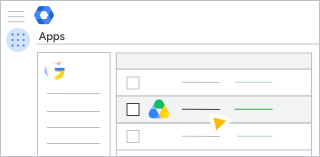
- Haz clic en Estado del servicio.
-
Para activar o desactivar un servicio para todas las personas de tu organización, haz clic en Activado para todos o Desactivado para todos y, luego, en Guardar.
-
(Opcional) Si deseas activar o desactivar un servicio para una unidad organizativa, sigue estos pasos:
- Sobre la izquierda, selecciona la unidad organizativa.
- Para cambiar el estado del servicio, selecciona Activar o Desactivar.
- Elige una de las siguientes opciones:
- Si el estado del servicio se establece como Heredado y quieres mantener el parámetro de configuración actualizado, incluso si cambia el parámetro superior, haz clic en Anular.
- Si el estado del servicio se estableció como Anulado, haz clic en Heredar para revertir al mismo parámetro de configuración que el del elemento superior o en Guardar para mantener el parámetro nuevo incluso si cambia el de nivel superior.
Obtén más información sobre la estructura organizativa.
- (Opcional) Si quieres activar un servicio para un conjunto de usuarios de una misma unidad organizativa o de varias, selecciona un grupo de acceso. Para obtener más detalles, consulta Personaliza el acceso a los servicios con grupos de acceso.
Temas relacionados
- Activa o desactiva un servicio para los usuarios de Google Workspace
- Administra el acceso a los servicios que no se controlan individualmente
- Activa o desactiva los servicios nuevos de forma predeterminada
- Servicios principales y adicionales de Google Workspace for Education
- Servicios y tipos de datos admitidos de Google Vault