

אי אפשר להשתמש ב-Google Assistant במכשירי Chromebook מנוהלים.
אדמינים יכולים לקבוע מי יכול להשתמש בשירותי חיפוש Google ו-Assistant דרך חשבון Google שלו. פשוט מפעילים או משביתים את השירות במסוף Admin. משתמשים שהפעילו את ההגדרה הזו יכולים להשתמש בחשבון שלהם כדי לראות תוצאות אישיות ולגשת לתכונות נוספות. משתמשים שהשירות מושבת אצלם עדיין יכולים להשתמש בחלק מתכונות החיפוש, כולל Lens, מצב AI וסקירות AI, אבל בלי להשתמש במידע מהחשבון שלהם או לשמור בו מידע, בדומה לחוויית השימוש כשהם לא מחוברים לחשבון.
אם השירות מוגדר כמושבת,יכול להיות שהמשתמשים ימשיכו לגשת לשירותים שלא נשלטים בנפרד, אלא אם הם מוגבלים משימוש בשירותים האלה באמצעות חשבונות Google Workspace for Education שלהם.
הערה: כדי שהמשתמשים יוכלו לגשת לתכונות של Google Scholar שדורשות מהמשתמש להיכנס לחשבון, כמו יצירת פרופיל או ספרייה ב-Google Scholar, צריך להפעיל את החיפוש ואת Assistant במסוף Admin.
איך קובעים מי יוכל להשתמש בחיפוש וב-Assistant באמצעות החשבון שלו
לפני שמתחילים: כדי להפעיל או להשבית שירות למשתמשים מסוימים, צריך לשייך את החשבונות שלהם ליחידה ארגונית (אם רוצים לשלוט בגישה לפי מחלקה) או להוסיף אותם לקבוצת גישה (אם רוצים לאפשר גישה למשתמשים ממחלקות שונות או למשתמשים בתוך מחלקה).-
במסוף Google Admin, נכנסים לתפריט


 אפליקציות
שירותי Google נוספים.
אפליקציות
שירותי Google נוספים.כדי לעשות את זה צריך הרשאות אדמין להגדרות השירות.
טיפ: אפשר לגלול למטה כדי לראות את כל השירותים. אפשרות אחרת היא לבחור מסנן בחלק העליון כדי לצמצם את הרשימה, למשל על בסיס סטטוס או פופולריות.
לוחצים על חיפוש ו-Assistant.
לצד סטטוס השירות, לוחצים על החץ למטה
 .
.-
כדי להפעיל או להשבית שירות לכולם בארגון, לוחצים על מופעל לכולם או על מושבת לכולם, ואז לוחצים על שמירה.
הערה: כדי לאפשר למשתמשים לגשת לנתוני Workspace דרך Assistant (למשל, Tasks או יומן Google), צריך גם לבצע את השלבים במאמר איך לאפשר למשתמשים לגשת לנתונים של Google Workspace.
-
(אופציונלי) אם רוצים להפעיל או להשבית שירות ביחידה ארגונית:
- בצד ימין, בוחרים את היחידה הארגונית.
- כדי לשנות את סטטוס השירות, לוחצים על מופעל או מושבת.
- בוחרים אחת מהאפשרויות הבאות:
- אם ההגדרה של סטטוס השירות היא עבר בירושה ואתם רוצים שהבחירה שלכם תישמר גם אם ההגדרה הראשית תשתנה, לחצו על שינוי מברירת המחדל.
- אם ההגדרה של סטטוס השירות היא בוטל ואתם רוצים לחזור לערך של ההגדרה הראשית, לחצו על קבלה בירושה. לחלופין, אם אתם רוצים שהבחירה שלכם תישמר גם אם ההגדרה הראשית תשתנה, לחצו על שמירה.
איך נותנים למשתמשים גישה לנתונים של Google Workspace
כשמשתמשים משתמשים בחיפוש, מוצג להם לחצן כניסה, גם אם הם כבר מחוברים לחשבון.
-
במסוף Google Admin, נכנסים לתפריט
אפליקציות
שירותי Google נוספים.כדי לעשות את זה צריך הרשאות אדמין להגדרות השירות.
- לוחצים על חיפוש ו-Assistant ההגדרות של Google Assistant.
- לוחצים על גישה לנתוני Workspace באמצעות Google Assistant
מופעל.
- לוחצים על שמירה.
- כדי להפעיל או להשבית שירות לכל המשתמשים בארגון, לוחצים על סטטוס השירות בוחרים באפשרות מופעל לכולם או מושבת לכולם.
- לוחצים על שמירה.
מתן גישה לנתוני Google Workspace למכשירים באמצעות Google Assistant
-
במסוף Google Admin, נכנסים לתפריט
אפליקציות
שירותי Google נוספים.כדי לעשות את זה צריך הרשאות אדמין להגדרות השירות.
- לוחצים על חיפוש ו-Assistant.
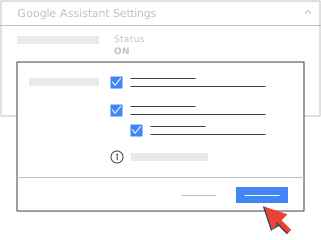
- לוחצים על ההגדרות של Google Assistant ניהול הגישה ממכשירים לנתונים ולשירותים של Google Workspace באמצעות Google Assistant.
- מסמנים את התיבות של המכשירים שרוצים לנהל.
(אופציונלי) כדי לדרוש שימוש ב-Voice Match או ב-Face Match כדי לגשת לנתונים של Google Workspace, מסמנים את התיבה יש צורך ב-Face Match או ב-Voice Match.
הערה: Voice Match ו-Face Match הם לא תכונות אבטחה. מידע נוסף זמין במאמר Face Match ב-Google Nest Hub Max.
לוחצים על שמירה.
כדי להפעיל או להשבית שירות לכל המשתמשים בארגון, לוחצים על סטטוס השירות
בוחרים באפשרות מופעל לכולם או מושבת לכולם.לוחצים על שמירה.
שינוי ההגדרות של Voice Match ו-Face Match
אדמינים צריכים לקבל את הסכמת ההורים כדי לאפשר למשתמשים מתחת לגיל 18 לקשר את החשבונות שלהם ב-Google Workspace for Education למכשיר עם Assistant מובנית, וכדי להפעיל את התכונות Voice Match ו-Face Match. עם זאת, התכונות Voice Match ו-Face Match מופעלות במכשיר של המשתמש רק אם הוא בוחר להפעיל אותן.
התכונה Voice Match יוצרת תבנית ייחודית של הקול של המשתמש, ו-Assistant משתמשת בתבנית הזו כדי לזהות את המשתמש בכל מכשיר שבו התכונה Voice Match מופעלת. התכונה Face Match יוצרת תבנית ייחודית של הפנים של המשתמש, כדי ש-Assistant תוכל לזהות את הפנים שלו בכל המכשירים החכמים שהמצלמה בהם פועלת.
Google Assistant משתמשת ב-Voice Match וב-Face Match כדי להבדיל בין משתמש רשום לבין משתמשים אחרים. בהתאם להגדרות המשתמש, Assistant יכולה להשתמש ב-Voice Match וב-Face Match כדי להתאים אישית את חוויית המשתמש והתוצאות.
כדי להפעיל או להשבית את Voice Match ו-Face Match:
-
במסוף Google Admin, נכנסים לתפריט
אפליקציות
שירותי Google נוספים.כדי לעשות את זה צריך הרשאות אדמין להגדרות השירות.
-
לוחצים על חיפוש ו-Assistant Voice Match ו-Face Match.
- בחלונית Voice Match ו-Face Match, בוחרים באפשרות מופעל לכולם או מושבת לכולם.
- לוחצים על שמירה.
-
כדי להפעיל או להשבית שירות לכולם בארגון, לוחצים על הקטע סטטוס השירות בוחרים באפשרות מופעל לכולם או מושבת לכולם.
- לוחצים על שמירה.
יכול להיות שיעברו 24 שעות עד שהשינויים יופיעו. במשך פרק הזמן הזה, המערכת עשויה לאכוף לסירוגין הגדרות ישנות וחדשות יותר.
אם משביתים את Voice Match ו-Face Match:
- בלי Voice Match, המכשירים של עם Assistant מובנית יאבדו יכולות ותכונות עיקריות. לדוגמה, Assistant לא תזהה יותר את הקול והפנים של המשתמשים, ולכן יכול להיות שהמשתמשי קצה לא יוכלו לגשת לתוצאות אישיות (כמו היומן או התזכורות שלהם) במכשירים משותפים עם Assistant מובנית, כמו רמקולים או מסכים חכמים. במכשירים מסוימים, כמו טלפונים, יכול להיות ש-Google Assistant כבר לא תגיב לאמירה "Ok Google".
- המודלים של Voice Match ו-Face Match יימחקו מהמכשירים של המשתמשים עם Assistant מובנית. אם מכשיר לא מחובר לאינטרנט או לא כולל את הגרסה האחרונה של Google Assistant, יכול להיות שהתבניות לזיהוי הקול והפנים לא יימחקו באופן מיידי. במקרים כאלה, ובמכשירים ישנים מסוימים, יכול להיות שהמשתמשים יצטרכו לאפס את המכשירים להגדרות המקוריות כדי למחוק את התבניות של Voice Match ו-Face Match.
- קטעי הקול ששימשו להרשמה ל-Voice Match והתמונות ששימשו להרשמה ל-Face Match יימחקו מחשבונות המשתמשים.
- אם תשנו את דעתכם ותפעילו שוב את ההגדרה הזו, המשתמשים יצטרכו להירשם מחדש ל-Voice Match ול-Face Match. המשמעות היא שהם יצטרכו להביע הסכמה לשימוש בתכונות האלה, להקליט קטעי קול חדשים כדי להגדיר את Voice Match ולצלם תמונות חדשות של הפנים שלהם כדי להגדיר את Face Match.
בחירה באפשרות להשתמש תמיד בסינון של חיפוש בטוח בשאילתות של חיפוש Google
-
במסוף Google Admin, נכנסים לתפריט
אפליקציות
שירותי Google נוספים.כדי לעשות את זה צריך הרשאות אדמין להגדרות השירות.
- לוחצים על חיפוש ו-Assistant.
- בחלונית הפעלת 'חיפוש בטוח' לשאילתות בחיפוש Google, בוחרים באפשרות הפעלה קבועה של סינון בחיפוש בטוח בשאילתות של חיפוש Google או באפשרות אין אכיפה של סינון בחיפוש בטוח בשאילתות של חיפוש Google.
- לוחצים על שמירה.
- כדי להפעיל או להשבית שירות לכולם בארגון, לוחצים על הקטע סטטוס השירות בוחרים באפשרות מופעל לכולם או מושבת לכולם.
- לוחצים על שמירה.
נושאים קשורים
- קישור הקול שלכם למכשירים באמצעות Voice Match
- הפעלה או השבתה של שירות למשתמשי Google Workspace
- ניהול הגישה לשירותים שאין להם מתג נפרד
- הפעלה או השבתה של שירותים חדשים כברירת מחדל
- שירותי ליבה ושירותים נוספים של Google Workspace for Education
- שימוש בכמה חשבונות בו-זמנית במכשירים עם Google Assistant
- איך לקבל גישה ל-Google Assistant באמצעות הקול
Google, Google Workspace וסימנים וסמלי לוגו קשורים הם סימנים מסחריים של Google LLC. כל שמות החברות והמוצרים האחרים הם סימנים מסחריים של החברות שאליהן הם משויכים.