

هذه المقالة مُخصَّصة للمشرفين. للحصول على المساعدة في إدارة الملفات، يُرجى الانتقال إلى مركز التعلُّم.
بصفتك مشرفًا، يمكنك تفعيل أداة "مواقع Google" أو إيقافها للمستخدمين في مؤسستك. وتكون "مواقع Google" مفعَّلة تلقائيًا لمؤسستك.
لاستخدام "مواقع Google" في مؤسستك، يُرجى اتّباع الخطوات التالية:
يُرجى التأكَّد من تفعيل "مواقع Google" وGoogle Drive للمستخدمين الذين تريد لهم استخدام "مواقع Google". للحصول على التعليمات، يُرجى الانتقال إلى:
- الاطّلاع على التطبيقات المفعّلة لمستخدم أو مجموعة أو وحدة تنظيمية
- تفعيل Drive للمستخدمين
- تفعيل "مواقع Google" للمستخدمين (التفاصيل أدناه)
في حال إيقاف "مواقع Google"...
لن يتمكن أي مستخدم في مؤسستك من إنشاء صفحات الويب في "مواقع Google" أو الاطّلاع عليها أو الوصول إليها.
تحديد المستخدمين الذين يمكنهم استخدام "مواقع Google" في مؤسستك
قبل البدء: لتفعيل خدمة لمستخدمين محدّدين أو إيقافها: يمكنك وضع حساباتهم في وحدة تنظيمية (للتحكم في الوصول حسب القسم) أو إضافتهم إلى مجموعة مخوّلة بالوصول (لمنح إذن الوصول للمستخدمين في مختلَف الأقسام أو ضمنها).-
في "وحدة تحكّم المشرف في Google"، انتقِل إلى "القائمة"


 التطبيقات
Google Workspace
مواقع Google.
التطبيقات
Google Workspace
مواقع Google.يتطلب ذلك الحصول على امتياز مشرف Sites.
- لتفعيل "مواقع Google" أو إيقافه، يُرجى اتّباع الخطوات التالية:
- انقر على حالة الخدمة.
- انقر على التفعيل للجميع أو الإيقاف للجميع، ثم انقر على حفظ.
لاختيار من يمكنه إنشاء مواقع جديدة وتعديلها، يُرجى اتّباع الخطوات التالية:
- انقر على الإصدار الجديد من "مواقع Google".
انقر على "إنشاء موقع إلكتروني وتعديله".
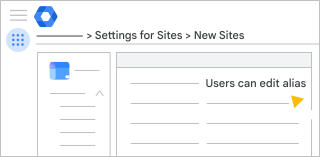
بشكل تلقائي، يتم تفعيل الإعداد يمكن للمستخدمين تعديل المواقع والإعداد السماح للمستخدمين بإنشاء مواقع جديدة.
تأكّد من تفعيل هذين الإعدادَين للوحدات التنظيمية التي تريدها.
(اختياري) بالنسبة إلى الوحدات التنظيمية التي لا تريد إنشاءها أو تعديلها في "مواقع Google"، يمكنك إيقاف هذين الإعدادين والنقر على حفظ.
قد يستغرق تطبيق التغييرات مدة تصل إلى 24 ساعة، ولكن يتم عادةً تطبيقها بسرعة أكبر. مزيد من المعلومات
مواضيع ذات صلة
- تفعيل خدمة أو إيقافها لمستخدمي Google Workspace
- إدارة الوصول إلى الخدمات التي لا يتم التحكُّم فيها بشكلٍ فردي
- تفعيل الخدمات الجديدة أو إيقافها تلقائيًا
- الخدمات الأساسية والإضافية في Google Workspace for Education
- أنواع البيانات والخدمات المتوافقة مع Google Vault