

Informationen zum Wiederherstellen gelöschter Drive-Dateien Wenn Sie Ihre gelöschten E‑Mails wiederherstellen möchten, lesen Sie den Hilfeartikel Gmail-Nachrichten löschen oder wiederherstellen.

Als Administrator haben Sie die Möglichkeit, Elemente aus Google Drive innerhalb von 25 Tagen nach dem Leeren des Papierkorbs wiederherzustellen. Danach löscht Google diese Elemente dauerhaft aus seinen Systemen und sie können nicht wiederhergestellt werden. Je nach Datenmenge kann es mehrere Tage dauern, bis die Daten, die Sie wiederherstellen möchten, wieder im Nutzerkonto angezeigt werden.
Wenn das Konto des Nutzers gelöscht wurde und Sie seine Drive-Dateien wiederherstellen möchten, können Sie die Dateien innerhalb von 20 Tagen wiederherstellen. Weitere Informationen finden Sie im Hilfeartikel Google Drive-Dateien eines gelöschten Nutzers wiederherstellen.
So funktioniert die Datenwiederherstellung
Es werden alle Dateien wiederhergestellt, die im ausgewählten Zeitraum entfernt wurden. Sie können Dateien oder Ordner nicht einzeln wiederherstellen. Fragen Sie daher den Nutzer, wann er die Datei oder den Ordner entfernt hat, damit möglichst wenig Daten wiederhergestellt werden.
Es kann immer nur je ein Wiederherstellungsprozess ausgeführt werden. Wenn Sie einen neuen Prozess starten, während ein anderer ausgeführt wird, wird einer der beiden abgebrochen.
Folgende Elemente lassen sich nicht wiederherstellen:
- Daten, die vor mehr als 25 Tagen von Google endgültig gelöscht wurden
- Google My Maps-Dateien
- Fusion Tables
- Daten im Papierkorb des Nutzers
- Daten, die dazu führen, dass der Nutzer oder Ihre Organisation ein Speicherlimit überschreitet. Wenn der Nutzer oder Ihre Organisation nicht genügend Speicherplatz für alle wiederherzustellenden Dateien hat, wird der Wiederherstellungsvorgang beendet, sobald das Speicherlimit erreicht ist.
Drive-Daten wiederherstellen
-
Öffnen Sie in der Admin-Konsole das Dreistrich-Menü


 Verzeichnis
Nutzer.
Verzeichnis
Nutzer.Hierfür ist die Berechtigung Nutzerverwaltung erforderlich. Andernfalls sehen Sie möglicherweise nicht alle Steuerelemente, die für diese Schritte nötig sind.
Bewegen Sie in der Liste Nutzer den Mauszeiger auf den Nutzer und klicken Sie auf Mehr
Daten wiederherstellen.Wenn die Liste lang ist, geben Sie oben in das Suchfeld den Namen des Nutzers ein, um die Kontoseite des Nutzers zu öffnen. Klicken Sie dann seitlich auf Weitere Optionen
Daten wiederherstellen.
Anleitung anzeigen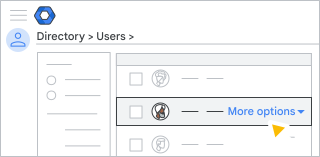
Wählen Sie den Zeitraum für die Daten aus, die Sie wiederherstellen möchten. Er muss das Datum enthalten, an dem das Element aus dem Papierkorb des Nutzers gelöscht wurde. Das geht nur für Daten, die innerhalb der letzten 25 Tage gelöscht wurden.
Klicken Sie unter Anwendung auf den Drop-down-Pfeil
 Drive.
Klicken Sie auf Wiederherstellen.
Wenn die Wiederherstellung abgeschlossen ist, sehen Sie im Drive-Ordner des Nutzers nach, ob die gewünschten Drive-Daten da sind. Sie werden an ihrem ursprünglichen Speicherort wiederhergestellt.
Hinweis: Damit andere Personen wieder auf eine in Google Drive wiederhergestellte Datei zugreifen können, muss der Nutzer die Datei wieder für sie freigeben.
Gelöschte geteilte Ablagen oder Daten darin wiederherstellen
Sie können Daten in einer geteilten Ablage oder eine gelöschte geteilte Ablage wiederherstellen. Weitere Informationen finden Sie im Hilfeartikel Geteilte Ablagen und deren Dateien für Nutzer löschen oder wiederherstellen.
Wenn Ihre Organisation Google Vault verwendet
Möglicherweise können Sie auch Daten abrufen, die älter als 25 Tage sind, nämlich wenn sie Aufbewahrungsregeln oder Holds unterliegen. Ein Vault-Nutzer kann nach solchen aufbewahrten Daten suchen und diese exportieren. Sie können diese Daten jedoch nicht direkt in der Drive-Ablage des Nutzers wiederherstellen. Weitere Informationen finden Sie im Hilfeartikel Einstieg in die Such- und Exportfunktionen in Vault.
Durch einen Hold auf Drive-Daten wird verhindert, dass die Daten entfernt oder dauerhaft gelöscht werden, bevor der Nutzer darauf zugreifen kann. Weitere Informationen finden Sie im Hilfeartikel Drive-, Meet- und Sites-Daten auf „Hold“ setzen.
Wie löschen Nutzer Elemente von Drive?
Wenn ein Nutzer seinen Papierkorb leert, werden alle darin enthaltenen Dateien und Ordner von Drive gelöscht. Das Audit-Log für Drive enthält den Namen des Nutzers und den Zeitpunkt des Löschvorgangs. Wenn ein Element länger als 30 Tage im Papierkorb verbleibt, löscht Drive es automatisch. In diesen Fällen steht im Audit-Log für Drive „Google-System“ als Nutzer, der das Element gelöscht hat. Weitere Informationen finden Sie im Hilfeartikel Drive-Protokollereignisse.