

Kunden von Google Workspace for Education finden weitere Informationen unter Übersicht über den Speicherplatz in Google Workspace for Education.
Wenn Sie die Speichernutzung in Ihrem eigenen Google-Konto prüfen möchten, gehen Sie stattdessen so vor.
 Als Administrator können Sie mit den Tools zur Speicherplatzverwaltung in der Admin-Konsole die Speichernutzung prüfen, das Gesamtspeicherlimit ansehen und Speicherlimits für Nutzer und geteilte Ablagen festlegen.
In diesem Video sehen Sie eine kurze Demo:
Die meisten Google Workspace-Versionen haben einen gemeinsamen Speicherplatz, der von allen Nutzern in Ihrer Organisation genutzt werden kann. Beim gemeinsamen Speicherplatz ist das Gesamtspeicherlimit der maximale Speicherplatz, den alle Nutzer zusammen verwenden können. Das hängt vom verfügbaren Speicherplatz in der Google Workspace-Version, der Anzahl der Lizenzen in Ihrer Organisation und dem erworbenen zusätzlichen Speicherplatz für Google Workspace ab.
Weitere Informationen zum pro Lizenz enthaltenen Speicherplatz finden Sie auf dieser Seite unter Wie viel Speicherplatz erhalte ich pro Google Workspace-Lizenz? oder für Kunden von Google Workspace for Education unter Speicherverfügbarkeit und ‐nutzung.
Speicherplatz in Ihrer Organisation nutzen
-
Öffnen Sie in der Admin-Konsole das Dreistrich-Menü


 Speicherplatz.
Hierfür ist die Berechtigung Storage-Administrator erforderlich.
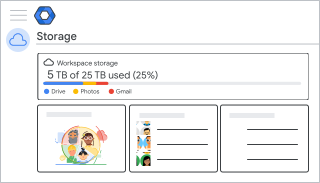
Prüfen Sie oben, wie viel Workspace-Speicherplatz in Ihrer Organisation verwendet wird und wie viel ihr Gesamtspeicherlimit beträgt.
Hinweis :
- Nutzer, die weniger als 1 MB, aber mehr als 0 MB Speicherplatz verwenden, werden mit 0 MB angezeigt. Ihre Speichernutzung wird jedoch in der Gesamtspeichernutzung Ihrer Organisation berücksichtigt.
- Es kann bis zu 24 Stunden dauern, bis Änderungen am Speicherplatz Ihrer Organisation auf dieser Seite angezeigt werden. Wenn Ihre Organisation Speicherplatz freigegeben oder erworben hat und Sie die Auswirkungen früher sehen möchten, rufen Sie mit Ihrem Administratorkonto https://drive.google.com/drive/quota auf. Unten auf der Seite befindet sich eine Speicherstatusleiste für die gesamte Organisation. Änderungen am Speicherplatz werden innerhalb von 4 Stunden angezeigt.
Wenn Sie sehen möchten, wie viel Speicherplatz Google Drive, Google Fotos und Gmail jeweils belegen, bewegen Sie den Mauszeiger auf die einzelnen Dienste.
Nutzer mit hoher Speichernutzung ermitteln
-
Öffnen Sie in der Admin-Konsole das Dreistrich-Menü
Speicherplatz.Hierfür ist die Berechtigung Storage-Administrator erforderlich.
Der Abschnitt Nutzer, die den meisten Speicherplatz verwenden enthält eine Zusammenfassung der Nutzer mit einer hohen Speichernutzung.
Tipp:Nutzer, die weniger als 1 MB, aber mehr als 0 MB Speicherplatz verwenden, werden mit 0 MB angezeigt. Ihre Speichernutzung wird jedoch in der Gesamtspeichernutzung Ihrer Organisation berücksichtigt.
Klicken Sie auf Alle Nutzer ansehen , um eine Liste aller Nutzer abzurufen, die nach Speichernutzung sortiert sind.
Wenn Sie Details zur Speichernutzung eines bestimmten Nutzers sehen möchten, klicken Sie auf den Namen des Nutzers.
Hinweis:Aus Datenschutzgründen können Administratoren keine Dateien von Nutzern über die Admin-Konsole abrufen. Administratoren sehen nur eine Zusammenfassung der Speichernutzung der Dokumente und Dateien ihrer Nutzer.
Sie können festlegen, welcher Anteil Ihres gemeinsamen Speicherplatzes von den Nutzern verwendet werden kann. Informationen zum Festlegen von Speicherplatzlimits
Geteilte Ablagen mit großem Speicherplatz identifizieren
-
Öffnen Sie in der Admin-Konsole das Dreistrich-Menü
Speicherplatz.Hierfür ist die Berechtigung Storage-Administrator erforderlich.
- Im Abschnitt Geteilte Ablagen, die den meisten Speicherplatz belegen finden Sie eine Zusammenfassung der geteilten Ablagen mit hohem Speicherplatzbedarf.
- Um eine Liste aller geteilten Ablagen geordnet nach Speichernutzung zu öffnen, klicken Sie auf Alle geteilten Ablagen ansehen.
Sie können festlegen, welcher Anteil Ihres gemeinsamen Speicherplatzes von den einzelnen geteilten Ablagen verwendet werden kann. Informationen zum Festlegen von Speicherplatzlimits
FAQs zum Speicherverwaltungstool
Antworten auf allgemeine Fragen zum Speicherplatz in Google Workspace finden Sie in den FAQs für Administratoren zum Google Workspace-Speicherplatz.
Welche Administratorberechtigungen benötige ich für die Tools zur Speicherplatzverwaltung?
Wenn Sie alle Funktionen der Tools zur Speicherplatzverwaltung nutzen möchten, benötigen Sie die Rolle Storage-Administrator oder die entsprechenden Berechtigungen. Wenn Sie nur einige der Berechtigungen haben, können Sie möglicherweise einige Funktionen zur Speicherverwaltung verwenden.
Wie viel Speicherplatz erhalte ich pro Google Workspace-Lizenz?
Der Google Workspace-Speicherplatz wird zwischen Google Drive, Gmail und Google Fotos aufgeteilt. Informationen zur Berechnung der Speichernutzung.
Wie viel Speicher Ihnen als Nutzer zur Verfügung steht, hängt von der verwendeten Google Workspace-Version ab. Bei den meisten Google Workspace-Versionen gibt es einen gemeinsamen Speicher. In den folgenden Tabellen wird der gemeinsame Speicher als Gesamtspeicherplatz bzw. als Speicherplatz multipliziert mit der Anzahl der Endnutzerlizenzen angegeben.
Der gemeinsame Speicherplatz wird stufenweise gewährt:
- Beim Kauf erhalten Sie einen Teil Ihres Speicherplatzes.
- Ihr Speicherplatz wird auf das Gesamtspeicherplatzlimit erhöht, nachdem Sie 30 $ für Ihr Abo bezahlt haben.
- Sie können manuelle Zahlungen ausführen oder vorab bezahlen, um den gesamten Speicherplatz schneller zu erhalten. Es kann bis zu 72 Stunden dauern, bis Ihr Speicherplatz nach einer Zahlung erweitert wird.
| Google Workspace-Version oder ‑Abo | Speicherlimit |
|---|---|
|
G Suite Basic Nicht mehr für neue Kunden verfügbar |
30 GB pro Endnutzer |
|
G Suite Business G Suite Business – archivierte Nutzer Nicht mehr für neue Kunden verfügbar |
Unbegrenzter Speicherplatz 1 TB pro archiviertem Nutzer |
| Google Workspace Business Base
Nur in Indien verfügbar |
20 GB multipliziert mit der Anzahl der Endnutzer |
| Google Workspace Business Starter | 30 GB multipliziert mit der Anzahl der Endnutzer, einschließlich archivierter Nutzer |
| Google Workspace Business Standard | 2 TB multipliziert mit der Anzahl der Endnutzer, einschließlich archivierter Nutzer |
| Google Workspace Business Plus | 5 TB multipliziert mit der Anzahl der Endnutzer, einschließlich archivierter Nutzer |
| Google Workspace Enterprise Starter | 1 TB multipliziert mit der Anzahl der Endnutzer |
|
Google Workspace Enterprise Standard Google Workspace Enterprise Plus |
5 TB multipliziert mit der Anzahl der Endnutzer, einschließlich archivierter Nutzer Kunden mit mindestens fünf Endnutzern können auf angemessene Anfrage hin nach Ermessen von Google mehr Speicherplatz erhalten. Speicherplatz anfordern |
Google Workspace for Education
| Google Workspace-Version oder ‑Abo | Speicherlimit |
|---|---|
|
Google Workspace for Education Fundamentals Google Workspace for Education Standard |
100 TB Gesamtspeicherplatz für alle Endnutzer |
| Google Workspace for Education Teaching and Learning-Add-on | 100 GB zusätzlicher Speicherplatz multipliziert mit der Anzahl der Endnutzerlizenzen |
| Google Workspace for Education Plus | 20 GB zusätzlicher Speicherplatz multipliziert mit der Anzahl der Endnutzerlizenzen |
Weitere Informationen zum Speicherplatz in Google Workspace for Education finden Sie im Hilfeartikel Speicherverfügbarkeit und ‑nutzung.
Google Workspace Essentials
Gmail ist in den Versionen von Google Workspace Essentials nicht enthalten.
| Google Workspace-Version oder ‑Abo | Speicherlimit |
|---|---|
| Google Workspace Essentials Starter | 15 GB pro Endnutzer |
|
Google Workspace Essentials Nicht mehr für neue Kunden verfügbar |
100 GB multipliziert mit der Anzahl der Endnutzer bis zu maximal 2 TB |
| Google Workspace Enterprise Essentials | 1 TB multipliziert mit der Anzahl der Endnutzer |
| Google Workspace Enterprise Essentials Plus | 5 TB multipliziert mit der Anzahl der Endnutzer |
Google Workspace Frontline
| Google Workspace-Version oder ‑Abo | Speicherlimit |
|---|---|
|
Google Workspace Frontline Starter Google Workspace Frontline Standard Google Workspace Frontline Plus |
5 GB pro Endnutzer* |
* Dieses Speicherlimit gilt für alle Endnutzer, die Google Workspace Frontline verwenden, auch wenn der Kunde eine andere Google Workspace-Version mit einem anderen Speicherlimit erworben hat.
Google Workspace for Nonprofits
| Google Workspace-Version oder ‑Abo | Speicherlimit |
|---|---|
| Google Workspace for Nonprofits | 100 TB für alle Endnutzer |
Wird mein Gesamtspeicherlimit in der Statusleiste auf der Seite der Speicherverwaltung angezeigt?
Ja. In der Statusleiste wird das Gesamtspeicherlimit Ihrer Organisation angezeigt, das für Ihre erworbenen Lizenzen und Add-on-Abos für zusätzlichen Google Workspace-Speicherplatz gilt.
Beachten Sie die folgenden Ausnahmen:
- Die Statusleiste wird noch nicht in allen Google Workspace-Versionen angezeigt, darunter die Nonprofit- und die alte G Suite-Version.
- Wenn Sie oder Nutzer in Ihrer Organisation ältere Speicherabos erworben haben, ist dieser Speicherplatz noch nicht in der Gesamtquote enthalten, die in der Statusleiste angezeigt wird. Einzelabos für Speicher können nicht mehr erworben werden
- Es kann bis zu 24 Stunden dauern, bis Änderungen am Speicherplatz Ihrer Organisation auf dieser Seite angezeigt werden.