

Education-Kunden erhalten weitere Informationen unter Speicherlimits festlegen.
Wenn Sie in Ihrem eigenen Google-Konto Speicherplatz freigeben möchten, lesen Sie stattdessen hier weiter.
 Wenn Sie den gemeinsamen Speicherplatz Ihrer Organisation zuweisen möchten, legen Sie ein Speicherlimit für Ihre Nutzer fest. Wenn ein Nutzer „Meine Ablage“ aufruft, wird eine Statusleiste angezeigt, die zeigt, wie viel Speicherplatz er belegt. Sobald das Limit erreicht ist, wird er aufgefordert, mehr Speicherplatz freizugeben.
Wenn Sie keine Speicherlimits festlegen, gilt Folgendes:
- Der Drive-Speicherplatz für Nutzer wird nur durch den gesamten gemeinsamen Speicherplatz für Ihre Organisation begrenzt.
- Nutzern werden in Google Workspace-Produkten keine Speicherlimitindikatoren angezeigt.
Tipp:Sie können auch Speicherlimits für geteilte Ablagen festlegen.
Themen in diesem Hilfeartikel
- Speicherlimits für Nutzer festlegen
- Beispielszenarien für Speicherlimits
- Anzeige von Speicherlimits für Nutzer
- Warnmeldungen zum Speicherlimit
Speicherlimits für Nutzer festlegen
Hinweis:Bei Bedarf können Sie die Einstellung auf eine Abteilung oder Gruppe anwenden.
Wichtig:Bevor Sie ein Limit für eine Konfigurationsgruppe festlegen, müssen Sie die Gruppe als Filtergruppe festlegen. Warten Sie dann 24 bis 48 Stunden, bevor Sie das Speicherlimit festlegen. Weitere Informationen finden Sie auf dieser Seite unter Limit für eine Konfigurationsgruppe festlegen.
-
Öffnen Sie in der Admin-Konsole das Dreistrich-Menü


 Speicherplatz.
Hierfür ist die Berechtigung Storage-Administrator erforderlich.
Klicken Sie im Abschnitt Speichereinstellungen auf Verwalten.
-
Optional: Wenn Sie die Einstellung nur auf bestimmte Nutzer anwenden möchten, wählen Sie an der Seite eine Organisationseinheit (häufig für Abteilungen verwendet) oder eine Konfigurationsgruppe (erweitert) aus.
Gruppeneinstellungen überschreiben die Einstellungen von Organisationseinheiten. Weitere Informationen
Wenn der Bereich Speicherlimit für Nutzer noch nicht geöffnet ist, klicken Sie darauf.
Wählen Sie An aus und geben Sie die Speicherkapazität für jeden Nutzer ein.
-
Klicken Sie auf Speichern. Alternativ können Sie für eine Organisationseinheit auf Überschreiben klicken.
Wenn Sie den übernommenen Wert später wiederherstellen möchten, klicken Sie auf Übernehmen (oder bei einer Gruppe auf Nicht festgelegt).
Wichtig:Wenn Nutzer in einer Organisationseinheit das Speicherlimit bereits überschreiten, werden Sie gewarnt. Bei Mitgliedern von Konfigurationsgruppen werden Sie nur gewarnt, wenn die Gruppe als Filtergruppe festgelegt ist. Weitere Informationen finden Sie auf dieser Seite unter Einige Nutzer überschreiten das neue Speicherlimit bereits.
Bei Gmail und Google Fotos kann es bis zu 24 Stunden dauern, bis das Speicherlimit angewendet wird. Für Google Drive wird das Speicherlimit wirksam, sobald der Nutzer das nächste Mal eine Datei hinzufügt oder bearbeitet.
Nachdem Sie ein Speicherlimit für Nutzer festgelegt haben, sehen Nutzer in der Statusleiste in Google Drive, wie viel Speicherplatz sie belegen, und werden darauf hingewiesen, wenn nur noch wenig Speicherplatz verfügbar ist.

Beispielszenarien für Speicherlimits
Standardmäßiges Speicherlimit für alle Nutzer in Ihrer Organisation festlegen
Speicherlimit für einzelnen Nutzer festlegen
Limits für Nutzer in einer Organisationseinheit festlegen
Limit für eine Konfigurationsgruppe festlegen
Angenommen, Sie möchten den Speicherplatz für Nutzer in den Organisationseinheiten „Marketing“ und „Vertrieb“ auf 50 GB begrenzen. Einige Fotografen in diesen Abteilungen benötigen jedoch mehr Speicherplatz. Mit einer Konfigurationsgruppe können Sie den Fotografen zusätzlichen Speicherplatz zuweisen. Gehen Sie dazu so vor:
- Erstellen Sie eine Gruppe Fotografen und fügen Sie die Fotografen hinzu.
- Wichtig: Legen Sie aus der Gruppe eine Filtergruppe fest, damit Sie in der Admin-Konsole benachrichtigt werden, wenn Mitglieder das vorgeschlagene neue Limit überschreiten, bevor Sie die Änderung speichern. Warten Sie dann 24 bis 48 Stunden.
- Legen Sie für die Organisationseinheiten „Marketing“ und „Vertrieb“ ein Speicherlimit von 50 GB fest.
- Legen Sie für die Gruppe „Fotografen“ ein Speicherlimit von 500 GB fest.
Die Mitglieder der Gruppe „Fotografen“ haben ein Limit von 500 GB, während ihre Kollegen im Vertrieb und Marketing auf 50 GB begrenzt sind.
Anzeige von Speicherlimits für Nutzer
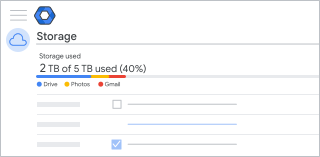
Wenn Speicherlimits aktiviert sind, sehen Nutzer in der Ansicht von „Meine Ablage“ in einer Statusleiste, wie viel Speicherplatz sie belegen.
Sobald das Speicherlimit erreicht ist, wird oben in „Meine Ablage“ eine Warnung angezeigt, dass der Speicherplatz knapp wird oder voll ist. Nutzer können dann auf die Schaltfläche Speicherplatz freigeben klicken, um zu erfahren, wie sie Dateien löschen können.
Wenn Nutzer das Speicherlimit überschreiten
Wenn Nutzer das Speicherlimit überschreiten, gilt Folgendes:
- Nutzer können keine neuen Dateien oder Bilder in Google Drive hinzufügen.
- Ebenso können Nutzer in Apps für das gemeinsame Erstellen von Inhalten keine neuen Dateien mehr anlegen. Dies gilt z. B. für Google Docs, Google Sheets, Google Präsentationen, Google Zeichnungen und Google Formulare. Solange nicht weniger Speicher genutzt wird, können die betreffenden Dateien auch nicht bearbeitet oder kopiert und keine Formulare der Nutzer gesendet werden.
- Nutzer können keine Fotos und Videos in Google Fotos hochladen oder sichern.
- Die Nutzer können in Gmail keine E‑Mails senden und empfangen. Hinweis:Education-Kunden sind von dieser Einschränkung nicht betroffen.
- Nutzer können keine neuen Videokonferenzen in Google Meet aufzeichnen.
Hinweis:Nutzer können sich weiterhin in ihrem Google Workspace-Konto anmelden und Dateien ansehen und herunterladen.
Warnmeldungen zum Speicherlimit
Wenn Sie versuchen, ein Speicherlimit auf Nutzer anzuwenden, erhalten Sie möglicherweise Warnungen oder Fehlermeldungen. Nachstehend sind einige häufig auftretende Fehlermeldungen und ihre Lösungsmöglichkeiten aufgeführt.
Einige Nutzer überschreiten das neue Speicherlimit bereits
Wenn Sie ein Speicherlimit für Nutzer auf eine Organisationseinheit oder Konfigurationsgruppe anwenden, kann es vorkommen, dass einige Nutzer bereits mehr Speicherplatz belegen, als die Richtlinie zulässt. Bevor das Limit angewendet wird, sehen Sie eine Warnung, dass einige Nutzer möglicherweise das neue Limit überschreiten. Wenn Sie fortfahren, können diese Nutzer keine neuen Inhalte erstellen, bis sie ihren Speicherplatz reduziert haben.
Weitere Informationen finden Sie auf dieser Seite unter Wenn Nutzer das Speicherlimit überschreiten.
Herausfinden, welche Nutzer das Limit überschreiten
-
Öffnen Sie in der Admin-Konsole das Dreistrich-Menü
Speicherplatz.Hierfür ist die Berechtigung Storage-Administrator erforderlich.
- Klicken Sie auf Alle Nutzer ansehen.
- Filtern Sie Nutzer nach Organisationseinheiten und nach dem von ihnen genutzten Speicherplatz.
Speicherlimit überschreitet Versionslimit
Wenn Sie eine Speicherlimitrichtlinie auf eine Organisationseinheit oder Gruppe anwenden, nutzen u. U. einige Nutzer eine Google Workspace-Lizenz, die ihren verfügbaren Speicherplatz auf weniger Speicher beschränkt, als durch die Richtlinie zugelassen wird. In diesem Fall wird die Meldung angezeigt, dass die Speicherlimits möglicherweise nicht für Nutzer mit bestehenden Speichereinschränkungen gelten.