

Para restablecer los archivos borrados de Drive, consulta Cómo recuperar archivos borrados en Google Drive. Para restablecer los correos electrónicos borrados, ve a Cómo borrar o recuperar mensajes de Gmail.
Como administrador, puedes recuperar los elementos borrados de Google Drive en un plazo de 25 días después de que el usuario haya vaciado la papelera. Luego de ese período, Google borrará definitivamente esos elementos de sus sistemas y no se podrán recuperar. Según la cantidad de datos que quieras restablecer, es posible que tarden varios días en volver a aparecer en la cuenta del usuario.
Si la cuenta del usuario se borró, pero quieres recuperar sus archivos de Drive, puedes restablecerlos en un plazo de 20 días luego de haberse borrado la cuenta. Para obtener más detalles, consulta Restablece los archivos de Drive de un usuario que se borraron.
Cómo funciona la restauración de datos
El restablecimiento recupera todos los archivos que se quitaron durante el período seleccionado. No puedes restablecer archivos o carpetas individuales. Antes de comenzar la restauración, pregúntale al usuario cuándo borró el archivo o la carpeta para que puedas restablecer la menor cantidad de datos posible.
Solo puedes tener un proyecto de restablecimiento en ejecución a la vez. Si inicias otro proyecto mientras el primero está en curso, uno de ellos se detendrá.
No puedes restablecer los siguientes elementos:
- Datos que Google borró de forma permanente hace más de 25 días
- Archivos de Google My Maps
- Fusion Tables
- Datos en la papelera del usuario
- Datos que hacen que el usuario o tu organización superen un límite de almacenamiento Si el usuario o tu organización no tienen suficiente almacenamiento disponible para restablecer todos los archivos, el proceso de restablecimiento se detendrá cuando se alcance el límite de almacenamiento.
Restablece datos de Drive
-
En la Consola del administrador de Google, ve a Menú


 Directorio
Usuarios.
Directorio
Usuarios.Es necesario tener el privilegio de administración de usuarios adecuado. Sin el privilegio correcto, no verás todos los controles necesarios para completar estos pasos.
En la lista Usuarios, coloca el cursor sobre el usuario y haz clic en Más opciones
Restablecer datos.O bien, si la lista es larga, ingresa el nombre del usuario en el cuadro de búsqueda que se encuentra en la parte superior para abrir su página de cuenta. Luego, en el lateral, haz clic en Más opciones
Restablecer datos.
Instrucciones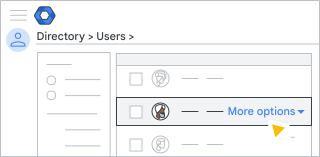
Selecciona el período de los datos que deseas restablecer y la fecha en que se vació el elemento de la papelera del usuario. Solo puedes restablecer los datos que se hayan borrado en los últimos 25 días.
En Aplicación, haz clic en la flecha hacia abajo
 Drive.
Haz clic en Restablecer.
Después de completar el proyecto de restablecimiento, revisa la carpeta de Drive del usuario para ver si los datos de Drive se restablecieron. Los datos se restablecen en la carpeta de Drive del usuario, en la misma ubicación en la que se borraron.
Nota: Después de restablecer un elemento en Drive, el usuario deberá volver a compartirlo para que otras personas tengan acceso.
Restablece las unidades compartidas o los datos borrados
Puedes restablecer datos en una unidad compartida o restablecer una unidad compartida borrada. Para obtener más detalles, consulta Borra o restablece una unidad compartida y sus archivos para los usuarios.
Si tu organización usa Google Vault
Es posible que puedas recuperar datos de más de 25 días si estaban sujetos a reglas de retención o suspensiones. Un usuario de Vault puede buscar los datos retenidos y exportarlos. Sin embargo, no puedes restablecer directamente estos datos en el Drive del usuario. Para obtener más información, consulta Comienza a usar la búsqueda y la exportación de Vault.
Para evitar que los datos se borren o se purguen antes de que el usuario pueda acceder a ellos, puedes suspender sus datos de Drive. Para obtener más información, consulta Cómo suspender los datos de Drive, Meet y Sites.
¿Cómo borran los usuarios elementos de Drive?
Cuando un usuario vacía la papelera, borra de Drive todos los archivos o las carpetas que contenía. En el registro de auditoría de Drive, se muestra el nombre del usuario y la fecha en que vació la papelera. Si un elemento permanece en la papelera durante más de 30 días, Drive lo borra automáticamente de forma definitiva. En estos casos, el registro de auditoría de Drive muestra el sistema de Google como el usuario que borró el elemento. Para obtener más información, consulta Eventos de registro de Drive.