

هذه المقالة مُخصَّصة للمشرفين. للوصول إلى ملفاتك بلا اتصال بالإنترنت، يُرجى الاطِّلاع على العمل بلا اتصال بالإنترنت على "مستندات Google" و"جداول بيانات Google" و"العروض التقديمية من Google".
يتوفّر هذا الخيار لجميع إصدارات Google Workspace وCloud Identity وG Suite
بصفتك مشرفًا، يمكنك التحكم فيما إذا كان يمكن للمستخدمين في مؤسستك الوصول إلى "مستندات Google" و"جداول بيانات Google" و"العروض التقديمية من Google" عندما تكون أجهزة الكمبيوتر غير متصلة بالإنترنت. يتم تفعيل الوصول بلا إنترنت لدى المؤسسات تلقائيًا، ويمكن للمستخدمين تفعيل هذا الإعداد أو إيقافه لحساباتهم.
ملاحظات:
- هذه الميزة متاحة حاليًا على متصفّحَي Google Chrome وMicrosoft Edge.
- لا ينطبق هذا الخيار على تطبيق "Google Drive للكمبيوتر المكتبي". للحصول على تفاصيل حول كيفية وصول المستخدمين إلى الملفات بلا اتصال بالإنترنت عبر تطبيق "Drive للكمبيوتر المكتبي"، يُرجى الاطِّلاع على الاحتفاظ بالملفات والمجلدات بلا اتصال بالإنترنت.
الخيار 1: السماح للمستخدمين بتفعيل الوصول بلا إنترنت (مُقترح)
أسهل طريقة للسماح بالوصول بلا إنترنت هي السماح به لجميع المستخدمين.
-
في "وحدة تحكّم المشرف في Google"، انتقِل إلى "القائمة"


 التطبيقات
Google Workspace
Drive و"مستندات Google".
التطبيقات
Google Workspace
Drive و"مستندات Google".يتطلّب امتلاك امتياز المشرف في Drive و"مستندات Google".
- انقر على الميزات والتطبيقات.
- بجانب الوضع غير متصل بالإنترنت، اختر السماح للمستخدمين بتفعيل الوصول بلا إنترنت (موصى به). ستتم مزامنة الملفات الحديثة وحفظها على جهاز كمبيوتر المستخدم وأجهزة الكمبيوتر التي يثق بها.
- أخبر المستخدمين بكيفية مزامنة الملفات للاستخدام بلا اتصال بالإنترنت.
الخيار 2: استخدام السياسات للتحكم في الوصول بلا إنترنت من أجهزة الكمبيوتر
بصفتك مشرفًا، يمكنك استخدام السياسات للتحكم في الوصول إلى "مستندات Google" و"جداول بيانات Google" و"العروض التقديمية من Google" بلا إنترنت على أجهزة الكمبيوتر المزوّدة بأنظمة التشغيل Windows وMac وLinux. يتطلب هذا الخيار منك نشر السياسات المُدارة لكل جهاز كمبيوتر على حدة. في حال تحديد هذا الخيار قبل إعداد السياسات، سيفقد المستخدمون إمكانية الوصول بلا اتصال بالإنترنت بعد 24 ساعة إذا كانت هذه الإمكانية متاحة لهم من قبل.
ملاحظة:
- ملاحظة: لا يتوفر هذا الخيار للأجهزة أو الأجهزة الجوّالة التي تعمل بنظام التشغيل ChromeOS (الهواتف والأجهزة اللوحية).
- لا يلزم هذا الإجراء في حالة اختيار السماح لجميع المستخدمين بتفعيل الوصول بلا إنترنت.
- ولا ينطبق هذا الخيار أيضًا في حالة إثبات الملكية عبر البريد الإلكتروني.
الخطوة 1: ثبِّت السياسة على كل جهاز كمبيوتر مُدار
للسماح بتخزين ملفات Drive والوصول إليها بلا إنترنت على أجهزة الكمبيوتر المُدارة:
- نزّل ملفات الإعداد إلى أجهزة الكمبيوتر.
- وزّع الملفات إلى أجهزة الكمبيوتر المزوّدة بأنظمة التشغيل Windows وMac وLinux.
اطَّلع على التعليمات أدناه لكل نوع من أجهزة الكمبيوتر.
أجهزة Windows (عبر سياسة المجموعة من Microsoft)
تعليمات حول متصفّح Chrome:
- عليك تنزيل ملفات نماذج سياسة المجموعة من Windows لمتصفِّح Google Chrome وفك ضغطها:
- افتح ملف ADMX باستخدام محرر سياسة المجموعة. للسماح بالوصول بلا إنترنت:
- اختر النطاقات المسموح بها للعمل بمستندات Google بلا إنترنت على Chrome- للسماح للمستخدمين داخل النطاقات المحددة بالوصول إلى مستندات Google بلا إنترنت، ومع ذلك يتم إيقاف إمكانية التعديل بلا إنترنت تلقائيًا.
- (اختياري) اختَر النطاقات المفعَّلة تلقائيًا للعمل بمستندات Google بلا إنترنت على Chrome - لتفعيل الوصول للمستندات بلا إنترنت لجميع المستخدمين من خلال هذه السياسة تلقائيًا. اترك هذا الخيار غير مفعّل إذا لزم على المستخدمين تفعيل الوصول بلا إنترنت يدويًا.
- عدِّل قيم الخيار بالنطاقات المطلوب السماح بها. يمكنك الفصل بين عدة نطاقات باستخدام الفاصلة (على سبيل المثال، domain1.com، وdomain2.com، وما إلى ذلك).
ملاحظة: في حال ظهور الخطأ "حدث خطأ في أثناء التحليل"، فإن هذا يعني أنه قد تعذر على Windows تحليل اسم الملف ويلزمك إعادة تسميته. على سبيل المثال، يمكنك محاولة إزالة الشرطة السفلية من اسم الملف عن طريق تغييره من GoogleDocs_WinADMX إلى GoogleDocsOffline.
تعليمات حول متصفّح Microsoft Edge:
- عليك تنزيل ملفات نماذج سياسة المجموعة من Windows لمتصفّح Microsoft Edge وفك ضغطها: ملاحظة: في حال تفعيل كل من Chrome وMicrosoft Edge، يمكنك تخطي هذه الخطوة وإعادة استخدام الملفات التي تم تنزيلها لمتصفِّح Chrome، لأنه ما عليك سوى إنشاء أحد ملفات admx/adml هذه.
- افتح ملف ADMX باستخدام محرر سياسة المجموعة. لتفعيل الوصول بلا إنترنت:
- اختر النطاقات المسموح بها للعمل بمستندات Google بلا إنترنت على Edge- للسماح للمستخدمين داخل النطاقات المحددة بالوصول إلى مستندات Google بلا إنترنت، ومع ذلك يتم إيقاف إمكانية التعديل بلا إنترنت تلقائيًا.
- (اختياري) اختَر النطاقات المفعَّلة تلقائيًا للعمل بمستندات Google بلا إنترنت على Edge- لتفعيل الوصول بلا إنترنت لجميع المستخدمين من خلال هذه السياسة تلقائيًا. اترك هذا الخيار غير مفعّل إذا لزم على المستخدمين تفعيل الوصول بلا إنترنت يدويًا.
- عدِّل قيم الخيار بالنطاقات المطلوب السماح بها. يمكنك الفصل بين عدة نطاقات باستخدام الفاصلة (على سبيل المثال، domain1.com، وdomain2.com، وما إلى ذلك).
معلومات ذات صلة
- تعديل كائنات سياسة المجموعة (GPO) المستندة إلى النطاقات باستخدام ملفات ADMX (تعليمات Microsoft Windows)
- ضبط سياسات Chrome للأجهزة (تعليمات Google)
أجهزة macOS
تعليمات حول متصفّح Chrome:
- تنزيل السياسة وتعديلها.
- نزِّل ملف macOS plist لمتصفّح Chrome.
- افتح الملف في أي مُحرر نصوص.
- تحرير الملف:
- (مطلوب) للسماح بخيار الوصول بلا اتصال بالإنترنت للأجهزة، استبدل المثال الأول من YOUR_DOMAIN_HERE.com بنطاقك.
- (اختياري) لتفعيل الوصول للمستندات بلا إنترنت تلقائيًا لجميع المستخدمين من خلال هذه السياسة، استبدل المثال الثاني من YOUR_DOMAIN_HERE.com بنطاقك. اترك هذا دون تغيير إذا لزم على المستخدمين تفعيل الوصول بلا إنترنت يدويًا.
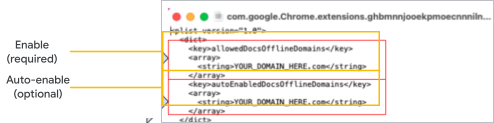
- احفظ الملف، في حال عدم حفظه تلقائيًا من خلال المُحرر.
- حوِّل ملف plist إلى ملف إعداد باستخدام أداة التحويل التي تفضّلها، مثل mcxToProfile على github.
على سبيل المثال، لاستخدام mcxToProfile لتحويل ملفك إلى ملف شخصي للإعداد، أدخِل:
mcxToProfile.py --plist
com.google.Chrome.extensions.ghbmnnjooekpmoecnnnilnnbdlolhkhi.plist
--identifier com.google.Chrome.extensions.ghbmnnjooekpmoecnnnilnnbdlolhkhi - تم إنشاء التثبيت
com.google.Chrome.extensions.ghbmnnjooekpmoecnnnilnnbdlolhkhi.mobileconfig إلى النظام. قد تحتاج إلى إعادة تشغيل Chrome أو macOS لنشر هذه التغييرات.
ملاحظة: للتعرُّف على المزيد من المعلومات، يُرجى الاطّلاع على ضبط سياسات Chrome.
تعليمات حول متصفّح Microsoft Edge:
- تنزيل السياسة وتعديلها.
- نزِّل ملف macOS plist لمتصفّح Edge.
- افتح الملف في أي مُحرر نصوص.
- تحرير الملف:
- (مطلوب) للسماح بخيار الوصول بلا اتصال بالإنترنت للأجهزة، استبدل المثيل الأول من YOUR_DOMAIN_HERE.com بنطاقك.
- (اختياري) لتفعيل الوصول للمستندات بلا إنترنت تلقائيًا لجميع المستخدمين من خلال هذه السياسة، استبدل المثال الثاني من YOUR_DOMAIN_HERE.com بنطاقك. اترك هذا دون تغيير إذا لزم على المستخدمين تفعيل الوصول بلا إنترنت يدويًا.
- احفظ الملف، في حال عدم حفظه تلقائيًا من خلال المُحرر.
- حوِّل ملف plist إلى ملف إعداد باستخدام أداة التحويل التي تفضّلها، مثل mcxToProfile على github.
على سبيل المثال، لاستخدام mcxToProfile لتحويل ملفك إلى ملف شخصي للإعداد، أدخِل
mcxToProfile.py --plist
com.microsoft.Edge.extensions.ghbmnnjooekpmoecnnnilnnbdlolhkhi.plist
--identifier com.microsoft.Edge.extensions.ghbmnnjooekpmoecnnnilnnbdlolhkhi - تم إنشاء التثبيت
com.google.Chrome.extensions.ghbmnnjooekpmoecnnnilnnbdlolhkhi.mobileconfig إلى النظام. قد تحتاج إلى إعادة تشغيل Chrome أو macOS لنشر هذه التغييرات.
ملاحظة: للتعرُّف على المزيد من المعلومات، يُرجى الاطّلاع على ضبط سياسات Chrome.
أجهزة Linux
تعليمات حول متصفّح Chrome:
- تنزيل السياسة وتعديلها.
- نزِّل Linux configuration file.
- افتح ملف الإعداد في أي مُحرر نصوص.
- تحرير الملف:
- (مطلوب) للسماح بخيار الوصول بلا اتصال بالإنترنت للأجهزة، استبدل المثيل الأول من YOUR_DOMAIN_HERE.com بنطاقك.
- (اختياري) لتفعيل الوصول للمستندات بلا إنترنت تلقائيًا لجميع المستخدمين من خلال هذه السياسة، استبدل المثال الثاني من YOUR_DOMAIN_HERE.com بنطاقك. اترك هذا دون تغيير إذا لزم على المستخدمين تفعيل الوصول بلا إنترنت يدويًا.
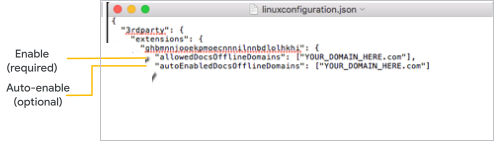
- احفظ الملف، في حال عدم حفظه تلقائيًا من خلال المُحرر.
- ضع ملف الإعداد في /etc/opt/chrome/policies/managed/.
تعليمات حول متصفّح Microsoft Edge:
- تنزيل السياسة وتعديلها.
- نزِّل
Linux configuration file.
ملاحظة: إذا فعَّلت كل من Chrome وMicrosoft Edge، ستحتاج فقط إلى إنشاء واحد من ملفات التكوين هذه، ووضع نسختين في أدلة مختلفة. - افتح ملف الإعداد في أي مُحرر نصوص.
- تحرير الملف:
- (مطلوب) للسماح بخيار الوصول بلا اتصال بالإنترنت للأجهزة، استبدل المثيل الأول من YOUR_DOMAIN_HERE.com بنطاقك.
- (اختياري) لتفعيل الوصول للمستندات بلا إنترنت تلقائيًا لجميع المستخدمين من خلال هذه السياسة، استبدل المثال الثاني من YOUR_DOMAIN_HERE.com بنطاقك. اترك هذا دون تغيير إذا لزم على المستخدمين تفعيل الوصول بلا إنترنت يدويًا.
- احفظ الملف، في حال عدم حفظه تلقائيًا من خلال المُحرر.
- نزِّل
Linux configuration file.
- ضع ملف الإعداد في /etc/opt/edge/policies/managed/.
الخطوة 2: السماح بالوصول بلا إنترنت لأجهزة الكمبيوتر المُدارة
لا تسمح بالوصول بلا اتصال بالإنترنت إلا بعد تثبيت السياسة وضبطها على كل جهاز كمبيوتر مُدار. يتم حظر التشغيل بلا إنترنت على أي جهاز كمبيوتر لا تتوفر به السياسة.
-
في "وحدة تحكّم المشرف في Google"، انتقِل إلى "القائمة"
التطبيقات
Google Workspace
Drive و"مستندات Google".يتطلّب امتلاك امتياز المشرف في Drive و"مستندات Google".
- انقر على الميزات والتطبيقات.
- يُرجى التأكد من تثبيت سياسة الجهاز المُدار على كل جهاز كمبيوتر. وإذا لم يكن الأمر كذلك، راجع تثبيت سياسة الجهاز المُدار على هذه الصفحة.
- ملاحظة مهمة: في حال المتابعة بدون تثبيت سياسة، سيفقد المستخدمون إمكانية الوصول بلا اتصال بالإنترنت إلى الملفات بعد 24 ساعة إذا كانت هذه الإمكانية متوفرة لديهم من قبل.
- بجانب بلا إنترنت ، اختر التحكم في الوصول بلا إنترنت باستخدام سياسات الجهاز. ستتم مزامنة الملفات الحديثة وحفظها على أجهزة الكمبيوتر المُدارة التي تم إعداد سياسة عليها.
- أخبر المستخدمين بـ كيفية مزامنة الملفات للاستخدام بلا إنترنت.
إنّ Google وGoogle Workspace والعلامات والشعارات ذات الصلة هي علامات تجارية (TM) تابعة لشركة Google LLC. وجميع أسماء الشركات والمنتجات الأخرى هي علامات تجارية (TM) تملكها الشركات ذات الصلة بها.