Vous pouvez indiquer une adresse IP ou une plage d'adresses IP dans un domaine, et autoriser uniquement les messages provenant de ces adresses. Cette fonctionnalité, parfois appelée verrouillage d'adresses IP,
vous permet :
- d'ajouter tout le trafic entrant d'un domaine particulier à la liste blanche ;
- d'empêcher le spoofing en définissant manuellement les plages d'adresses IP autorisées.
Cette fonctionnalité est utile si votre domaine n'est associé à aucun enregistrement Sender Policy Framework (SPF) ou utilise des applications tierces pour envoyer des messages au nom du domaine.
Configurez le verrouillage d'adresses IP à l'aide du paramètre Conformité du contenu en trois étapes :
- Ajoutez le domaine.
- Définissez la plage d'adresses IP autorisées.
- Définissez le traitement des messages non autorisés et le rapport de non-distribution.
Pour plus d'informations, consultez Définir des règles de conformité du contenu .
Étape 1 : Ajoutez le domaine
-
Dans la console d'administration Google, accédez à Menu


 Applications
Google Workspace
Gmail
Conformité.
Applications
Google Workspace
Gmail
Conformité.Vous devez disposer du droit d'administrateur associé aux paramètres Gmail.
- Faites défiler la page jusqu'à la section Conformité du contenu, puis cliquez sur Configurer ou Ajouter une autre règle.
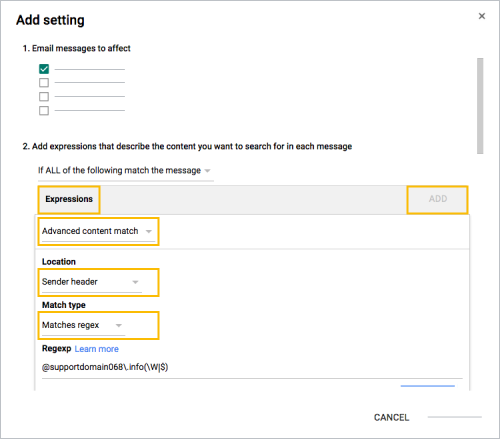
- Sous E-mails concernés, sélectionnez Entrants.
- Dans le menu, sélectionnez Si TOUS les éléments suivants correspondent au message.
- Dans la section Expressions, cliquez sur Ajouter.
- Dans le menu, cliquez sur Correspondance de contenu avancée.
- Dans le menu Emplacement, cliquez sur En-tête expéditeur.
- Dans le menu Type de correspondance, cliquez sur Correspond à l'expression régulière.
- Saisissez le nom du domaine pour lequel vous souhaitez appliquer le verrouillage des adresses IP, en respectant le format suivant : @domain.com(\W|$), par exemple @google.com(\W|$).
- Cliquez sur Enregistrer.
- Laissez le paramètre "Conformité du contenu" affiché de sorte à pouvoir ajouter une autre expression à l'étape suivante.
Étape 2 : Définissez la plage d'adresses IP autorisées
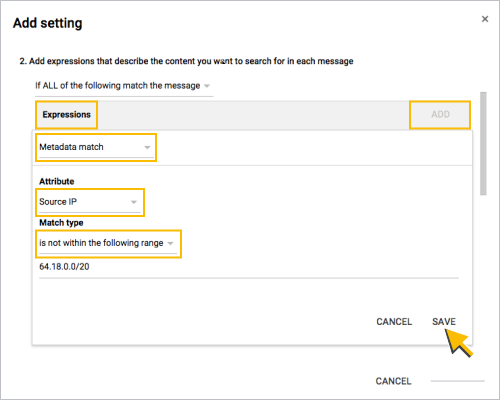
- Dans la section Expressions, cliquez sur Ajouter.
- Dans le menu, cliquez sur Correspondance avec les métadonnées.
- Dans le menu Attribut, cliquez sur IP source.
- Dans le menu Type de correspondance, cliquez sur L'adresse IP source n'est pas comprise dans la plage suivante.
Dans le champ situé sous le menu, saisissez les adresses IP correspondantes.
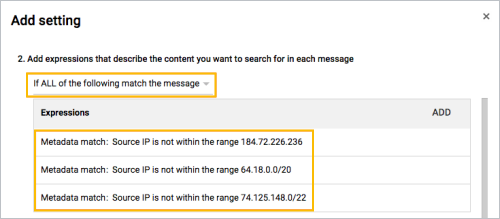
Remarque : Le champ accepte uniquement les plages d'adresses au format CIDR et les adresses IP individuelles. Vous ne pouvez saisir qu'une seule plage par expression, comme illustré dans l'exemple de l'étape 7. Indiquez d'autres plages en cliquant sur Ajouter pour définir une autre expression et renouvelez l'opération.
Cliquez sur Enregistrer.
Laissez le paramètre "Conformité du contenu" affiché de sorte à pouvoir poursuivre avec l'étape 3 ci-dessous.
Dans l'exemple suivant, l'utilisateur a ajouté plusieurs adresses IP en ajoutant d'autres expressions et en répétant les étapes ci-dessus.
Étape 3 : Définissez le traitement des messages non autorisés et le rapport de non-distribution
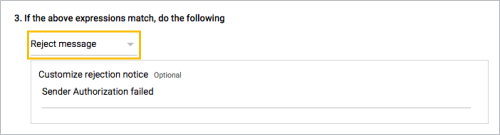
Pour autoriser exclusivement le trafic provenant des adresses IP définies à l'étape 2, sélectionnez Rejeter le message. Si vous le souhaitez, vous pouvez saisir du texte pour personnaliser l'avis de rejet.