

En tant qu'administrateur Groupes, vous pouvez directement ajouter des membres à l'un des groupes de votre organisation, y inviter des utilisateurs et répondre à des demandes d'adhésion.
Administrateurs Google Cloud : Pour ajouter un compte de service à un groupe, suivez l'une des procédures ci-dessous.
Ajouter directement un utilisateur à un ou plusieurs groupes
Pour suivre cette procédure, vous devez disposer des droits d'administrateur appropriés. En conséquence, vous n'aurez peut-être pas accès à toutes les commandes requises pour effectuer cette procédure. En savoir plus sur les droits d'administrateur.
À l'aide de la console d'administration
-
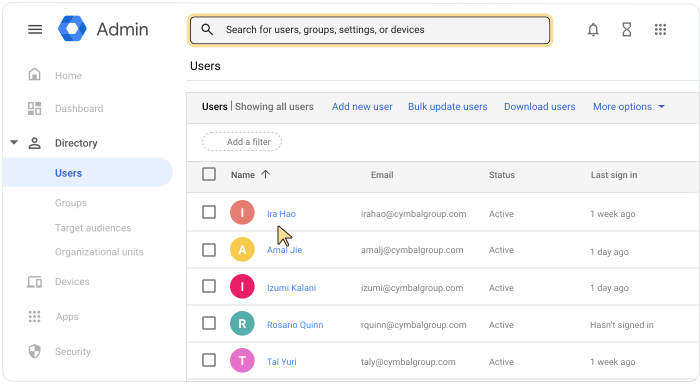
Dans la console d'administration Google, accédez à Menu


 Annuaire
Utilisateurs.
Annuaire
Utilisateurs.Vous devez disposer du droit de gestion des utilisateurs approprié. Sans quoi, vous n'aurez pas accès à toutes les commandes requises.
Ouvrez la page du compte de l'utilisateur : cliquez sur son nom. Vous pouvez également saisir le nom de l'utilisateur dans le champ de recherche en haut de la page, puis ouvrir la page de son compte. Pour connaître les autres options disponibles, consultez Rechercher un compte utilisateur.
En haut de la page, cliquez sur Groupes.
Cliquez sur Ajouter l'utilisateur aux groupes.
Recherchez un groupe en saisissant les premiers caractères de son nom ou de son adresse e-mail. Lorsque vous l'avez trouvé, sélectionnez-le.
(Facultatif) Pour ajouter l'utilisateur à un ou plusieurs autres groupes, recherchez et sélectionnez le ou les groupes.
Une fois les groupes sélectionnés, cliquez sur Ajouter.
(Facultatif) Pour modifier le rôle du membre d'un groupe :
- Sous Rôle, cliquez sur la flèche vers le bas
 sélectionnez le nouveau rôle.
 - Cliquez sur Enregistrer.
- Sous Rôle, cliquez sur la flèche vers le bas
Créer un groupe et définir ses paramètres
Vous devez activer Groups for BusinessRetrouvez la procédure dans le centre de formation : Ajouter directement des personnes à votre groupe.
Ajouter plusieurs utilisateurs à un groupe
Sélectionner des utilisateurs dans une liste
À l'aide de la console d'administration
-
Dans la console d'administration Google, accédez à Menu
Annuaire
Utilisateurs.Vous devez disposer du droit de gestion des utilisateurs approprié. Sans quoi, vous n'aurez pas accès à toutes les commandes requises.
- Cochez la case située à côté de chaque utilisateur que vous souhaitez ajouter à un groupe.
Conseil : Si tous les utilisateurs appartiennent à la même unité organisationnelle, sélectionnez-la à gauche. Si nécessaire, cliquez sur l'option Ouvrir
située en haut à gauche pour afficher l'organigramme. En savoir plus sur la structure organisationnelle. - En haut, cliquez sur Plus Ajouter les utilisateurs sélectionnés aux groupes.
- Saisissez les premiers caractères du nom ou de l'adresse e-mail du groupe pour le trouver.
- Sélectionnez le groupe.
- (Facultatif) Pour ajouter les utilisateurs à un autre groupe, recherchez et sélectionnez le groupe désiré.
- Cliquez sur Ajouter.
Saisir les adresses e-mail des utilisateurs
À l'aide de la console d'administration
-
Dans la console d'administration Google, accédez à Menu
Annuaire
Groupes.Vous devez disposer du droit d'administrateur Groupes.
-
Cliquez sur le nom d'un groupe Membres.
- Cliquez sur Ajouter des membres.
- Pour un utilisateur ou un groupe, saisissez les premiers caractères de son adresse e-mail. Lorsque vous l'avez trouvé, sélectionnez-le.
Pour les comptes de service, saisissez l'adresse e-mail complète. - Répétez l'étape précédente pour trouver d'autres membres.
- Cliquez sur Ajouter au groupe.
Tous les nouveaux membres bénéficient du rôle "Membre" et de l'abonnement "Toutes les mises à jour par e-mail".
Importer des utilisateurs à partir d'un fichier CSV
À l'aide de la console d'administration
-
Dans la console d'administration Google, accédez à Menu
Annuaire
Groupes.Vous devez disposer du droit d'administrateur Groupes.
- Cliquez sur le nom d'un groupe Membres.
- Placez le curseur sur Ajouter
 , puis cliquez sur Importer des membres par groupes.
 - Remplissez un fichier CSV pour votre groupe. Assurez-vous de mettre correctement en forme ce fichier (voir ci-dessous).
Conseil : Vous pouvez cliquer sur le lien pour télécharger un modèle de fichier CSV vierge. Pour consulter un fichier rempli, cliquez sur le lien du fichier CSV contenant la liste des membres.
- Cliquez sur Joindre un fichier CSV ; puis accédez à votre fichier CSV et ouvrez-le.
- Cliquez sur Importer.
Mettre en forme votre fichier CSV
- Saisissez des en-têtes dans votre fichier CSV. Les en-têtes prennent en compte la casse.
- La taille du fichier CSV ne doit pas dépasser 35 Mo.
- Le nombre d'enregistrements par fichier ne doit pas dépasser 150 000.
Si votre fichier est plus volumineux ou contient un nombre trop élevé d'enregistrements, ouvrez-le dans votre tableur, divisez le tableau en fichiers distincts, puis enregistrez chacun d'eux au format CSV. Veillez à inclure la ligne contenant les en-têtes de colonne dans tous les fichiers CSV.
Exemple de fichier CSV
En-tête : Adresse e-mail du groupe [Obligatoire],Adresse e-mail du membre,Type de membre,Rôle du membre
Saisie : votregroupe@email.com, nomdumembre@email.com,UTILISATEUR,MEMBRE
| En-tête CSV | Détails |
|---|---|
| Adresse e-mail du groupe | Adresse e-mail du groupe. Ce champ est obligatoire. |
| Adresse e-mail du membre | Adresse e-mail du groupe ou de l'utilisateur. Laissez ce champ vide si vous indiquez "CLIENT" comme type de membre. |
| Type de membre |
Type de membre. Les types de membres incluent :
|
| Rôle du membre | Rôle du groupe ou de l'utilisateur. Saisissez MEMBER, MANAGER, ou OWNER. En savoir plus sur les rôles des membres. |
| Nom du membre |
Nom du membre : visible uniquement pour les membres internes. Le nom des membres externes n'est pas affiché dans la console d'administration Google. Remarque : La colonne "Nom du membre" apparaît dans la liste des membres téléchargée, mais pas dans le modèle CSV. De plus, vous ne pouvez pas ajouter de nom de membre externe ni modifier le nom d'un membre interne en important un fichier CSV qui contient un en-tête "Nom du membre" et des noms de membre. |
Inviter des utilisateurs à s'inscrire à un groupe
Créer un groupe et définir ses paramètres
Vous devez activer Groups for BusinessEn plus d'ajouter directement des membres aux groupes, vous pouvez inviter des utilisateurs à rejoindre un groupe et consulter l'état des invitations.
Retrouvez la procédure dans le centre de formation : Inviter des personnes à rejoindre votre groupe
Répondre aux demandes d'adhésion à un groupe
Créer un groupe et définir ses paramètres
Vous devez activer Groups for BusinessVous pouvez afficher les demandes d'adhésion à votre groupe, et les accepter ou les refuser individuellement.
Retrouvez la procédure dans le centre de formation : Gérer les demandes d'adhésion à votre groupe.