

این ویژگی در حال حاضر برای سرویسهای گوگل درایو، داکز و چت در دسترس است.
نسخههای پشتیبانیشده برای این ویژگی: (Drive، Docs و Chat) Frontline Plus؛ Business Plus؛ Enterprise Standard و Enterprise Plus؛ Education Standard و Education Plus؛ Enterprise Essentials و Enterprise Essentials Plus. (فقط Drive و Docs) Business Standard؛ Nonprofits؛ G Suite Business. نسخه خود را مقایسه کنید
این بهترین شیوهها، نکات، توصیهها و مثالهایی را برای تکمیل دستورالعملهای مربوط به ۳ مرحله اصلی که برای استقرار مخاطب هدف دنبال خواهید کرد، ارائه میدهند.
برای مرور کلی مخاطبان هدف، به «درباره مخاطبان هدف» مراجعه کنید.
هنگام ایجاد مخاطب هدف
- از نامی استفاده کنید که به طور خلاصه عضویت مخاطب هدف را توصیف کند . این نام همچنین میتواند به شما در شناسایی واحد سازمانی یا گروه پیکربندی مخاطب کمک کند. به عنوان مثال، اگر در حال ایجاد مخاطب برای تیم فروش خود در ساحل شرقی هستید و تیم در واحد سازمانی به نام "فروش - ساحل شرقی" قرار دارد، ممکن است بخواهید از آن نام برای مخاطب هدف استفاده کنید.
- هدف مخاطب هدف را شرح دهید — این شرح به کاربران کمک میکند تا سطح مناسب اشتراکگذاری را انتخاب کنند. هنگام اشتراکگذاری یک فایل یا لینک، کاربران وقتی به نام مخاطب اشاره میکنند، شرح را میبینند.
درباره ایجاد مخاطب هدف بیشتر بدانید.
بهترین شیوهها برای افزودن اعضا و مدیریت گروهها
به جای کاربران منفرد، گروهها را به عنوان عضو اضافه کنید
اگرچه مخاطبان هدف به کاربران کمک میکنند تا با افراد خاصی به اشتراک بگذارند، اما هدف آنها تشویق به اشتراکگذاری و همکاری گسترده در سازمان شماست. ما توصیه میکنیم گروههایی مانند گروههای یک بخش یا تیم بزرگتر را به عنوان عضو اضافه کنید تا کاربران منفرد. میتوانید هر نوع گروهی را به عنوان عضوی از مخاطبان هدف اضافه کنید، از جمله گروههایی که در کنسول گوگل ادمین ایجاد میکنید، با APIها یا ابزار دیگری، گروههایی که کاربران ایجاد میکنند و گروههایی که خارج از سازمان شما ایجاد میشوند.
در نظر بگیرید که چگونه گروههای غیر مدیر بر امنیت و حریم خصوصی تأثیر میگذارند
اگر گروههای غیرمدیر را به عنوان اعضای مخاطب هدف اضافه کنید، عضویت گروههای ایجاد شده توسط کاربر یا خارجی میتواند در هر زمانی تغییر کند. به عنوان مثال، اگر به کاربران اجازه دهید اعضای خارجی را به گروههای خود اضافه کنند، ممکن است به افراد خارج از سازمان شما دسترسی به فایلهای به اشتراک گذاشته شده با مخاطب هدف داده شود. قبل از اضافه کردن یک گروه غیرمدیر، در نظر بگیرید که آیا این امر ممکن است بر امنیت یا حریم خصوصی دادههای سازمان شما تأثیر بگذارد یا خیر.
درباره اضافه کردن یا حذف کردن اعضای مخاطب هدف بیشتر بدانید.
بهروزرسانی خودکار عضویت در گروه
اگر نسخه Google Workspace شما شامل گروههای پویا است، میتوانید از آنها برای مدیریت خودکار کاربران استفاده کنید. به عنوان مثال، میتوانید هنگام پیوستن، جابجایی یا ترک سازمان توسط کاربران، عضویت در گروهها را به طور خودکار بهروزرسانی کنید. گروههای پویا که در کنسول مدیریت یا با Cloud Identity API موجود هستند، به شما کمک میکنند تا زمان صرف شده برای مدیریت دستی عضویت گروه را کاهش دهید. درباره گروههای پویا بیشتر بدانید.
گروهها را ایمن نگه دارید
شما میتوانید یک گروه داخلی استاندارد را به یک گروه امنیتی تبدیل کنید، که به شما در تنظیم، حسابرسی و نظارت بر گروه برای کنترل مجوز و دسترسی کمک میکند. گروههای امنیتی با API گروههای هویت ابری در دسترس هستند. درباره گروههای امنیتی بیشتر بدانید.
مدیریت و همگامسازی آسان گروهها
از API گروههای Admin SDK برای ایجاد گروهها یا مدیریت گروههایی که با ابزارهای دیگر ایجاد میکنید، استفاده کنید. همچنین میتوانید از Google Cloud Directory Sync (GCDS) برای همگامسازی گروههایی که در Microsoft Active Directory یا یک سرور LDAP ایجاد میکنید با Google Workspace استفاده کنید. سپس، از آن گروههای همگامسازی شده "به همان صورت" در مخاطبان هدف استفاده کنید. درباره API گروههای Admin SDK و GCDS بیشتر بدانید.
بهترین شیوهها برای بهکارگیری مخاطب هدف
شما میتوانید حداکثر ۵ مخاطب هدف را به خطمشی Drive و Docs اعمال کنید. مخاطب هدفی را که میخواهید کاربران بیشتر از آن استفاده کنند، یعنی مخاطب اصلی ، تنظیم کنید - یعنی گزینه پیشفرض اشتراکگذاری لینک که هنگام باز کردن گزینههای اشتراکگذاری لینک توسط کاربر ظاهر میشود.
به طور پیشفرض، یک مخاطب از پیش تعریفشده، که شامل همه کاربران سازمان شما میشود، مخاطب اصلی است. برای ایجاد یک مخاطب، گزینه پیشفرض را برای کاربران ایجاد میکنید و آن را به بالاترین موقعیت در لیست مخاطبان میکشانید: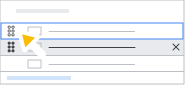
برای جزئیات بیشتر، به تنظیم مخاطبان هدف برای یک سرویس گوگل مراجعه کنید.
نمونههای رایج استقرار
اشتراکگذاری لینک را فقط به کارمندان محدود کنید
اگر سازمان شما هم کارمند و هم فروشنده دارد، میتوانید از مخاطبان هدف استفاده کنید تا محدود کردن اشتراکگذاری لینک با فروشندگان برای کارمندانتان آسانتر شود:
- دو مخاطب هدف ایجاد کنید، مثلاً «فقط کارمندان» و «کارمندان و فروشندگان». حتماً برای هر کدام توضیح واضحی اضافه کنید.
- همه کارمندان دائمی را به مخاطبان «فقط کارمندان» اضافه کنید. میتوانید یک گروه پویا (در صورت وجود در نسخه Google Workspace خود) ایجاد کنید یا از یک گروه موجود شامل همه کارمندان استفاده کنید.
- تمام کاربران سازمان خود را به گروه «کارمندان و فروشندگان» اضافه کنید. میتوانید گروهی شامل تمام اعضای سازمان خود ایجاد کنید و آن را به گروه هدف اضافه کنید. برای جزئیات بیشتر، به بخش «افزودن تمام کاربران به یک گروه» مراجعه کنید.
- یک سیاست اشتراکگذاری گوگل درایو و اسناد برای مخاطبان هدف ایجاد کنید. میتوانید این سیاست را برای همه کاربران یا یک واحد سازمانی خاص یا گروه پیکربندی اعمال کنید. مطمئن شوید که مخاطب "فقط کارمندان" را با کشیدن آن به موقعیت اصلی، به عنوان مخاطب پیشفرض تنظیم کردهاید.
کارمندان اکنون میتوانند به راحتی از اشتراکگذاری اقلام با فروشندگان خودداری کنند. در صورت نیاز، کاربران همچنان میتوانند اقلام را با کاربران خاص فروشنده به اشتراک بگذارند.
مخاطبان هدف را در چندین حساب Google Workspace مستقر کنید
اگر سازمان شما چندین شرکت تابعه دارد که هر کدام حساب Google Workspace خود را دارند، میتوانید از مخاطبان هدف استفاده کنید تا به کاربران توصیه کنید فایلهای خود را بین شرکتهای تابعه به اشتراک بگذارند. به عنوان مثال، ممکن است بخواهید بخش منابع انسانی شما اسناد را با همه سازمانهای تابعه به اشتراک بگذارد. نحوه انجام این کار به این صورت است:
- برای هر حساب کاربری فرعی Google Workspace، گروهی شامل همه کاربران ایجاد کنید. میتوانید یک گروه مدیریتی معمولی یا یک گروه پویا (در صورتی که نسخه Google Workspace شما از آنها پشتیبانی میکند) ایجاد کنید. یا از ابزارهای موجود خود برای ایجاد گروه استفاده کنید.
- در حساب Google Workspace مربوط به سازمان مادر خود، یک مخاطب هدف ایجاد کنید و نام آن را مثلاً «همه کارمندان شرکت تابعه» بگذارید. سپس گروههایی را که در مرحله ۱ ایجاد کردهاید به عنوان اعضای این مخاطب اضافه کنید.
- یک سیاست اشتراکگذاری درایو و اسناد برای مخاطب هدف «تیم منابع انسانی» ایجاد کنید. میتوانید این سیاست را به واحد سازمانی یا گروه پیکربندی منابع انسانی خود اعمال کنید. در صورت تمایل، مخاطب «فقط کارمندان» را با کشیدن آن به موقعیت اصلی، به عنوان مخاطب پیشفرض تنظیم کنید.
گزینههای اشتراکگذاری لینک را که به تدریج گستردهتر میشوند، پیشنهاد دهید
برای جلوگیری از اشتراکگذاری تصادفی اطلاعات، میتوانید گزینههای اشتراکگذاری لینک ایجاد کنید تا کاربران بتوانند از اشتراکگذاری محدود تا اشتراکگذاری گسترده، یکی را انتخاب کنند.
برای مثال، فرض کنید شرکت شما چندین واحد تجاری دارد. هر واحد تجاری روی محصولات مختلفی کار میکند و چندین تیم روی هر محصول کار میکنند. اعضای هر تیم با یکدیگر و همچنین با تیمهای دیگر در مورد برخی محصولات همکاری نزدیکی دارند. گاهی اوقات، یک تیم نیاز دارد که با تمام واحدها یا تیمهای تجاری دیگر همکاری کند، مانند بررسیهای اجرایی و برنامهریزی سالانه. در نهایت، در موارد نادر، یک عضو تیم نیاز دارد اطلاعات را با کل شرکت به اشتراک بگذارد.
در اینجا مخاطبان هدفی که میتوانید برای یک تیم تنظیم کنید - به ترتیب اولویت در خطمشی Drive شما - برای کمک به کاربران در جلوگیری از اشتراکگذاری بیش از حد آورده شده است:
- تیم ABC (مقدماتی)
شامل همه کاربران تیم میشود
- منطقه محصول
کاربران در تمام تیمهای زیرمجموعهی حوزهی محصول (شامل کاربران تیم ABC)
- منطقه تجاری
کاربران در تمام حوزههای محصول زیرمجموعه حوزه کسبوکار
- در سطح شرکت
همه کاربران شرکت
مخاطبان هدف را بر اساس سلسله مراتب سازمانی خود مستقر کنید
شما میتوانید بر اساس سلسله مراتب منحصر به فرد واحدهای سازمانی یا گروههای پیکربندی سازمان خود، مخاطبان هدف را ایجاد و توصیه کنید. به عنوان مثال، اگر سازمان شما سلسله مراتب خود را بر اساس عملکرد شغلی و جغرافیا تنظیم کرده است، در اینجا نحوه تنظیم مخاطبان هدف برای بخش مالی خود در بریتانیا، به ترتیب اولویت در سیاست Drive شما، آورده شده است:
- امور مالی انگلستان
کاربران بخش مالی در بریتانیا
- فاینانس گلوبال
کاربران در گلوبال فایننس (شامل کاربران فایننس یو کی)
- در سطح شرکت
همه کاربران شرکت
نحوه اشتراکگذاری گسترده بین چندین دامنه ثانویه را توصیه کنید
اگر حساب Google Workspace سازمان شما شامل چندین دامنه ثانویه است، میتوانید از مخاطبان هدف برای توصیه به کاربران دامنه اصلی خود برای میزان اشتراکگذاری با سایر دامنهها استفاده کنید.
برای مثال، فرض کنید همه حسابهای کارمندان در شرکت شما در دامنه اصلی شما هستند و همه حسابهای شرکا و فروشندگان در دامنههای ثانویه قرار دارند. اگر کارمندان فایلهای خود را با مخاطب هدف پیشفرض از پیش تعریفشده - که شامل همه کاربران در همه دامنهها میشود - به اشتراک بگذارند، ممکن است فایلهای خود را بیش از حد به اشتراک بگذارند. میتوانید از مخاطبان هدف برای کمک به کاربران در محدود کردن اشتراکگذاری خود با دامنههای ثانویه استفاده کنید. در اینجا نحوه انجام این کار آمده است:
- یک مخاطب هدف ایجاد کنید، مثلاً «فقط کارمندان». حتماً توضیح واضحی اضافه کنید.
- همه کارمندان دامنه اصلی خود را به عنوان اعضای مخاطب «فقط کارمندان» اضافه کنید. میتوانید یک گروه پویا (در صورت وجود در نسخه Google Workspace خود) ایجاد کنید یا از ابزارهای موجود خود برای ایجاد گروهی شامل همه کارمندان دائمی استفاده کنید.
- یک سیاست اشتراکگذاری درایو و اسناد برای مخاطبان هدف ایجاد کنید. این سیاست را برای همه کارمندان در دامنه اصلی خود اعمال کنید. مطمئن شوید که مخاطب "فقط کارمندان" را با کشیدن آن به موقعیت اصلی، به عنوان مخاطب پیشفرض تنظیم کردهاید. تنظیم این مخاطب، مخاطب پیشفرض از پیش تعریفشده را به موقعیت ثانویه در گزینههای اشتراکگذاری کارمندان منتقل میکند.
کارمندان اکنون میتوانند از اشتراکگذاری اقلام با فروشندگان خودداری کنند. در صورت نیاز، کاربران همچنان میتوانند اقلام را با همه کاربران در تمام دامنهها به اشتراک بگذارند. کاربران شریک و فروشندگان میتوانند به اشتراکگذاری گسترده با کل شرکت ادامه دهند.
ایجاد مخاطبان هدف گسترده برای فضاهای قابل کشف
در حال حاضر، تمام فضاهای قابل کشف در گوگل چت در واحد سازمانی سطح بالای شما قرار دارند، بنابراین میتوانید فقط یک سیاست مخاطبان هدف برای همه فضاهای سازمان خود ایجاد کنید. از آنجا که همه کاربران سازمان شما هنگام اشتراکگذاری فضاها، مخاطبان هدف یکسانی برای انتخاب دارند، ممکن است بخواهید مجموعهای از مخاطبان ایجاد کنید که نماینده حوزههای گسترده و کلیدی سازمان شما باشند، مانند:
- بخشهای اصلی
- خطوط تولید
- مکانهای اداری
- سازمانهای تابعه
- اهداف تجاری، مانند دسترسی فقط برای مهمانان داخلی و خارجی (شرکا، فروشندگان و غیره)
- سطح نظارتی، مانند مدیران و غیرمدیران
گوگل، گوگل ورکاسپیس و علامتها و لوگوهای مرتبط، علائم تجاری شرکت گوگل هستند. سایر نامهای شرکتها و محصولات، علائم تجاری شرکتهایی هستند که با آنها مرتبط هستند.