

फ़िलहाल, यह सुविधा Google Drive और Docs और Google Chat सेवाओं के लिए उपलब्ध है.
यह सुविधा इन वर्शन में उपलब्ध है: (Drive, Docs, और Chat) Frontline Plus; Business Plus; Enterprise Standard और Enterprise Plus; Education Standard और Education Plus; Enterprise Essentials और Enterprise Essentials Plus. (सिर्फ़ Drive और Docs के लिए) Business Standard; Nonprofits; G Suite Business. अपने वर्शन की तुलना करें
इन सबसे सही तरीकों में, टारगेट ऑडियंस बनाने के तीन मुख्य चरणों के बारे में निर्देश दिए गए हैं. साथ ही, इन निर्देशों को बेहतर तरीके से समझने के लिए, सुझाव, सलाह, और उदाहरण दिए गए हैं.
टारगेट ऑडियंस की खास जानकारी के लिए, टारगेट ऑडियंस के बारे में जानकारी लेख पढ़ें.
टारगेट ऑडियंस बनाते समय
- ऐसा नाम इस्तेमाल करें जिससे टारगेट ऑडियंस की सदस्यता के बारे में कम शब्दों में जानकारी मिलती हो—नाम से यह भी पता चल सकता है कि ऑडियंस को किस संगठन की इकाई या कॉन्फ़िगरेशन ग्रुप पर लागू किया गया है. उदाहरण के लिए, अगर आपको पूर्वी तट पर मौजूद अपनी सेल्स टीम के लिए कोई ऑडियंस बनानी है और टीम "Sales - East Coast" नाम की किसी संगठनात्मक इकाई में है, तो हो सकता है कि आपको टारगेट ऑडियंस के लिए उस नाम का इस्तेमाल करना हो.
- टारगेट ऑडियंस के बारे में जानकारी दें—इस जानकारी से लोगों को यह तय करने में मदद मिलती है कि उन्हें किस लेवल पर शेयर करना है. किसी फ़ाइल या लिंक को शेयर करते समय, जब उपयोगकर्ता किसी ऑडियंस के नाम पर कर्सर ले जाते हैं, तो उन्हें ब्यौरा दिखता है.
टारगेट ऑडियंस बनाने के बारे में ज़्यादा जानें.
सदस्यों को जोड़ने और ग्रुप मैनेज करने के सबसे सही तरीके
सदस्यों के तौर पर अलग-अलग उपयोगकर्ताओं के बजाय ग्रुप जोड़ना
टारगेट ऑडियंस की मदद से, उपयोगकर्ता चुनिंदा लोगों के साथ आइटम शेयर कर सकते हैं. हालांकि, इनका मकसद आपके संगठन में ज़्यादा से ज़्यादा लोगों के साथ आइटम शेयर करने और मिलकर काम करने को बढ़ावा देना है. हमारा सुझाव है कि अलग-अलग उपयोगकर्ताओं के बजाय, किसी डिपार्टमेंट या बड़ी टीम जैसे ग्रुप को सदस्य के तौर पर जोड़ें. टारगेट ऑडियंस के सदस्य के तौर पर किसी भी तरह के ग्रुप को जोड़ा जा सकता है. इनमें Google Admin console, एपीआई या किसी अन्य टूल में बनाए गए ग्रुप, उपयोगकर्ताओं के बनाए गए ग्रुप, और आपके संगठन से बाहर बनाए गए ग्रुप शामिल हैं
ध्यान रखें कि एडमिन के अलावा अन्य लोगों के बनाए गए ग्रुप, सुरक्षा और निजता को कैसे प्रभावित करते हैं
अगर आपने एडमिन के अलावा किसी और के बनाए ग्रुप को टारगेट ऑडियंस के सदस्यों के तौर पर जोड़ा है, तो उपयोगकर्ता के बनाए गए या बाहरी ग्रुप की सदस्यता किसी भी समय बदली जा सकती है. उदाहरण के लिए, अगर आपने उपयोगकर्ताओं को अपने ग्रुप में बाहरी सदस्यों को जोड़ने की अनुमति दी है, तो हो सकता है कि आपके संगठन से बाहर के लोगों को, टारगेट ऑडियंस के साथ शेयर की गई फ़ाइलों का ऐक्सेस मिल जाए. एडमिन के अलावा किसी और के बनाए ग्रुप को जोड़ने से पहले, सोच लें कि इससे आपके संगठन के डेटा की सुरक्षा या निजता पर असर पड़ सकता है या नहीं.
टारगेट ऑडियंस के सदस्यों को जोड़ने या हटाने के बारे में ज़्यादा जानें.
ग्रुप की सदस्यता अपने-आप अपडेट होने की सुविधा
अगर आपके Google Workspace वर्शन में डाइनैमिक ग्रुप शामिल हैं, तो उनका इस्तेमाल करके उपयोगकर्ताओं को अपने-आप मैनेज किया जा सकता है. उदाहरण के लिए, जब उपयोगकर्ता आपके संगठन में शामिल होते हैं, एक से दूसरी जगह जाते हैं या छोड़ देते हैं, तब ग्रुप में उनकी सदस्यता अपने-आप अपडेट हो सकती है. डाइनैमिक ग्रुप, Admin console या Cloud Identity API में उपलब्ध होते हैं. इनकी मदद से, ग्रुप की सदस्यता को मैन्युअल तरीके से मैनेज करने में लगने वाला समय कम किया जा सकता है. डाइनैमिक ग्रुप के बारे में ज़्यादा जानें.
ग्रुप को सुरक्षित रखना
स्टैंडर्ड इंटरनल ग्रुप को सिक्योरिटी ग्रुप में बदला जा सकता है. इससे, आपको अनुमतियों और ऐक्सेस कंट्रोल के लिए ग्रुप को मैनेज करने, ऑडिट करने, और मॉनिटर करने में मदद मिलती है. Cloud Identity Groups API की मदद से, सुरक्षा ग्रुप बनाए जा सकते हैं. सुरक्षा ग्रुप के बारे में ज़्यादा जानें.
ग्रुप को आसानी से मैनेज और सिंक करना
ग्रुप बनाने या अन्य टूल से बनाए गए ग्रुप मैनेज करने के लिए, Admin SDK Groups API का इस्तेमाल करें. Google Workspace के साथ Microsoft Active Directory या LDAP सर्वर में बनाए गए ग्रुप सिंक करने के लिए, Google Cloud Directory Sync (GCDS) का भी इस्तेमाल किया जा सकता है. इसके बाद, सिंक किए गए उन ग्रुप का इस्तेमाल, टारगेट ऑडियंस में "जैसा है वैसा" करें. Admin SDK Groups API और GCDS के बारे में ज़्यादा जानें.
टारगेट ऑडियंस को लागू करने के सबसे सही तरीके
Drive और Docs की किसी नीति में, ज़्यादा से ज़्यादा पांच टारगेट ऑडियंस लागू की जा सकती हैं. उस टारगेट ऑडियंस को सेट करें जिसे आपको उपयोगकर्ताओं को सबसे ज़्यादा इस्तेमाल करने के लिए कहना है. इसे प्राइमरी ऑडियंस कहा जाता है. यह लिंक शेयर करने का डिफ़ॉल्ट विकल्प होता है. यह तब दिखता है, जब कोई उपयोगकर्ता लिंक शेयर करने के विकल्प खोलता है.
डिफ़ॉल्ट रूप से, पहले से तय की गई ऑडियंस को प्राइमरी ऑडियंस के तौर पर सेट किया जाता है. इसमें आपके संगठन के सभी उपयोगकर्ता शामिल होते हैं. ऑडियंस बनाने के लिए, उपयोगकर्ताओं के लिए डिफ़ॉल्ट विकल्प बनाएं. इसके बाद, उसे ऑडियंस की सूची में सबसे ऊपर ले जाएं:
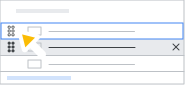
ज़्यादा जानकारी के लिए, Google की किसी सेवा के लिए टारगेट ऑडियंस सेट करना लेख पढ़ें.
डेटा को डिप्लॉय करने के सामान्य उदाहरण
लिंक शेयर करने की सुविधा को सिर्फ़ कर्मचारियों के लिए सीमित करें
अगर आपके संगठन में कर्मचारी और वेंडर, दोनों हैं, तो टारगेट ऑडियंस का इस्तेमाल किया जा सकता है. इससे आपके कर्मचारियों के लिए, वेंडर के साथ लिंक शेयर करने की सुविधा को सीमित करना आसान हो जाता है:
- दो टारगेट ऑडियंस बनाएं. उदाहरण के लिए, "सिर्फ़ कर्मचारी" और "कर्मचारी और वेंडर." पक्का करें कि आपने हर एक के लिए साफ़ तौर पर जानकारी दी हो.
- सभी स्थायी कर्मचारियों को "सिर्फ़ कर्मचारी" ऑडियंस में जोड़ें. आपके पास डाइनैमिक ग्रुप बनाने का विकल्प होता है. हालांकि, यह सुविधा Google Workspace के आपके वर्शन में शामिल होनी चाहिए. इसके अलावा, सभी कर्मचारियों को शामिल करने वाले किसी मौजूदा ग्रुप का इस्तेमाल भी किया जा सकता है.
- अपने संगठन के सभी उपयोगकर्ताओं को "कर्मचारी और वेंडर" ऑडियंस में जोड़ें. अपने संगठन के सभी सदस्यों को शामिल करके एक ग्रुप बनाया जा सकता है. इसके बाद, इसे टारगेट ऑडियंस में जोड़ा जा सकता है. ज़्यादा जानकारी के लिए, अपने सभी उपयोगकर्ताओं को किसी ग्रुप में जोड़ना लेख पढ़ें.
- टारगेट ऑडियंस के लिए, Google Drive और Docs में फ़ाइलें शेयर करने की नीति बनाएं. इस नीति को सभी उपयोगकर्ताओं पर लागू किया जा सकता है. इसके अलावा, इसे किसी खास संगठन की इकाई या कॉन्फ़िगरेशन ग्रुप पर भी लागू किया जा सकता है. पक्का करें कि आपने "सिर्फ़ कर्मचारी" ऑडियंस को डिफ़ॉल्ट ऑडियंस के तौर पर सेट किया हो. इसके लिए, इसे मुख्य जगह पर खींचें.
अब कर्मचारी, वेंडर के साथ आइटम शेयर करने से आसानी से बच सकते हैं. अगर ज़रूरत हो, तो उपयोगकर्ता अब भी चुनिंदा वेंडर उपयोगकर्ताओं के साथ आइटम शेयर कर सकते हैं.
टारगेट ऑडियंस को कई Google Workspace खातों में डिप्लॉय करना
अगर आपके संगठन की कई सहायक कंपनियां हैं और हर कंपनी के पास अपना Google Workspace खाता है, तो टारगेट ऑडियंस का इस्तेमाल करके, उपयोगकर्ताओं को यह सुझाव दिया जा सकता है कि वे अपनी फ़ाइलें सभी सहायक कंपनियों के साथ शेयर करें. उदाहरण के लिए, ऐसा हो सकता है कि आपको अपने मानव संसाधन विभाग को सभी सहायक संगठनों के साथ दस्तावेज़ शेयर करने की अनुमति देनी हो. यहां इसका तरीका बताया गया है:
- Google Workspace के हर सहायक खाते के लिए, एक ऐसा ग्रुप बनाएं जिसमें सभी उपयोगकर्ता शामिल हों. आपके पास सामान्य एडमिन ग्रुप या डाइनैमिक ग्रुप बनाने का विकल्प होता है. हालाँकि, इसके लिए ज़रूरी है कि आपके Google Workspace वर्शन में ये सुविधाएँ काम करती हों. इसके अलावा, ग्रुप बनाने के लिए अपने मौजूदा टूल का इस्तेमाल करें.
- अपने पैरंट संगठन के Google Workspace खाते में, टारगेट ऑडियंस बनाएं और उसका नाम दें. उदाहरण के लिए, "सभी सहायक कंपनियों के कर्मचारी." इसके बाद, पहले चरण में बनाए गए ग्रुप को इस ऑडियंस के सदस्यों के तौर पर जोड़ें.
- "मानव संसाधन टीम" के लिए, Drive और Docs में शेयर करने की नीति बनाएं. इस नीति को, मानव संसाधन संगठन की इकाई या कॉन्फ़िगरेशन ग्रुप पर लागू किया जा सकता है. इसके अलावा, "सिर्फ़ कर्मचारी" ऑडियंस को डिफ़ॉल्ट ऑडियंस के तौर पर सेट करने के लिए, उसे मुख्य जगह पर खींचें.
लिंक शेयर करने के ज़्यादा से ज़्यादा विकल्प सुझाना
गलती से जानकारी शेयर होने से रोकने के लिए, लिंक शेयर करने के विकल्प बनाए जा सकते हैं. इससे आपके उपयोगकर्ताओं को लिंक शेयर करने के लिए, सीमित से लेकर ज़्यादा लोगों तक के विकल्प चुनने की सुविधा मिलती है.
उदाहरण के लिए, मान लें कि आपकी कंपनी की कई कारोबारी इकाइयां हैं. हर कारोबारी इकाई अलग-अलग प्रॉडक्ट पर काम करती है. साथ ही, हर प्रॉडक्ट पर कई टीमें काम करती हैं. हर टीम के सदस्य, एक-दूसरे के साथ मिलकर काम करते हैं. साथ ही, कुछ प्रॉडक्ट पर दूसरी टीमों के साथ भी मिलकर काम करते हैं. कभी-कभी, किसी टीम को अन्य सभी कारोबारी इकाइयों या टीमों के साथ मिलकर काम करना पड़ता है. जैसे, एक्ज़ीक्यूटिव की समीक्षाओं और सालाना प्लानिंग के लिए. आखिर में, कभी-कभी टीम के किसी सदस्य को पूरी कंपनी के साथ जानकारी शेयर करनी होती है.
यहां एक टीम के लिए सेट अप की जाने वाली टारगेट ऑडियंस दी गई हैं. इन्हें Drive की नीति में प्राथमिकता के क्रम में रखा गया है, ताकि उपयोगकर्ता ज़रूरत से ज़्यादा फ़ाइलें शेयर करने से बच सकें:
- टीम एबीसी (प्राइमरी)
इसमें टीम के सभी उपयोगकर्ता शामिल होते हैं
- प्रॉडक्ट एरिया
प्रॉडक्ट एरिया के तहत आने वाली सभी टीमों के उपयोगकर्ता (इसमें टीम एबीसी के उपयोगकर्ता भी शामिल हैं)
- कारोबार की कैटगरी
कारोबार से जुड़ी सभी प्रॉडक्ट एरिया के उपयोगकर्ता
- कंपनी के पूरे नेटवर्क में
कंपनी के सभी उपयोगकर्ता
अपने संगठन के क्रम के हिसाब से टारगेट ऑडियंस को डिप्लॉय करना
आपके पास अपने संगठन की संगठन इकाइयों या कॉन्फ़िगरेशन ग्रुप की यूनीक हैरारकी के आधार पर, टारगेट ऑडियंस बनाने और उनके सुझाव देने का विकल्प होता है. उदाहरण के लिए, अगर आपके संगठन ने नौकरी के काम और जगह के हिसाब से अपनी क्रम-व्यवस्था सेट अप की है, तो यहां बताया गया है कि यूके में अपने फ़ाइनेंस डिपार्टमेंट के लिए टारगेट ऑडियंस कैसे सेट अप की जा सकती हैं. इन्हें Drive की नीति में प्राथमिकता के क्रम में सेट अप किया जाता है:
- Finance UK
यूके में फ़ाइनेंस डिपार्टमेंट के उपयोगकर्ता
- Finance Global
Global Finance के उपयोगकर्ता. इनमें Finance UK के उपयोगकर्ता भी शामिल हैं
- कंपनी के पूरे नेटवर्क में
कंपनी के सभी उपयोगकर्ता
यह सुझाव देना कि कई सेकंडरी डोमेन पर कॉन्टेंट को कितने बड़े पैमाने पर शेयर किया जाए
अगर आपके संगठन के Google Workspace खाते में एक से ज़्यादा सेकंडरी डोमेन शामिल हैं, तो टारगेट ऑडियंस का इस्तेमाल किया जा सकता है. इससे यह सुझाव दिया जा सकता है कि आपके प्राइमरी डोमेन के उपयोगकर्ताओं को अन्य डोमेन के साथ किस तरह से शेयर करना चाहिए.
उदाहरण के लिए, मान लें कि आपकी कंपनी के सभी कर्मचारी खाते, आपके प्राइमरी डोमेन में हैं. साथ ही, सभी पार्टनर और वेंडर खाते, सेकंडरी डोमेन में हैं. अगर कर्मचारी, पहले से तय की गई डिफ़ॉल्ट टारगेट ऑडियंस के साथ शेयर करते हैं, तो हो सकता है कि वे अपनी फ़ाइलें ज़्यादा शेयर कर रहे हों. इस ऑडियंस में, सभी डोमेन के सभी उपयोगकर्ता शामिल होते हैं. टारगेट ऑडियंस का इस्तेमाल करें. इससे उपयोगकर्ताओं को सेकंडरी डोमेन के साथ शेयर करने की सुविधा को सीमित करने में मदद मिलती है. यहां इसका तरीका बताया गया है:
- टारगेट ऑडियंस बनाएं. उदाहरण के लिए, "सिर्फ़ कर्मचारी." पक्का करें कि आपने साफ़ तौर पर जानकारी दी हो.
- अपने प्राइमरी डोमेन के सभी कर्मचारियों को "सिर्फ़ कर्मचारी" ऑडियंस का सदस्य के तौर पर जोड़ें. अगर आपके Google Workspace वर्शन में डाइनैमिक ग्रुप बनाने की सुविधा शामिल है, तो इसका इस्तेमाल करें. इसके अलावा, अपने मौजूदा टूल का इस्तेमाल करके एक ऐसा ग्रुप बनाएं जिसमें सभी स्थायी कर्मचारी शामिल हों.
- टारगेट ऑडियंस के लिए, Drive और Docs के लिए शेयर करने की नीति बनाएं. नीति को अपने प्राइमरी डोमेन के सभी कर्मचारियों पर लागू करें. पक्का करें कि आपने "सिर्फ़ कर्मचारी" ऑडियंस को डिफ़ॉल्ट ऑडियंस के तौर पर सेट किया हो. इसके लिए, इसे मुख्य जगह पर खींचें. इस ऑडियंस को सेट करने पर, पहले से तय की गई डिफ़ॉल्ट ऑडियंस, कर्मचारियों के साथ शेयर करने के विकल्पों में दूसरी पोज़िशन पर चली जाएगी.
कर्मचारी अब वेंडर के साथ आइटम शेयर करने से बच सकते हैं. अगर ज़रूरत हो, तो उपयोगकर्ता अब भी सभी डोमेन के सभी उपयोगकर्ताओं के साथ आइटम शेयर कर सकते हैं. पार्टनर और वेंडर के तौर पर काम करने वाले उपयोगकर्ता, पूरी कंपनी के साथ डेटा शेयर कर सकते हैं.
संगठन के सभी सदस्यों के लिए स्पेस बनाने के लिए, ब्रॉड टारगेट ऑडियंस बनाना
फ़िलहाल, Google Chat में खोजे जा सकने वाले सभी स्पेस, आपके संगठन की टॉप लेवल की इकाई में मौजूद होते हैं. इसलिए, अपने संगठन के सभी स्पेस के लिए, टारगेट ऑडियंस की सिर्फ़ एक नीति बनाई जा सकती है. स्पेस शेयर करते समय, आपके संगठन के सभी उपयोगकर्ताओं के पास चुनने के लिए एक ही तरह की टारगेट ऑडियंस होती हैं. इसलिए, आपको ऑडियंस का ऐसा सेट बनाना पड़ सकता है जो आपके संगठन के मुख्य क्षेत्रों को दिखाता हो. जैसे:
- मुख्य विभाग
- प्रॉडक्ट लाइन
- ऑफ़िस की जगहें
- सहायक संगठन
- कारोबारी मकसद से, जैसे कि सिर्फ़ संगठन के अंदर के लोगों के लिए और बाहरी मेहमानों (पार्टनर, वेंडर वगैरह) के लिए ऐक्सेस
- सुपरवाइज़री लेवल, जैसे कि मैनेजर और नॉन-मैनेजर
Google, Google Workspace, और इनसे जुड़े चिह्न और लोगो Google LLC के ट्रेडमार्क हैं. अन्य सभी कंपनी और प्रॉडक्ट के नाम, उन कंपनियों के ट्रेडमार्क हैं जिनसे वे जुड़े हैं.