

必須使用Google Voice Standard 或 Premier 版本
SIP Link 可讓您使用 Google Voice 的功能,例如語音留言轉錄、來電響鈴群組和來電轉接,同時保留現有的電信業者和電話轉接解決方案。您只需透過一組經過認證的會話邊界控制器 (SBC),就能將現有的電信業者連至 Google。
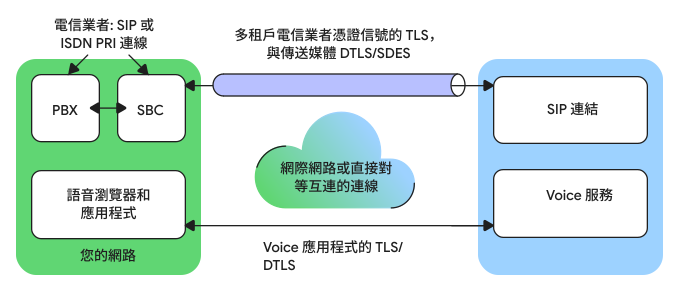
SIP Link 會與您的 SBC 建立 TLS 連線,經由 SIP Trunk 傳送的媒體則會使用 DTLS 或 SDES 進行加密,然後,系統會透過網際網路或直接對等互連進行連線。
支援的 SBC 供應商
我們目前正在對更多 SBC 供應商進行測試。請隨時返回查看是否有更新資訊。如要成為 SBC 供應商,請傳送電子郵件至 google-voice-sip-link-interop@google.com,並附上您的 SBC 詳細資料。
SIP Link 目前可供下列 SBC 供應商使用。您可以透過這份整合注意事項設定裝置。如需整合注意事項的其他說明,請與 SBC 供應商或電信業者聯絡。
支援的最低韌體版本已通過認證,可與 SIP Link 搭配使用。凡是屬於相同主要韌體修補程式系列的較新韌體版本,同樣也已通過認證。
AudioCodes
| 硬體型號 |
|
|---|---|
| 最低支援版本 | 7.20A.258.628 (建議版本:7.40A.250.262) |
| 媒體加密 |
|
| 外部互通性說明文件 | AudioCodes 互通性 |
AudioCodes 混合閘道
| 硬體型號 |
|
|---|---|
| 最低支援版本 | 7.20A.258.628 (建議版本:7.4) |
| 媒體加密 |
|
| 外部互通性說明文件 | AudioCodes 混合互通性 |
Cisco
| 硬體型號 |
|
|---|---|
| 最低支援版本 | IOS XE 17.6.2 或 IOS XE 17.6.4 |
| 媒體加密 |
SDES |
| 外部互通性說明文件 | Cisco 互通性 |
Oracle
| 硬體型號 |
|
|---|---|
| 最低支援版本 | 9.0 以上版本 |
| 媒體加密 | SDES |
| 外部互通性說明文件 | Oracle 互通性 |
緞帶
| 硬體型號 |
(SWe Core 是 SBC 5400 的虛擬版本,SWe Edge 則是 SBC 1000/2000 的虛擬版本。) |
|---|---|
| 最低支援版本 |
SBC SWe Core 和 SBC 5400 的最低支援版本為 9.2 版 SBC SWe Edge 和 SBC 1000/2000 的最低支援版本為 9.0.7 版 Edge 8000 的最低支援版本為 24.1 版 |
| 媒體加密 |
|
| 外部互通性說明文件 |
雖然我們支援所有電信業者,但以下幾種電信業者已透過自家網路測試 SIP Link。
| 電信業者 | 國家/地區 |
|---|---|
| 頻寬 | 全球 |
| BICS | 全球 |
| Colt | 歐洲 |
| GTT | 全球 |
| IPLAN | 阿根廷 |
| Orange | 法國 |
| Tata Communications | 全球 |
| Telefonica | 全球 |
| Telmex | 拉丁美洲地區 |
SIP Link 的防火牆通訊埠
| 撥號方向 | 來源 IP 位址 |
來源通訊埠 | 目的地 IP 位址 |
目的地 通訊埠 |
通訊協定 |
|---|---|---|---|---|---|
| SBC 到 Voice | SBC 公開 IP | 您的 SBC 通訊埠 | siplink.telephony.goog (信號) | 5672 | TLS |
| SBC 到 Voice | SBC 公開 IP | 您的 SBC 通訊埠 | 74.125.39.0/24 (媒體) | 1024 到 65535 | DTLS/SDES (udp) |
| Voice 到 SBC | siplink.telephony.goog | 5672 | 客戶的 SBC 公開 IP (信號);您的 SBC 通訊埠 | TLS | |
| Voice 到 SBC | 74.125.39.0/24 | 1024 到 65535 | 客戶的 SBC 公開 IP (媒體);您的 SBC 通訊埠 | DTLS/SDES (udp) |
注意:TCP 或 UDP 可能會有所變更。詳情請參閱「Voice 連線需求」。
針對 SIP Link 安裝通過認證的 TLS 憑證
SIP Link 接受下列憑證授權單位 (CA) 的 TLS 憑證:
- DigiCert
- Entrust DataCard
- GlobalSign
- GoDaddy
- Sectigo
傳輸層安全標準 (TLS) 憑證規定
TLS 憑證必須包含 SBC 的完整網域名稱 (FQDN) 做為一般名稱 (CN),大小為 2,048 位元,並使用 RSA 或 ECDSA 進行加密。憑證中的 CN 網域必須與 Workspace 網域一致。
憑證必須包含下列擴充金鑰用途 (EKU):
- 伺服器驗證
注意:不支援萬用字元憑證。
無論 TLS 憑證和信任鏈結來自任何 Public CA,都必須連同 Google 根憑證一併加入 SBC 的 TLS 設定檔中。
如何取得 Google 根憑證:
- 下載 Google 的信任根 CA。
- 擷取 GTS Root R1 (GTSR1)。
- 如有必要,請擷取 GlobalSign Root CA 憑證。
- 將根憑證上傳至 SBC KeyStore。
- 為 SBC 啟用雙向驗證。
- 安裝憑證後,請檢查 SIP Link 的連線偵測 (ping) 選項。
TLS 連線需求
Google Voice 支援傳輸層安全標準 (TLS) 1.2 以上版本。Voice 要求用戶端至少要使用一個支援的加密套件來傳送 ClientHello,才能順利完成加密協商。您的傳輸層安全標準 (TLS) 連線必須支援下列加密套件:
- TLS_AES_256_GCM_SHA384
- TLS_CHACHA20_POLY1305_SHA256
- TLS_AES_128_GCM_SHA256
- TLS_ECDHE_ECDSA_WITH_AES_128_GCM_SHA256
- TLS_ECDHE_ECDSA_WITH_CHACHA20_POLY1305_SHA256
- TLS_ECDHE_RSA_WITH_AES_128_GCM_SHA256
- TLS_ECDHE_RSA_WITH_CHACHA20_POLY1305_SHA256
- TLS_ECDHE_ECDSA_WITH_AES_256_GCM_SHA384
- TLS_ECDHE_RSA_WITH_AES_256_GCM_SHA384
設定 SBC 和 Voice 之間的 SIP Link Trunk
-
在 Google 管理控制台中,依序點選「選單」圖示

 「應用程式」
 「Google Workspace」「Google Voice」。前往 Google Voice。
須具備 Google Voice 管理員角色。
- 依序按一下「SIP Trunk」「新增 SIP Trunk」。
- 建立 SIP Trunk 的名稱 按一下「繼續」。
- 按一下「新增 SBC」圖示
 ,然後輸入下列資訊:
- 在「SBC 名稱」部分,輸入 SBC 的名稱。
- 在「主機名稱」部分,輸入 SBC 的主機名稱,該名稱須與 TLS 憑證上的 CN 一致;網域必須與 Workspace 網域一致。
- 在「型號」部分,輸入 SBC 的型號。部分型號可能無法與 Voice 正常搭配使用。詳情請參閱「支援的 SBC 供應商和型號」。
- 在「傳輸層安全標準 (TLS) 憑證」部分,上傳由信任 CA 簽署的 TLS 憑證 (大小不得超過 5 MB),該 CA 須與 SBC 相關聯。
- 按一下「儲存」。
- (選用) 如要新增更多 SBC,請重複執行上述步驟。針對高可用性 (HA) 的組合,您必須指定使用中的主機名稱。
- 選取 SBC 的媒體加密類型。如果您有多個 SBC,均須使用相同的加密類型。Voice 接受 SDES 和 DTLS 加密。
- 按一下「繼續」。
- 在「新增 SIP 標頭」部分,複製專屬密鑰並進行指派。
- 指派 SIP 標頭名稱「X-Google-Pbx-Trunk-Secret-Key」。
- 按一下「完成」。
如果您遺失密鑰,只要開啟 SIP Trunk 並點選「顯示密鑰」,即可在「SIP Trunk」頁面找到密鑰。設定完成後,請務必參閱「排解 SIP Link 設定相關問題」。
SIP Link 的頻寬估算
透過網際網路使用 SIP Link 時,需考量網際網路的適當頻寬需求。
使用 SIP Link 打電話給使用者 (來電),或由使用者打電話至 SIP Link (外撥通話)
每次使用 SIP Link 撥電話給使用者,使用的頻寬為 84kbps(使用 g.711a/mu 的 SIP Link 端)+ 50kbps(使用 Opus 的用戶端)= 134Kbps。 如果我們同時有 100 通電話,則所需的頻寬為 (134Kbps x 100) = 13400 Kbps 或 13.4 Mbps。
使用者之間的通話 (內部 Google Voice 電話)
每通使用者間通話使用的頻寬為 50kbps(使用 Opus 的用戶端 A)+ 50kbps (使用 Opus 的用戶端) = 100Kbps。 同樣的,如果我們有 100 通這類通話,那麼使用的頻寬為 100 x 100 Kbps = 10000 Kbps 或 10 Mbps。
注意:您必須即時監控網路連線,確保網路有足夠的頻寬,或特別留意不同通話類型的次數。
相關主題
Google、Google Workspace 和其他相關符號及標誌均為 Google LLC 的商標。所有其他公司名稱和產品名稱則為相關公司的商標。