

המסמך הזה רלוונטי רק לרישיונות של Google Beam ל-Meet.
אם הארגון שלכם משתמש ב-Google Beam ל-Meet וב-Microsoft Outlook, תוכלו לייעל את תהליך הזמנת החדרים שמופעל בהם Beam על ידי הפעלת יכולת פעולה הדדית של היומן. כך המשתמשים שלכם שעובדים ב-Microsoft 365 יכולים ליהנות מחוויית הזמנה חלקה.
השילוב הזה מאפשר למשתמשים לראות את הזמינות של Google Beam ב-Meet לחדרי Meet ישירות ביומן Outlook שלהם ולקבוע פגישות בחדרים האלה. כדי להגדיר תאימות לחדרי Beam, צריך להשלים את שני תהליכי העבודה הבאים.
הגדרה של יכולת פעולה הדדית בסיסית
כדי לאפשר ל-Microsoft Exchange וליומן Google לעבוד יחד, צריך להשלים את תהליך העבודה של הגדרת שיתוף וסנכרון יומנים. כך המשתמשים יכולים לראות את הזמינות בשתי המערכות.
הגדרת פרטי כניסה נוספים לזמינות
בנוסף להגדרת מרחב הכתובות של הזמינות בחשבון Google Workspace של הארגון, צריך ליצור קבוצת פרטי כניסה לדומיין resource.calendar.google.com בשלב 3 של הגדרת תאימות בין היומנים ולהוסיף את מרחב הכתובות של הזמינות בשלב 4.
כשיוצרים את אמצעי האימות השני, חשבון התפקיד ב-Google וקובץ אמצעי האימות צריכים להיות זהים לאלה שבהם השתמשתם בהגדרה הראשונית. בנוסף, צריך להגדיר את כתובת הזמינות ב-Google שרוצים להוסיף ל-resource.calendar.google.com:
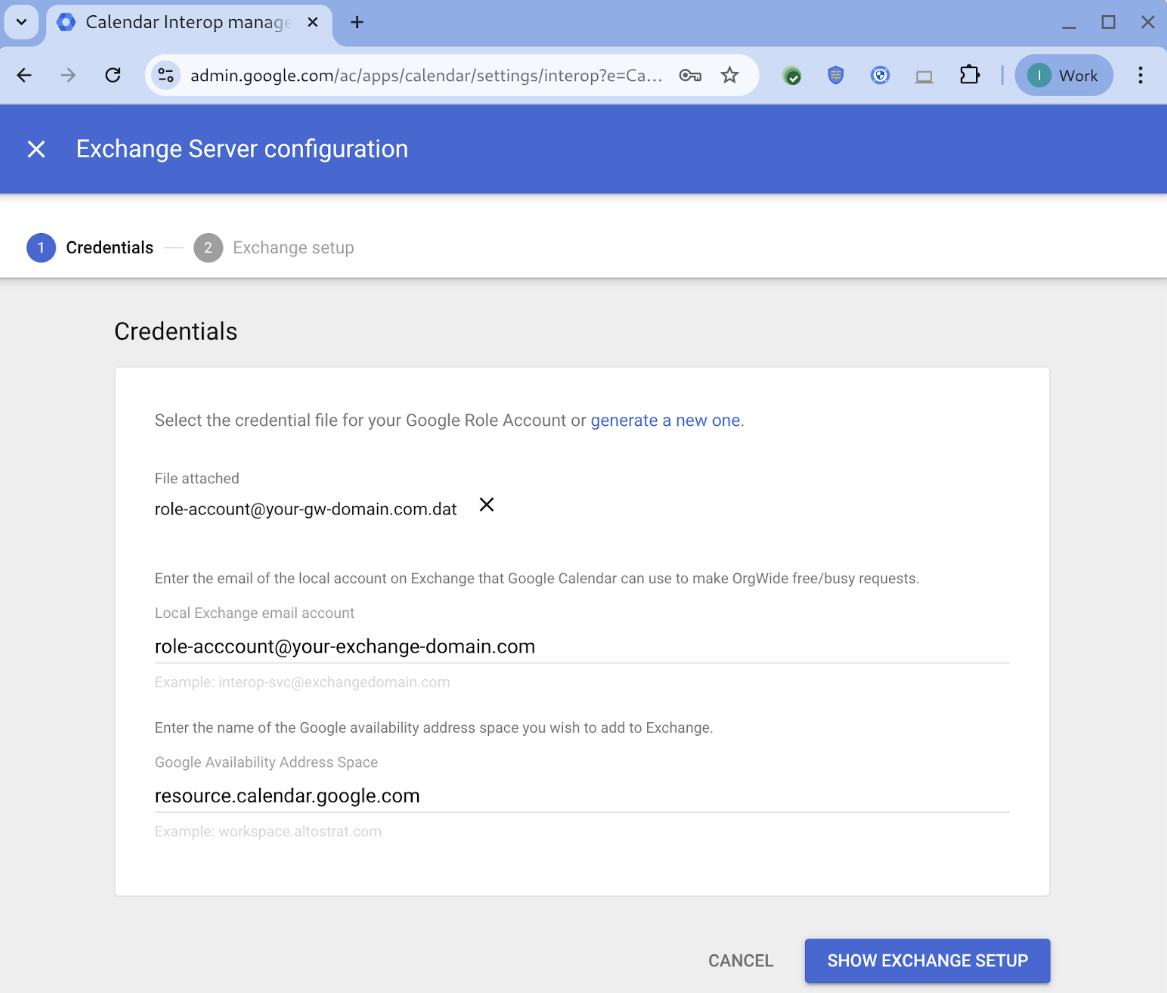
השלב הנוסף הזה נדרש כי למשאבים ב-Google Workspace תמיד יש כתובת אימייל @resource.calendar.google.com (בניגוד למשתמשים רגילים שיש להם כתובות בדומיין שלכם), ומנקודת המבט של Exchange אלה שני דומיינים שונים. שלב ההגדרה הזה מאפשר ל-Exchange לנתב בצורה נכונה בקשות לבדיקת זמינות ביומן למשאבים של Google Workspace ליומן Google.
הגדרת חדרים ב-Beam כמשאבים לתזמון ביומן Google
כל חדר עם מכשיר שתומך ב-Beam צריך להיות קיים כמשאב במסוף Google Admin. אחרי שהמשאב נוצר, אפשר לתייג את החדר בתור מאפיין עם התג Google Beam כדי שיהיה אפשר לחפש ולסנן אותו.
כדי להגדיר חדרי Beam כמשאבים:
- אם החדרים עדיין לא קיימים כמשאבים במסוף Google Admin, קודם צריך להוסיף אותם לפי השלבים שבקטע הוספת משאבים במאמר יצירת מבנים, תכונות ומשאבים לתזמון ביומן.
- אחרי שיוצרים משאבים של חדרים לכל החדרים שבהם רוצים להשתמש במכשירים עם Beam, פועלים לפי השלבים במאמר הוספת Google Beam כתכונת משאב כדי ליצור תג ל-Google Beam ולהוסיף אותו לחדרים. כך יהיה קל יותר למצוא אותם כשקובעים פגישות.
- לכל חדר, רושמים את כתובת האימייל של המשאב שהוקצתה באופן אוטומטי. תצטרכו אותה בקטע הבא כדי ליצור משתמש לכל חדר בצד של Outlook. כדי לראות את כתובת האימייל בפרטי החדר, נכנסים לתפריט


 הארגון שלי
בניינים ומשאבים ולוחצים על שם החדר.
הארגון שלי
בניינים ומשאבים ולוחצים על שם החדר.
הגדרת חדרים עם Beam למשתמשי Outlook
בגלל ההבדלים בין האופן שבו יומן Google ו-Outlook מטפלים במשאבים של חדרים, צריך להגדיר את החדרים ב-Beam כמשתמשי Outlook כדי ששתי המערכות יוכלו לפנות אליהם. צריך להגדיר אותם כאנשי קשר ברמת החברה כדי שהם יוצגו לכל המשתמשים בכלי לתזמון של מיקרוסופט.
הערה: כברירת מחדל, כל משתמש יכול להוסיף איש קשר עם מזהה האימייל של החדר, ולכן מומלץ לוודא שהחדרים מתווספים ברמת האדמין. בנוסף, אם לא מוסיפים אנשי קשר של כל הארגון, הכלי לתזמון לא יציג את הזמינות של החדר.
כדי להוסיף את החדרים כמשתמשים:
- פותחים את Outlook Admin ומוסיפים אנשי קשר חיצוניים לכל הארגון.
אפשר לעיין בתיעוד של Microsoft כדי ללמוד איך:
- ניהול אנשי קשר באימייל ב-Exchange Online.
- ייבוא בכמות גדולה של אנשי קשר חיצוניים.
- הגדרת חדרים וסביבות עבודה בכלי לחיפוש חדרים ב-Outlook.
- כדאי לעדכן את השם של כל משתמש בחדר כדי שיהיה קל למשתמשים למצוא אותו.
- מגדירים את השם הפרטי, שם המשפחה והשם המוצג.
- במוסכמת השמות, צריך לכלול את 'Google Beam', את שם החדר ואת הקואורדינטות.
- כשמוצגת בקשה, מגדירים את כתובת האימייל של החדר לכתובת שבה השתמשתם עבור החדר במסוף Google Admin.
אימות יכולת הפעולה ההדדית על ידי הזמנת פגישה
כדי לוודא שיש יכולת פעולה הדדית בין Outlook לבין יומן Google, בודקים את תהליכי העבודה הבאים ב-Outlook:
- הזמנה ישירה: המארגן מוסיף לפרטי הפגישה החדשה את פרטי החדרים ב-Beam ואת פרטי הפגישה ב-Meet.
- הוספת חדר בהמשך: מארגן הפגישה מוסיף חדר Beam להזמנה קיימת.
- עריכות שבוצעו על ידי אורחים: משתתף מוסיף חדר Beam להזמנה קיימת.
כדי לוודא שהפעולות בוצעו, בודקים אם החדרים ופרטי הפגישה ב-Meet מופיעים במסך המגע בחדר או ביומן של החדר במסוף Google Admin. השינויים ייכנסו לתוקף באופן מיידי.
כדי לראות את היומן במסוף Admin:
-
במסוף Google Admin, נכנסים לתפריט
 מכשירים
ציוד ל-Google Meet
מכשירים.
מכשירים
ציוד ל-Google Meet
מכשירים.יכול להיות שכדי להשתמש בחלק מהתכונות צריך את ההרשאה "צפייה במכשירים" או ההרשאה "ניהול הקצאת יומן" בציוד ל-Meet, או גם וגם.
לוחצים על החלונית שיחות וידאו ויומן, ואז לוחצים שוב כדי לראות את האירוע ביומן של החדר.
התקנת התוסף של Google Meet
כדי ליצור פרטים של פגישה ב-Meet לאירועים, המשתמשים צריכים את תוסף Google Meet ב-Outlook. אם הארגון שלכם תומך בפריסה מרכזית, מומלץ להשתמש בשיטה הזו. הוראות מפורטות אפשר למצוא במסמכי התיעוד של מיקרוסופט. אם אי אפשר לבצע פריסה מרכזית, אפשר לבקש מהמשתמשים להתקין את התוסף ישירות. צריך לתת להם את ההוראות הבאות:
- נכנסים לחשבון המשתמש ב-Outlook.
- נכנסים לחנות AppSource של מיקרוסופט.
- לוחצים על קבלת המינוי.
- נכנסים אל Microsoft Marketplace ופועלים לפי ההוראות כדי להתקין את תוסף Google Meet ולהפעיל אותו.