

Actualmente, esta función está disponible para los servicios de Google Drive y Documentos y Google Chat.
Ediciones compatibles con esta función: (Drive, Documentos y Chat) Frontline Plus, Business Plus, Enterprise Standard y Enterprise Plus, Education Standard y Education Plus, Enterprise Essentials y Enterprise Essentials Plus. (Solo en Drive y Documentos) Business Standard, Nonprofits y G Suite Business. Comparar tu edición
Estas prácticas recomendadas proporcionan sugerencias, recomendaciones y ejemplos para complementar las instrucciones de los 3 pasos principales que seguirás para implementar un público objetivo.
Para obtener una descripción general de los públicos objetivo, consulta Acerca de los públicos objetivo.
Al crear un público objetivo
- Usar un nombre que describa de forma concisa quiénes integran los usuarios objetivo: El nombre también puede ayudarte a identificar la unidad organizativa o el grupo de configuración al que se aplican los usuarios objetivo. Por ejemplo, si vas a crear un público para tu equipo de ventas de la costa este, el cual pertenece a la unidad organizativa “Ventas: costa este”, se recomienda usar ese mismo nombre para el público objetivo.
- Describir la finalidad de los usuarios objetivo: La descripción ayuda a los usuarios a elegir el nivel adecuado de uso compartido. Cuando comparten un archivo o vínculo, las personas colocan el cursor sobre el nombre del público objetivo y ven la descripción.
Obtén más información para crear un público objetivo.
Prácticas recomendadas para agregar miembros y administrar grupos
Agrega grupos en lugar de usuarios individuales como miembros
Si bien los públicos objetivo ayudan a los usuarios a compartir contenido con personas específicas, su objetivo es fomentar el uso compartido y la colaboración amplios en tu organización. Te recomendamos que agregues grupos, como los de un departamento o un equipo más grande, como miembros en lugar de usuarios individuales. Puedes agregar cualquier tipo de grupo como miembro de un público objetivo, incluidos los grupos que creas en la Consola del administrador de Google, con APIs o con otra herramienta, los grupos que crean los usuarios y los grupos creados fuera de tu organización.
Considera cómo los grupos que no son de administradores afectan la seguridad y la privacidad
Si agregas grupos que no son de administradores como miembros de un público objetivo, la membresía de los grupos externos o creados por usuarios puede cambiar en cualquier momento. Por ejemplo, si permites que los usuarios agreguen miembros externos a sus grupos, es posible que las personas ajenas a tu organización obtengan acceso a los archivos compartidos con el público objetivo. Antes de agregar un grupo que no sea de administradores, considera si podría afectar la seguridad o la privacidad de los datos de tu organización.
Obtén más información para agregar o quitar miembros del público objetivo.
Actualiza automáticamente la membresía del grupo
Si tu edición de Google Workspace incluye grupos dinámicos, puedes usarlos para administrar usuarios automáticamente. Por ejemplo, puedes actualizar automáticamente la membresía en grupos cuando los usuarios se unen a tu organización, se mueven dentro de ella o la abandonan. Los grupos dinámicos, disponibles en la Consola del administrador o con la API de Cloud Identity, te ayudan a reducir el tiempo que dedicas a administrar la pertenencia a un grupo de forma manual. Obtén más información sobre los grupos dinámicos.
Protege los grupos
Puedes convertir un grupo interno estándar en un grupo de seguridad, lo que te ayudará a regular, auditar y supervisar el grupo para el control de acceso y los permisos. Los grupos de seguridad están disponibles con la API de Groups de Cloud Identity. Obtén más información sobre los grupos de seguridad.
Administra y sincroniza grupos con facilidad
Usa la API de Groups del SDK de Admin para crear grupos o administrar los que crees con otras herramientas. También puedes usar Google Cloud Directory Sync (GCDS) para sincronizar los grupos que creas en Microsoft Active Directory o en un servidor LDAP con Google Workspace. Luego, usa esos grupos sincronizados "tal cual" en los públicos objetivo. Obtén más información sobre la API de Groups del SDK de Admin y GCDS.
Prácticas recomendadas para aplicar un público objetivo
Puedes aplicar hasta 5 usuarios objetivo a una política de Drive y Documentos. Establece el público objetivo que deseas que los usuarios usen con mayor frecuencia, es decir, el público principal, que es la opción predeterminada para compartir vínculos que aparece cuando un usuario abre sus opciones para compartir vínculos.
De forma predeterminada, el público principal es un público predefinido que incluye a todos los usuarios de tu organización. Para crear un público, crea la opción predeterminada para los usuarios y arrástrala a la primera posición de la lista de públicos:
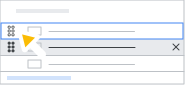
Para obtener más detalles, consulta Cómo establecer públicos objetivo para un servicio de Google.
Ejemplos de implementaciones comunes
Limita el uso compartido de vínculos solo a los empleados
Si tu organización tiene empleados y proveedores, puedes usar públicos objetivo para que tus empleados limiten más fácilmente el uso compartido de vínculos con los proveedores:
- Crea 2 públicos objetivo, por ejemplo, "Solo empleados" y "Empleados y proveedores". Asegúrate de agregar una descripción clara para cada uno.
- Agrega a todos los empleados permanentes al público "Solo para empleados". Puedes crear un grupo dinámico (si se incluye en tu edición de Google Workspace) o usar un grupo existente que contenga a todos los empleados.
- Agrega todos los usuarios de tu organización al público "Empleados y proveedores". Puedes crear un grupo que contenga a todos los miembros de tu organización y agregarlo al público objetivo. Para obtener más información, consulta Cómo agregar todos tus usuarios a un grupo.
- Crea una política de uso compartido de Google Drive y Documentos para los públicos objetivo. Puedes aplicar la política a todos los usuarios o a una unidad organizativa o un grupo de configuración específicos. Asegúrate de establecer el público "Solo empleados" como público predeterminado arrastrándolo a la posición principal.
Ahora, los empleados pueden evitar fácilmente compartir artículos con los proveedores. Si es necesario, los usuarios pueden seguir compartiendo elementos con usuarios proveedores específicos.
Implementa públicos objetivo en varias cuentas de Google Workspace
Si tu organización tiene varias subsidiarias, cada una con su propia cuenta de Google Workspace, puedes usar públicos objetivo para recomendar que los usuarios compartan sus archivos entre las subsidiarias. Por ejemplo, es posible que desees que el departamento de Recursos Humanos comparta documentos con todas las organizaciones subsidiarias. A continuación, te indicamos cómo hacerlo:
- Para cada cuenta secundaria de Google Workspace, crea un grupo que contenga a todos los usuarios. Puedes crear un grupo de administradores normal o un grupo dinámico (si tu edición de Google Workspace los admite). También puedes usar tus herramientas existentes para crear el grupo.
- En la cuenta de Google Workspace de tu organización principal, crea un público objetivo y asígnale un nombre, por ejemplo, "Todos los empleados de la subsidiaria". Luego, agrega los grupos que creaste en el paso 1 como miembros de este público.
- Crea una política de uso compartido de Drive y Documentos para el público objetivo "Equipo de Recursos Humanos". Puedes aplicar la política a tu unidad organizativa de Recursos Humanos o a tu grupo de configuración. De manera opcional, arrastra el público "Solo empleados" a la posición principal para establecerlo como público predeterminado.
Recomienda opciones de uso compartido de vínculos cada vez más amplias
Para evitar que se comparta información por accidente, puedes crear opciones de uso compartido de vínculos que permitan a los usuarios elegir entre un uso compartido de vínculos limitado o amplio.
Por ejemplo, supongamos que tu empresa tiene varias unidades de negocio. Cada unidad de negocios trabaja en diferentes productos, y varios equipos trabajan en cada producto. Los miembros de cada equipo colaboran estrechamente entre sí y con otros equipos en algunos productos. En ocasiones, un equipo necesita colaborar con todas las demás unidades o equipos de la empresa, por ejemplo, para las revisiones ejecutivas y la planificación anual. Por último, en ocasiones excepcionales, un miembro del equipo necesita compartir información con toda la empresa.
Estos son los usuarios objetivo que configurarías para un equipo, en orden de prioridad en tu política de Drive, para ayudar a los usuarios a evitar el uso compartido excesivo:
- Equipo ABC (principal)
Incluye a todos los usuarios del equipo
- Área de producto
Usuarios de todos los equipos del área de productos (incluidos los usuarios del equipo ABC)
- Área de negocios
Usuarios en todas las áreas de productos de la zona comercial
- En toda la empresa
Todos los usuarios de la empresa
Implementa públicos objetivo según la jerarquía de tu organización
Puedes crear y recomendar públicos objetivo en función de la jerarquía única de unidades organizativas o grupos de configuración de tu organización. Por ejemplo, si tu organización configuró su jerarquía por función laboral y ubicación geográfica, a continuación, se muestra cómo podrías configurar los públicos objetivo para tu departamento de Finanzas en el Reino Unido, en orden de prioridad en tu política de Drive:
- Finanzas (Reino Unido)
Usuarios del departamento de Finanzas en el Reino Unido
- Finance Global
Usuarios de Finanzas Globales (incluidos los usuarios de Finanzas del Reino Unido)
- En toda la empresa
Todos los usuarios de la empresa
Recomienda el alcance con el que se debe compartir el contenido en varios dominios secundarios.
Si la cuenta de Google Workspace de tu organización incluye varios dominios secundarios, puedes usar públicos objetivo para recomendar qué tan ampliamente los usuarios de tu dominio principal deben compartir contenido con los otros dominios.
Por ejemplo, supongamos que todas las cuentas de empleados de tu empresa están en tu dominio principal y todas las cuentas de socios y proveedores están en dominios secundarios. Si los empleados comparten contenido con el público objetivo predeterminado, que incluye a todos los usuarios de todos los dominios, es posible que estén compartiendo demasiados archivos. Puedes usar los públicos objetivo para ayudar a los usuarios a limitar el uso compartido con dominios secundarios. A continuación, te indicamos cómo hacerlo:
- Crea un público objetivo, por ejemplo, "Solo para empleados". Asegúrate de agregar una descripción clara.
- Agrega a todos los empleados de tu dominio principal como miembros del público "Solo para empleados". Puedes crear un grupo dinámico (si se incluye en tu edición de Google Workspace) o usar tus herramientas existentes para crear un grupo que contenga a todos los empleados permanentes.
- Crea una política de uso compartido de Drive y Documentos para el público objetivo. Aplica la política a todos los empleados de tu dominio principal. Asegúrate de establecer el público "Solo empleados" como público predeterminado arrastrándolo a la posición principal. Si configuras este público, el público predeterminado predefinido se moverá a la posición secundaria en las opciones de uso compartido de los empleados.
Ahora los empleados pueden evitar compartir artículos con los proveedores. Si es necesario, los usuarios pueden seguir compartiendo elementos con todos los usuarios en todos los dominios. Los usuarios socios y proveedores pueden seguir compartiendo información de forma general con toda la empresa.
Crea públicos objetivos amplios para los espacios de Chat
Crea públicos objetivo amplios para los espacios de chat. Actualmente, todos los espacios compartidos con un público objetivo residen en tu unidad organizativa de nivel superior, por lo que solo puedes crear una política de públicos objetivo para todos los espacios de tu organización. Dado que todos los usuarios de tu organización tienen los mismos públicos objetivo para elegir cuando comparten espacios, te recomendamos que crees un conjunto de públicos que representen áreas clave y amplias de tu organización, como las siguientes:
- Departamentos principales
- Líneas de productos
- Ubicaciones de las oficinas
- Organizaciones subsidiarias
- Fines comerciales, como el acceso solo interno y el acceso de invitados externos (socios, proveedores, etc.)
- Nivel de supervisión, como gerentes y no gerentes
Google, Google Workspace y las marcas y los logotipos relacionados son marcas comerciales de Google LLC. Todos los demás nombres de productos y empresas son marcas comerciales de las empresas con las que se encuentran asociados.