

अगर आपको अपनी किसी फ़ाइल का मालिकाना हक ट्रांसफ़र करना है, तो यहां जाएं.
एडमिन के तौर पर, आपके पास Google Drive में सेव की गई किसी फ़ाइल का मालिकाना हक ट्रांसफ़र करने का विकल्प होता है. हालांकि, इसके लिए ज़रूरी है कि उस फ़ाइल का मौजूदा मालिक और असाइन किया जाने वाला मालिक, दोनों आपके संगठन के ही उपयोगकर्ता हों. उदाहरण के लिए, अगर आपकी कंपनी का कोई कर्मचारी कंपनी छोड़ देता है, तो उसके मालिकाना हक वाली फ़ाइलों का मालिकाना हक किसी दूसरे व्यक्ति को ट्रांसफ़र किया जा सकता है. इस तरह, खाता मिटाने से पहले उनकी फ़ाइलें सेव की जा सकती हैं. फ़ाइल का मालिकाना हक ट्रांसफ़र करने पर, उसके ऐक्सेस पर कोई असर नहीं होता.

इस पेज पर
- फ़ाइलें किसे ट्रांसफ़र की जा सकती हैं और किससे ट्रांसफ़र की जा सकती हैं
- किसी फ़ाइल का मालिकाना हक नए मालिक को ट्रांसफ़र करना
- किसी उपयोगकर्ता की सभी फ़ाइलों का मालिकाना हक नए मालिक को ट्रांसफ़र करना
- एक साथ कई ट्रांसफ़र करने की सुविधा कैसे काम करती है
- ऐसी समस्याएं जिनकी जानकारी पहले से है और उनके विकल्प
फ़ाइलें किसे और कहां से ट्रांसफ़र की जा सकती हैं
उन उपयोगकर्ताओं को ट्रांसफ़र करें जो:
- वे आपके संगठन के सदस्य हों
- खाता चालू हो. उसे निलंबित, संग्रहित या मिटाया न गया हो
- स्टोरेज के लिए ज़रूरी जगह हो. स्टोरेज पेज पर जाकर, स्टोरेज की जानकारी देखने का तरीका जानें
- Drive चालू हो. यह देखने का तरीका जानें कि किसी उपयोगकर्ता, ग्रुप या संगठन की इकाई के लिए कौनसे ऐप्लिकेशन चालू हैं
उन उपयोगकर्ताओं से ट्रांसफ़र किया जा सकता है जो:
- आपके संगठन में
- किसी भी सेवा के लिए, मुकदमे से जुड़ी कानूनी कार्रवाई के तहत डेटा को सुरक्षित रखने की स्थिति में न हो. Vault में डेटा को सुरक्षित रखने की स्थितियों की समीक्षा करने का तरीका जानें
- पहले से नहीं मिटाया गया हो. अगर ज़रूरी हो, तो हाल ही में मिटाए गए किसी उपयोगकर्ता खाते को वापस लाया जा सकता है.
डेटा की सुरक्षा की वजहों से, Google किसी बाहरी खाते से या उसमें सीधे तौर पर मालिकाना हक ट्रांसफ़र करने की सुविधा नहीं देता. अन्य विकल्पों के लिए, इस पेज पर ज्ञात सीमाएं और विकल्प देखें.
किसी फ़ाइल का मालिकाना हक किसी दूसरे व्यक्ति को ट्रांसफ़र करना
किसी फ़ाइल का मालिकाना हक ट्रांसफ़र करने के लिए, आपके पास ये विकल्प हैं:
- अगर मालिक अब भी आपके संगठन में सक्रिय है, तो उससे मालिकाना हक ट्रांसफ़र करने के लिए कहा जा सकता है. ज़्यादा जानकारी के लिए, किसी दूसरे व्यक्ति को अपनी फ़ाइल का मालिकाना हक देना लेख पढ़ें.
- अगर आपको नहीं पता कि मालिक कौन है, मालिक का खाता चालू नहीं है या आपको मालिक को शामिल नहीं करना है, तो सुरक्षा से जुड़ी जांच करने वाले टूल की मदद से, मालिकाना हक बदला जा सकता है.
किसी उपयोगकर्ता की सभी फ़ाइलें, नए मालिक को ट्रांसफ़र करना
यहां दिए गए निर्देशों में, मौजूदा मालिक के खाते के चालू रहने पर मालिकाना हक ट्रांसफ़र करने का तरीका बताया गया है. अगर आपको मौजूदा मालिक का खाता मिटाना है, तो उपयोगकर्ता का खाता मिटाते समय उसकी फ़ाइलों का मालिकाना हक ट्रांसफ़र किया जा सकता है. ज़्यादा जानकारी के लिए, अपने संगठन से किसी उपयोगकर्ता का खाता मिटाना या हटाना लेख पढ़ें.
पहला चरण: ट्रांसफ़र के लिए खाते और फ़ाइलें तैयार करना
- खाते के मौजूदा मालिक के खाते को निलंबित कर दिया जाएगा. इस कार्रवाई से, ट्रांसफ़र के दौरान उन्हें कॉन्टेंट बनाने या ट्रांसफ़र करने से रोका जाता है. ज़्यादा जानकारी के लिए, किसी उपयोगकर्ता के खाते को कुछ समय के लिए निलंबित करना लेख पढ़ें.
- पक्का करें कि फ़ाइल के पिछले मालिक के लिए फ़ाइल के क्रम का स्ट्रक्चर, नए मालिक के लिए भी वही हो. अगर संगठन में अन्य लोगों के पास भी मालिकाना हक है, तो आपको उन फ़ाइलों को अलग से ट्रांसफ़र करना होगा. ज़्यादा जानकारी के लिए, इस पेज पर एक साथ कई ट्रांसफ़र कैसे काम करते हैं सेक्शन देखें.
- नए मालिक को बताएं कि ट्रांसफ़र के दौरान, Drive में फ़ाइलें न जोड़ें.
- अगर आपको ट्रैश में मौजूद फ़ाइलों का मालिकाना हक ट्रांसफ़र करना है, तो पहले उन्हें ट्रैश से वापस लाना होगा. ट्रैश में मौजूद आइटम ट्रांसफ़र नहीं किए जाते. उपयोगकर्ता का खाता मिटाने पर, ट्रैश में मौजूद वे फ़ाइलें भी मिट जाती हैं जिनका मालिकाना हक ट्रांसफ़र नहीं किया गया है.
- अगर आपको ऐसी फ़ाइलों का मालिकाना हक ट्रांसफ़र करना है जो किसी फ़ोल्डर में नहीं हैं (ऐसी फ़ाइलें जिनके पैरंट फ़ोल्डर नहीं हैं):
- Drive खोलें. इसके बाद, खोज बॉक्स में is:unorganized owner:user_email_address डालें.
- जिस फ़ाइल का मालिकाना हक ट्रांसफ़र करना है उसे उपयोगकर्ता की 'मेरी ड्राइव' में ले जाएं.
दूसरा चरण: मालिकाना हक ट्रांसफ़र करना
-
Google Admin console में, मेन्यू


 ऐप्लिकेशन
Google Workspace
Drive और Docs पर जाएं.
ऐप्लिकेशन
Google Workspace
Drive और Docs पर जाएं.इसके लिए, आपके पास सेवा की सेटिंग से जुड़ा एडमिन का अधिकार होना चाहिए.
- मालिकाना हक ट्रांसफ़र करें पर क्लिक करें.
- उपयोगकर्ता फ़ील्ड के 'इससे' सेक्शन में, मौजूदा मालिक का ईमेल पता डालें. इसके बाद, नतीजों में से उस उपयोगकर्ता को चुनें.
- उपयोगकर्ता को के लिए, नए मालिक का ईमेल पता डालें. इसके बाद, नतीजों में से उस उपयोगकर्ता को चुनें.
फ़ाइलें स्थानांतरित करें क्लिक करें.
अगर मौजूदा और नए मालिक, इस पेज पर दी गई ज़रूरी शर्तें पूरी नहीं करते हैं, तो आपको गड़बड़ी का मैसेज मिल सकता है. ये शर्तें, फ़ाइलें किसे ट्रांसफ़र की जा सकती हैं और किससे ट्रांसफ़र की जा सकती हैं सेक्शन में दी गई हैं.
ट्रांसफ़र पूरा होने तक इंतज़ार करें. नए मालिक, पिछले मालिक, और मालिकाना हक ट्रांसफ़र करने वाले एडमिन को पुष्टि करने वाला ईमेल मिलता है.
अहम जानकारी: एक साथ कई फ़ाइलों और फ़ोल्डर का मालिकाना हक ट्रांसफ़र करने पर, बदलाव दिखने में कुछ समय लग सकता है. अगर ट्रांसफ़र में 36 घंटे से ज़्यादा समय लगता है, तो यह पूरा नहीं होगा और बंद हो जाएगा. आपको ट्रांसफ़र करने की कोशिश फिर से करनी होगी.
(ज़रूरी नहीं) अगर आपने मौजूदा मालिक का खाता निलंबित कर दिया है, तो निलंबित किए गए उपयोगकर्ता का खाता वापस लाएं.
एक साथ कई ट्रांसफ़र करने की सुविधा कैसे काम करती है
ट्रांसफ़र फ़ोल्डर बनाया जाता है
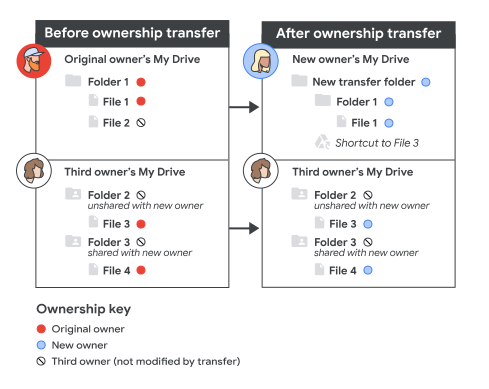
अगर फ़ाइलों का मालिकाना हक बदल जाता है, तो नए मालिक की 'मेरी ड्राइव' में एक ट्रांसफ़र फ़ोल्डर बनाया जाता है. इसमें यह कॉन्टेंट होता है:
- ट्रांसफ़र किए गए फ़ोल्डर और फ़ाइलें, जो पिछले मालिक की 'मेरी ड्राइव' में थीं.
- अगर पिछले मालिक ने Drive के सिंक क्लाइंट (जैसे, Drive for Desktop) का इस्तेमाल किया था, तो कंप्यूटर के फ़ोल्डर ट्रांसफ़र किए जाते हैं.
- पिछले मालिक की उन फ़ाइलों के शॉर्टकट जिनके पैरंट फ़ोल्डर, नए मालिक के साथ शेयर नहीं किए गए हैं.
अगर कोई फ़ाइल किसी दूसरे व्यक्ति की'मेरी ड्राइव' में थी, लेकिन उसका मालिकाना हक पिछले मालिक के पास था और वह फ़ाइल ऐसे फ़ोल्डर में थी जिसे नए मालिक के साथ शेयर किया गया था, तो मालिकाना हक ट्रांसफ़र हो जाता है. हालांकि, फ़ाइल उसी फ़ोल्डर में रहती है. फ़ाइल, ट्रांसफ़र किए गए फ़ोल्डर में नहीं है और उसका कोई शॉर्टकट नहीं बनाया गया है. कभी-कभी, एक अलग खाली ट्रांसफ़र फ़ोल्डर भी बन जाता है.
अगर किसी फ़ाइल का मालिकाना हक नहीं बदला जाता है, तो ट्रांसफ़र फ़ोल्डर नहीं बनाया जाता है.
पिछले मालिक की अनुमतियां और इतिहास
- फ़ाइल का मालिकाना हक ट्रांसफ़र करने के बाद भी, फ़ाइल का पिछला मालिक उसमें बदलाव कर सकता है. ऐसा तब तक होता है, जब तक आप उसका खाता नहीं मिटा देते या उसकी अनुमतियों में बदलाव नहीं कर देते.
- अगर फ़ाइल के पिछले मालिक का खाता अब मौजूद नहीं है, तब भी आपको फ़ाइल के मालिकाना हक के इतिहास की जानकारी मिल सकती है. इसके लिए, फ़ाइल के वर्शन इतिहास पर जाएं. इसके अलावा, मालिकाना हक में हाल ही में हुए बदलावों के बारे में जानने के लिए, Drive के लॉग इवेंट देखें.
सीमाएं और विकल्प
- Google Maps की फ़ाइलों का मालिकाना हक ट्रांसफ़र नहीं किया जा सकता.
- मालिकाना हक को किसी बाहरी उपयोगकर्ता को ट्रांसफ़र नहीं किया जा सकता. जैसे, किसी निजी Google खाते या किसी अन्य संगठन के उपयोगकर्ता को. यह सीमा, उपयोगकर्ता और कंपनी के डेटा को बिना अनुमति के ट्रांसफ़र और ऐक्सेस से बचाने के लिए लगाई गई है. आपके संगठन की शेयर करने की नीतियों के आधार पर, आपके पास ये विकल्प हो सकते हैं.
पहला विकल्प: संगठन से बाहर की अलग-अलग फ़ाइलों को ट्रांसफ़र करना
अगर किसी उपयोगकर्ता को उसके साथ शेयर की गई किसी फ़ाइल का मालिकाना हक चाहिए, तो वह उसकी कॉपी बना सकता है. हालांकि, कॉपी का यूआरएल अलग होता है. इसलिए, इसे उन लोगों के साथ फिर से शेयर करना होगा जिनके पास फ़ाइल को ऐक्सेस करने की अनुमति है. ऐसा तब तक करना होगा, जब तक कि फ़ाइल को Drive में न बनाया गया हो और फ़ाइल मेन्यू से कॉपी न किया गया हो.
दूसरा तरीका: बाहरी फ़ाइलों का मालिकाना हक अपने संगठन को ट्रांसफ़र करना
इस तरीके में, मालिकाना हक बदलने के लिए शेयर की गई ड्राइव का इस्तेमाल किया जाता है. शुरू करने से पहले, शेयर की गई ड्राइव की सीमाएं और शेयर की गई ड्राइव में फ़ाइलें ले जाने के लिए उपयोगकर्ता की सीमाएं देखें.
- अपने संगठन के उस उपयोगकर्ता से शेयर की गई ड्राइव बनाने के लिए कहें जिसे बाहरी फ़ाइलों और फ़ोल्डर का मालिकाना हक चाहिए.
- उन्हें कहें कि वे शेयर की गई ड्राइव में मौजूद फ़ोल्डर को मौजूदा बाहरी मालिक के साथ शेयर करें. संगठन से बाहर के मालिक के पास Google खाता होना चाहिए या विज़िटर को शेयर करने की अनुमति दी जानी चाहिए.
- संगठन से बाहर का मालिक, अपनी फ़ाइलों और फ़ोल्डर को शेयर की गई ड्राइव में ले जाता है. फ़ाइलों को शेयर की गई ड्राइव में जोड़ने के बाद, आपके संगठन के पास उनका मालिकाना हक होता है.
(ज़रूरी नहीं) आपके संगठन का उपयोगकर्ता, फ़ाइलों को शेयर की गई ड्राइव से हटाकर, अपनी 'मेरी ड्राइव' में ले जा सकता है.
ध्यान दें: कई फ़ाइलों को ट्रांसफ़र होने में कुछ समय लग सकता है. उपयोगकर्ताओं को सोर्स या टारगेट शेयर की गई ड्राइव से फ़ाइलें मिटाने या उन्हें दूसरी जगह ले जाने से पहले, सोर्स और शेयर की गई ड्राइव की जांच करनी चाहिए. इससे उन्हें यह पुष्टि करने में मदद मिलेगी कि फ़ाइलें पूरी तरह से ट्रांसफ़र हो गई हैं. फ़ाइलें ट्रांसफ़र होने से पहले उन्हें मिटाने या उनकी जगह बदलने पर, डेटा मिट सकता है या ट्रांसफ़र पूरा नहीं हो सकता.