אתם יכולים לציין כתובת IP או טווח של כתובות בדומיין, ולאפשר שליחת הודעות רק מהכתובות האלה. התכונה הזו נקראת לפעמים נעילת כתובת IP.
נעילת כתובת IP מאפשרת לכם:
- הוספת כל התנועה הנכנסת מדומיין מסוים לרשימת ההיתרים
- מניעת זיוף על ידי הגדרה ידנית של טווחי כתובות ה-IP המותרים
נעילת כתובת IP שימושית לדומיינים שאין להם רשומת Sender Policy Framework (SPF), או לדומיינים שמשתמשים באפליקציות של צד שלישי כדי לשלוח אימיילים בשם הדומיין.
מגדירים נעילת IP באמצעות ההגדרה סינון לפי עמידה במדיניות. הגדרת נעילת IP כוללת 3 שלבים:
- הוספת הדומיין
- הגדרת טווח כתובות ה-IP המותרות
- הגדרת הסטטוס הנכון של הטיפול והתגובה על אי-מסירה (NDR)
איך מגדירים כללים לסינון לפי עמידה במדיניות
שלב 1: מוסיפים את הדומיין
-
במסוף Google Admin, נכנסים לתפריט


 אפליקציות
Google Workspace
Gmail
עמידה בדרישות.
אפליקציות
Google Workspace
Gmail
עמידה בדרישות.כדי לעשות את זה צריך הרשאות אדמין להגדרות של Gmail.
- גוללים אל סינון לפי עמידה במדיניות ולוחצים על הגדרה או על הוספת כלל.
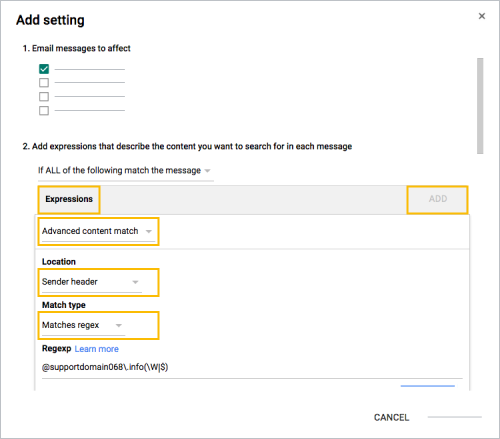
- בקטע הודעות האימייל שיושפעו מההגדרה, בוחרים באפשרות הודעות נכנסות.
- בתפריט, בוחרים באפשרות אם ההודעה תואמת את כ ל התנאים הבאים.
- בקטע ביטויים, לוחצים על הוספה.
- בתפריט, לוחצים על התאמת תוכן מתקדמת.
- בתפריט מיקום, לוחצים על כותרת השולח.
- בתפריט סוג התאמה, לוחצים על תואם לביטוי רגולרי (regex).
- מזינים את שם הדומיין שרוצים להשתמש בו עם נעילת IP בפורמט @domain.com(\W|$), לדוגמה: @google.com(\W|$)
- לוחצים על שמירה.
- משאירים את ההגדרה 'התאמה לתוכן' פתוחה כדי שתוכלו להוסיף עוד ביטוי בהמשך.
שלב 2: הגדרת טווח כתובות ה-IP המותר
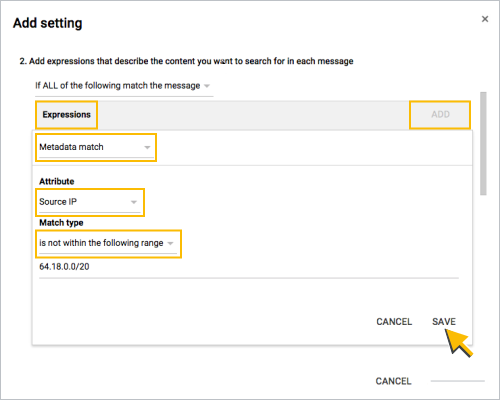
- בקטע ביטויים, לוחצים על הוספה.
- בתפריט, לוחצים על התאמה למטא-נתונים.
- בתפריט מאפיין, לוחצים על כתובת IP של מקור.
- בתפריט סוג ההתאמה, לוחצים על כתובת ה-IP של המקור לא נמצאת בטווח הבא.
בשדה שמתחת לתפריט, מזינים את כתובות ה-IP להתאמה.
הערה: בשדה הזה אפשר להזין רק טווחים בפורמט CIDR וכתובות IP בודדות. אפשר להזין רק טווח אחד לכל ביטוי, כמו שמוצג בדוגמה בשלב 7. כדי להוסיף עוד טווחים, לוחצים על הוספה כדי להוסיף עוד ביטוי, וחוזרים על הפעולה.
לוחצים על שמירה.
משאירים את ההגדרה 'תאימות לתוכן' פתוחה כדי להמשיך לשלב 3 בהמשך.
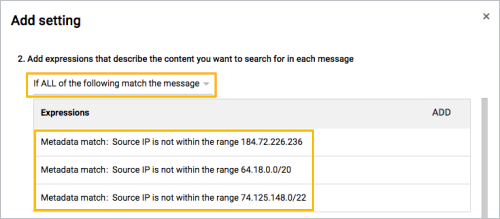
בדוגמה הבאה, נוספו כמה כתובות IP על ידי הוספה של עוד ביטויים וחזרה על השלבים שלמעלה.
שלב 3: הגדרת הטיפול הנכון בהודעה ודוח אי-מסירה (NDR)
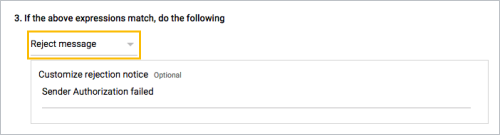
כדי לאפשר רק תנועה מכתובות ה-IP שהוגדרו בשלב 2, בוחרים באפשרות דחיית ההודעה. אפשר להזין טקסט להודעת דחייה מותאמת אישית.