

這項功能目前適用於 Google 雲端硬碟和文件以及 Google Chat 服務。
支援這項功能的版本:(雲端硬碟、文件和即時通) Frontline Plus;Business Plus;Enterprise Standard 和 Enterprise Plus;Education Standard 和 Education Plus;Enterprise Essentials 和 Enterprise Essentials Plus。(僅限雲端硬碟和 Google 文件) Business Standard;Nonprofits;G Suite Business。版本比較
下列最佳做法針對部署目標對象的 3 個主要步驟,補充說明相關提示、建議做法及範例。
如需目標對象總覽,請參閱「關於目標對象」。
建立目標對象時
- 請使用簡短的名稱描述目標對象成員;此名稱還能協助您辨識目標對象要用於哪個機構單位或配置群組。舉例來說,如果您要替位於台中的業務團隊建立目標對象,而該團隊的所屬組織單位名為「業務 - 台中」,建議您直接使用這個名稱為目標對象命名。
- 描述目標對象的用途:這類說明有助於使用者選擇適當的共用層級。使用者在共用檔案或連結時,可以將游標移至目標對象名稱上方來查看說明。
進一步瞭解如何「建立目標對象」。
新增成員及管理群組的最佳做法
將群組 (而非個別使用者) 新增為成員
設定目標對象更方便使用者與特定人員共用內容,還能鼓勵貴機構的員工廣泛共用檔案以及互相協作。建議您以群組方式新增成員,例如新增部門或規模較大的團隊,而非一一新增使用者。任何類型的群組都能新增為目標對象成員,包括您透過 Google 管理控制台、API 或其他工具建立的群組、使用者建立的群組,以及在機構外部建立的群組
思考非管理員群組對安全性和隱私權的影響
如果您將非管理員群組新增為目標對象的成員,使用者建立的群組或外部群組的成員身分隨時可以變更。舉例來說,如果您允許使用者將外部使用者加入群組,那麼機構外部人士可能會取得與目標對象共用的檔案存取權。因此,在將非管理員群組新增為成員之前,請先思考這樣是否會對機構資料的安全性和隱私造成影響。
進一步瞭解如何「新增或移除目標對象成員」。
自動更新群組成員資格
如果您的 Google Workspace 版本包含動態群組,即可使用這類群組自動管理使用者。舉例來說,您可以在使用者加入或離開群組,或離開貴機構時,自動更新群組成員。您可在管理控制台中或透過 Cloud Identity API 使用動態群組功能,節省手動管理群組成員的時間。進一步瞭解動態群組。
確保群組安全
您可以將標準內部群組轉換為安全性群組,這有助於您管理、稽核及監控群組的權限和存取控管。安全性群組是 Cloud Identity Groups API 提供的功能。進一步瞭解安全性群組。
輕鬆管理及同步處理群組
您可以使用 Admin SDK Groups API 建立群組,或管理您透過其他工具建立的群組。您也可以使用 Google Cloud Directory Sync (GCDS),將在 Microsoft Active Directory 或 LDAP 伺服器中建立的群組與 Google Workspace 同步處理。接著再將同步處理完畢的群組「原封不動」地加入目標對象。進一步瞭解 Admin SDK Groups API 和 GCDS。
套用目標對象的最佳做法
每項雲端硬碟及文件政策最多可加入 5 個目標對象。將您希望使用者最常使用的目標對象設為「主要目標對象」,也就是使用者開啟連結共用設定後會看見的預設選項。
根據預設,預先定義的目標對象 (包含貴機構中所有使用者) 是主要目標對象。如要將某個目標對象建立為預設目標對象,請將其拖曳至目標對象清單的最上方:
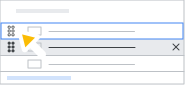
詳情請參閱「設定 Google 服務的目標對象」。
常見的部署範例
限定透過連結只能與其他員工共用項目
如果貴機構的使用者同時包含員工及供應商,您可以藉由設定目標對象,方便員工在連結共用對象中排除供應商,操作步驟如下:
- 建立 2 個目標對象,例如「僅限員工」和「員工及供應商」。請務必為每個項目新增清楚的說明。
- 將所有正職員工加入「僅限員工」目標對象。您可以建立動態群組 (如果您的 Google Workspace 版本支援這項功能),也可以使用包含所有員工的現有群組。
- 將貴機構中所有使用者加入「員工及供應商」目標對象。您可以建立一個包含所有機構成員的群組,再將該群組加入目標對象中。詳情請參閱「將所有使用者加入群組」。
- 為所有目標對象建立 Google 雲端硬碟和文件共用政策。您可以將這項政策套用至所有使用者、特定機構單位或配置群組。請務必將「僅限員工」目標對象拖曳至主要位置,預設為主要目標對象。
完成上述設定後,員工就能輕鬆避免與供應商共用項目。如有需要,使用者還是可以與特定供應商使用者共用項目。
為多個 Google Workspace 帳戶部署目標對象
如果貴機構擁有多間子公司,且各子公司分別有自己的 Google Workspace 帳戶,您可以藉由設定目標對象,鼓勵使用者透過連結與子公司的員工共用檔案。舉例來說,您可以讓人力資源部門將文件與所有子公司共用,步驟如下:
建議採用範圍由小至大的連結共用設定選項
您可以建立連結共用設定選項,讓使用者在由小至大的共用範圍中進行選擇,以免不慎過度共用資訊。
舉例來說,假設貴公司有多個業務單位,每個單位各自負責不同產品,且每項產品同時由多個團隊分別處理各項事宜;各團隊中的成員會彼此緊密合作,同時也會與負責同一產品的其他團隊協作。有時團隊需要與所有其他業務單位或團隊合作,例如進行年度規劃以及行政審查時;在少數情況下,團隊成員還可能必須與整間公司共用資訊。
在這個範例中,您可依照貴機構雲端硬碟政策的優先順序為單一團隊設定下列目標對象,以免使用者過度共用項目:
- ABC 團隊 (主要)
包含該團隊中所有使用者
- 產品領域
該產品領域所有負責團隊的使用者 (包含 ABC 團隊的使用者)
- 業務範圍
該業務領域中所有產品領域的使用者
- 全公司
公司中所有使用者
根據貴機構的階層部署目標對象
建議與多個次要網域共用項目時應採用的範圍大小
如果貴機構的 Google Workspace 帳戶包含多個次要網域,您可以藉由設定目標對象,將主網域使用者的連結共用範圍限定為建議的大小。
舉例來說,假如貴公司所有員工的帳戶都位於主網域,而合作夥伴及供應商的帳戶全數位於次要網域,若員工與預先定義的預設目標對象 (包含各網域內的「所有」使用者) 共用項目,便可能過度共用檔案。在這種情況下,您可以設定目標對象,藉此將使用者的共用範圍限定為次要網域,步驟如下:
- 建立目標對象,例如「僅限員工」。請務必新增清楚的說明。
- 將主網域中所有員工新增為「僅限員工」目標對象的成員。您可以建立動態群組 (如果您的 Google Workspace 版本支援這項功能),也可以使用現有工具建立包含所有全職員工的群組。
- 為目標對象建立雲端硬碟和文件共用政策,然後為主網域中所有員工套用該政策。請務必將「僅限員工」目標對象拖曳至主要位置,預設為主要目標對象。設定這個目標對象後,在員工的共用選項中,系統預先定義的預設目標對象就會移至第二順位。
完成上述設定後,員工就能避免與供應商共用項目。如有需要,使用者還是可以與所有網域的每位使用者共用項目,合作夥伴及供應商使用者也能繼續與全公司共用項目。
為 Chat 聊天室建立廣泛目標對象
為聊天室建立廣泛的目標對象 目前,與目標對象共用的所有聊天室都位於頂層組織單位,因此您只能為貴機構的所有聊天室建立一項目標對象政策。由於貴機構的所有使用者在共用聊天室時,選擇的都是相同的目標對象,建議您建立一組目標對象,用來代表貴機構在某一主要區塊的相關使用者,例如:
- 主要部門
- 產品線
- 辦公地點
- 子公司
- 商業目的,例如僅供內部和外部邀請對象存取 (合作夥伴、廠商等)
- 監管層級,例如管理員和非管理員
Google、Google Workspace 和其他相關符號及標誌均為 Google LLC 的商標。所有其他公司名稱和產品名稱則為相關公司的商標。