

Groups for Business, Google Admin console की एक मुख्य सेवा है. इससे यह कंट्रोल किया जा सकता है कि आपके संगठन के ग्रुप, Google Groups के उपयोगकर्ता ऐप्लिकेशन में groups.google.com पर कैसे इस्तेमाल किए जा सकते हैं.
Groups के एडमिन के तौर पर, Groups for Business का इस्तेमाल करके ये काम किए जा सकते हैं:
- यह कंट्रोल करना कि उपयोगकर्ता, Google Groups पर आपके संगठन के ग्रुप को ऐक्सेस कर सकते हैं या नहीं. यह इस बात पर निर्भर करता है कि Groups for Business सेवा चालू है या बंद.
- यह कंट्रोल करना कि आपके ग्रुप, Google Groups पर कैसे इस्तेमाल किए जा सकते हैं.
ध्यान दें: अगर कोई सुपर एडमिन, Groups for Business के लिए, शेयर करने की अनुमति देने के लिए कई पक्षों से अनुमति लेने की सुविधा चालू करता है, तो शेयर करने की सेटिंग में कोई भी बदलाव करने पर, कई पक्षों से अनुमति लेने की प्रोसेस ट्रिगर हो जाती है. बदलाव लागू करने से पहले, इस प्रोसेस को पूरा करना ज़रूरी है. ज़्यादा जानकारी के लिए, संवेदनशील कार्रवाइयां करने के लिए, कई पक्षों से अनुमति लेने की सुविधा पर जाएं.
Groups for Business को चालू या बंद करना
Groups for Business चालू होने पर
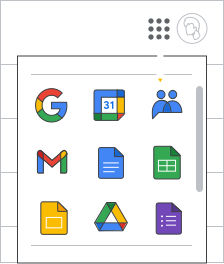 आपके संगठन के ग्रुप, उपयोगकर्ताओं की Google Groups डायरेक्ट्री में उपलब्ध हो जाते हैं. इन्हें उपयोगकर्ताओं के ऐप्लिकेशन लॉन्चर
  से ऐक्सेस किया जा सकता है. जैसा कि यहां दिखाया गया है. इसके अलावा, इन्हें groups.google.com पर भी ऐक्सेस किया जा सकता है.
- एडमिन के तौर पर, आपके पास उपयोगकर्ताओं को अपने संगठन में ग्रुप बनाने की अनुमति देने का विकल्प होता है. आपके पास अपने ग्रुप को ऐक्सेस करने और उनमें काम करने के लिए, पूरे संगठन के लिए नीतियां सेट करने का विकल्प भी होता है.
- आपके पास और ग्रुप के अन्य मालिकों और मैनेजर के पास, किसी ग्रुप को सहयोगी इनबॉक्स बनाने, पोस्ट करने और मॉडरेट करने की नीतियां सेट करने, और Google Groups पर अन्य सुविधाएं जोड़ने का विकल्प होता है.
- सही अनुमतियां पाने वाले सदस्य, Google Groups डायरेक्ट्री में आपके संगठन के ग्रुप को ऐक्सेस कर सकते हैं. साथ ही, ग्रुप की बातचीत को देख सकते हैं, उसमें पोस्ट कर सकते हैं, और अन्य टास्क पूरे कर सकते हैं.
Groups for Business बंद होने पर
- आपके संगठन के ग्रुप, उपयोगकर्ताओं के Google Groups ऐप्लिकेशन पर उपलब्ध नहीं होते हैं.
- उपयोगकर्ताओं को आपके संगठन में ग्रुप बनाने की अनुमति नहीं दी जा सकती.
- आपके पास सहयोगी इनबॉक्स का इस्तेमाल करने, बातचीत को मॉडरेट करने या कुछ अन्य सुविधाएं जोड़ने का विकल्प नहीं होता.
- एडमिन अब भी Admin console में ग्रुप बना सकते हैं. इनका इस्तेमाल अन्य तरीकों से किया जा सकता है. ज़्यादा जानकारी के लिए, नीचे दिया गया सेक्शन देखें.
ध्यान दें: Google Groups पर, संगठन से बाहर के ग्रुप दिखाने या छिपाने के लिए, Google Groups की अतिरिक्त सेवा का इस्तेमाल करें.
पहला चरण: उपलब्ध सुविधाओं की तुलना करना
यहां Groups for Business को चालू और बंद करने पर मिलने वाली सुविधाओं की तुलना की गई है:
| Groups की उपलब्ध सुविधा | Groups for Business सेवा | |
|---|---|---|
| Google Groups ऐप्लिकेशन (groups.google.com पर) | चालू है | बंद है |
| उपयोगकर्ताओं के ऐप्लिकेशन लॉन्चर में उपलब्ध है |
✔ | * |
| सार्वजनिक और संगठन से बाहर के अन्य ग्रुप दिखाता है | * | * |
| आपके संगठन के अंदरूनी ग्रुप दिखाता है | ✔ | |
* यह सुविधा, Admin console में Google Groups की अतिरिक्त सेवा चालू होने पर ही उपलब्ध होती है
| ग्रुप का इस्तेमाल कैसे किया जा सकता है | ||
|---|---|---|
| ईमेल और डिस्ट्रिब्यूशन की सूचियां, शेयर करना, कैलेंडर के न्योते | ✔ | ✔ |
| Admin console की सेटिंग करने के लिए कॉन्फ़िगरेशन ग्रुप | ✔ | ✔ |
| Drive और Docs शेयर करने के लिए टारगेट ऑडियंस | ✔ | ✔ |
| सहयोगी इनबॉक्स | ✔ | |
| अतिरिक्त सुविधाओं के साथ ग्रुप की बातचीत | ✔ | |
| कौन समूह बना सकता है | ||
| Groups के अधिकार वाले एडमिन | ✔ | ✔ |
| संगठन के अंदरूनी उपयोगकर्ता (अगर आपकी सेटिंग में इसकी अनुमति है) | ✔ | |
| संगठन से बाहर के सार्वजनिक उपयोगकर्ता (अगर आपकी सेटिंग में इसकी अनुमति है) | ✔ | |
| ग्रुप की सदस्यता मैनेज करने के विकल्प | ||
| सदस्यों को सीधे जोड़ना | ✔ | ✔ |
| सदस्यों को डाइनैमिक तरीके से मैनेज करना. जैसे, विभाग के हिसाब से | ✔ | ✔ |
| एपीआई या एलडीएपी सर्वर के साथ सिंक करके, सदस्यों को एक साथ मैनेज करना | ✔ | ✔ |
| किसी ग्रुप में संगठन से बाहर के सदस्यों को जोड़ना | ✔ | ✔ |
| किसी ग्रुप में शामिल होने के लिए, उपयोगकर्ताओं को न्योता भेजना | ✔ | |
| सदस्य न होने वाले लोगों को सदस्यता का अनुरोध करने की अनुमति देना | ✔ |
दूसरा चरण: अपने संगठन के ग्रुप मैनेज करने के लिए, जगह चुनना
अगर आपने Groups for Business को बंद कर दिया है, तो यह सेक्शन छोड़ दें. इस मामले में, संगठन के अंदरूनी ग्रुप को Admin console में मैनेज किया जा सकता है.
Groups for Business को चालू करने पर, अपने संगठन के ग्रुप को Admin console या Google Groups ऐप्लिकेशन से मैनेज किया जा सकता है. दोनों जगहों से एक ही ग्रुप को मैनेज किया जा सकता है. हालांकि, किसी खास सुविधा का इस्तेमाल करने के लिए, आपको एक जगह से दूसरी जगह पर जाना पड़ सकता है.
यहां बताया गया है कि किस जगह पर क्या किया जा सकता है.
- एडमिन कंसोल—होम पेज
 ग्रुप की सूची पर (जब तक कि कोई दूसरी जानकारी न दी गई हो)
 - Google Groups—ऐप्लिकेशन लॉन्चर से खोला गया या
groups.google.com पर
| एडमिन का टास्क | Admin console | Google Groups |
|---|---|---|
| इन कामों के लिए नए ग्रुप बनाना | ||
| ईमेल की सूचियां, शेयर करना, कैलेंडर के न्योते, मॉडरेट की गई चर्चाएं | ✔ | ✔ |
| सहयोगी इनबॉक्स | ✔ | ✔ |
| Drive और Docs शेयर करने के लिए टारगेट ऑडियंस | * | |
| Admin console की सेटिंग करने के लिए कॉन्फ़िगरेशन ग्रुप | ✔ | |
| किसी ग्रुप की सदस्यता मैनेज करना | ||
| सदस्यों को मैन्युअल तरीके से जोड़ना और हटाना | ✔ | ✔ |
| सदस्यों को डाइनैमिक तरीके से मैनेज करना. जैसे, विभाग के हिसाब से | ✔ | |
| सदस्यों को डिफ़ॉल्ट भूमिकाएं असाइन करना (मालिक, मैनेजर, सदस्य) | ✔ | ✔ |
| किसी ग्रुप के लिए, पसंद के मुताबिक भूमिकाएं बनाना और असाइन करना | ✔ | |
| ग्रुप की सेटिंग देखना और मैनेज करना | ||
| अपने संगठन के ग्रुप देखना | ✔ | ✔ |
| किसी ग्रुप का नाम या ईमेल पता अपडेट करना | ✔ | ✔ |
| कोई ग्रुप मिटाना | ✔ | ✔ |
| वेलकम मैसेज, अपने-आप जवाब भेजने की सुविधा वगैरह जोड़ना | ✔ | |
| किसी ग्रुप को सहयोगी इनबॉक्स बनाना | ✔ | |
| ग्रुप की बातचीत को मैनेज और मॉडरेट करना | ✔ |
* टारगेट ऑडियंस ग्रुप, डायरेक्ट्री  टारगेट ऑडियंस में मौजूद होते हैं. ये ग्रुप की मुख्य सूची में नहीं होते