

נדרשות מהדורות Standard או Premiere של Google Voice
שירות SIP Link מאפשר לכם להשתמש בתכונות של Google Voice, כמו תמלול דואר קולי, קבוצות חיוג והעברת שיחות, ועדיין להמשיך להשתמש בשירות של הספק הקיים ובציוד ובפתרונות הפנימיים שלכם לניתוב הטלפוניה. השירות מחבר את הספק הנוכחי שלכם ל-Google באמצעות קבוצה מאושרת של רכיבי אבטחה למרכזיות IP (Session Border Controller – SBC).
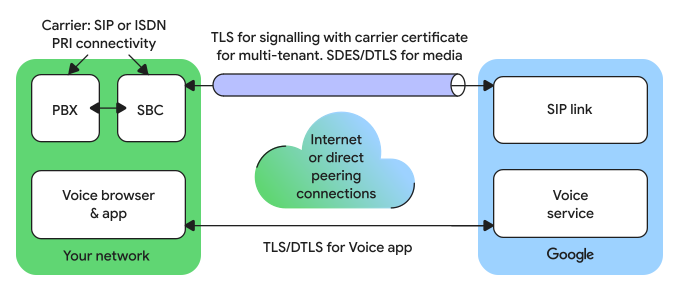
שירות SIP Link מחבר את ה-SBC בחיבור TLS. מדיה שנשלחת דרך ה-SIP Trunk מוצפנת באמצעות פרוטוקול DTLS או SDES. החיבור הזה מתבצע דרך האינטרנט או דרך קישור ישיר בין רשתות שכנות (direct peering).
ספקי SBC נתמכים
אנחנו בוחנים כרגע ספקי SBC נוספים. מומלץ לחזור לכאן כדי לבדוק אם יש עדכונים. כדי להגיש בקשה לשמש כספק SBC, אפשר לשלוח אימייל לכתובת google-voice-sip-link-interop@google.com עם פרטי ה-SBC שלכם.
שירות SIP Link זמין עכשיו עם ספקי ה-SBC שמפורטים בהמשך. תוכלו להשתמש במסמכי השילוב כדי להגדיר את המכשירים. אם אתם צריכים עזרה נוספת בנוגע למסמכי השילוב, כדאי לפנות לספק ה-SBC שלכם.
גרסאות הקושחה המינימליות שנתמכות מאושרות לשימוש עם SIP Link. גרסאות קושחה חדשות יותר שהן חלק מאותה סדרה מרכזית של תיקון קושחה גם כן מאושרות.
Audiocodes
| דגמי החומרה |
|
|---|---|
| הגרסה המינימלית הנתמכת | 7.20A.258.628 (הגרסה המומלצת: 7.40A.250.262) |
| הצפנת מדיה |
|
| מקור חיצוני למסמכי תיעוד יכולת פעולה הדדית | Audiocodes interop |
שער היברידי של Audiocodes
| דגמי החומרה |
|
|---|---|
| הגרסה המינימלית הנתמכת | 7.20A.258.628 (הגרסה המומלצת: 7.4) |
| הצפנת מדיה |
|
| מקור חיצוני למסמכי תיעוד יכולת פעולה הדדית | יכולת פעולה הדדית היברידית ב-Audiocodes |
Cisco
| דגמי החומרה |
|
|---|---|
| הגרסה המינימלית הנתמכת | IOS XE 17.6.2 או IOS XE 17.6.4 |
| הצפנת מדיה |
SDES |
| מקור חיצוני למסמכי תיעוד יכולת פעולה הדדית | יכולת פעולה הדדית ב-Cisco |
Oracle
| דגמי החומרה |
|
|---|---|
| הגרסה המינימלית הנתמכת | גרסה 9.0 ומעלה |
| הצפנת מדיה | SDES |
| מקור חיצוני למסמכי תיעוד יכולת פעולה הדדית | יכולת פעולה הדדית ב-Oracle |
Ribbon
| דגמי החומרה |
(SWe Core היא גרסה וירטואלית של SBC 5400. SWe Edge היא גרסה וירטואלית של SBC 1000/2000.) |
|---|---|
| הגרסה המינימלית הנתמכת |
גרסה 9.2 ל-SBC SWe Core ול-SBC 5400 גרסה 9.0.7 ל-SBC SWe Edge ול-SBC 1000/2000 גרסה 24.1 ל-Edge 8000 |
| הצפנת מדיה |
|
| מקור חיצוני למאמרי עזרה של יכולת פעולה הדדית |
אנחנו תומכים בכל הספקים, אבל אנחנו רוצים לציין חלק מהם שבדקו את SIP Link ברשת שלהם.
| ספק | מדינה |
|---|---|
| Bandwidth | עולמי |
| BICS | עולמי |
| Colt | אירופה |
| GTT | עולמי |
| IPLAN | ארגנטינה |
| Orange | צרפת |
| Tata Communications | עולמי |
| Telefonica | עולמי |
| Telmex | אמריקה הלטינית |
יציאות של חומת אש ל-SIP Link
| כיוון | כתובת ה-IP של המקור |
יציאת המקור | כתובת ה-IP של היעד |
יציאת היעד |
פרוטוקול |
|---|---|---|---|---|---|
| SBC אל Voice | כתובת IP ציבורית של ה-SBC | יציאת ה-SBC | siplink.telephony.goog (איתות) | 5672 | TLS |
| SBC אל Voice | כתובת IP ציבורית של ה-SBC | יציאת ה-SBC | 74.125.39.0/24 (מדיה) | 1024-65535 | DTLS/SDES (UDP) |
| Voice אל SBC | siplink.telephony.goog | 5672 | כתובת IP ציבורית של ה-SBC של הלקוח (איתות), יציאת ה-SBC שלכם | TLS | |
| Voice אל SBC | 74.125.39.0/24 | 1024-65535 | כתובת IP ציבורית של ה-SBC של הלקוח (מדיה), יציאת ה-SBC שלכם | DTLS/SDES (UDP) |
הערה: פרוטוקול ה-TCP או ה-UDP עשויים להשתנות. מידע נוסף זמין במאמר בנושא דרישות הקישוריות ב-Voice.
התקנת אישור TLC שמאושר לשימוש ב-SIP Link
ב-SIP Link מתקבלים אישורי TLC מרשויות האישורים (CA) הבאות:
- DigiCert
- Entrust DataCard
- GlobalSign
- GoDaddy
- Sectigo
הדרישות לגבי אישור TLS
אישורי TLS חייבים לכלול את שם הדומיין שמוגדר במלואו (FQDN) של ה-SBC כשם נפוץ (CN), להיות בגודל 2,048 ביט ולהשתמש בהצפנה מסוג RSA או ECDSA. הדומיין של ה-CN באישור חייב להיות תואם לדומיין ב-Workspace.
האישור חייב לכלול את השימושים המורחבים במפתח (EKU) הבאים:
- אימות שרת
הערה: אין תמיכה באישורים עם תו כללי לחיפוש.
צריך להוסיף את אישור ה-TLS ושרשרת האמון מכל אחת מרשויות האישורים הציבוריות אל פרופיל ה-TLS של ה-SBC בנוסף לאישור הבסיס של Google.
כדי להוריד את אישור הבסיס של Google:
- מורידים את רשויות אישורי הבסיס המהימנות של Google.
- מחלצים את GTS Root R1 (GTSR1).
- אם נדרש, מחלצים את אישור בסיס של GlobalSign.
- מעלים את אישור הבסיס למאגר המפתחות של ה-SBC.
- מפעילים אימות הדדי של ה-SBC.
- לאחר התקנת האישור, בודקים את אפשרויות הפינג ב-SIP Link.
הדרישות לגבי חיבור TLS
ב-Google Voice יש תמיכה ב-TLS בגרסה 1.2 ומעלה. הלקוחות ב-Voice נדרשים לשלוח את פרוטוקול ClientHello עם הצפנה אחת נתמכת או יותר כדי שהמשא ומתן של ההצפנה יצליח. בחיבור ה-TLS נדרשת תמיכה בסטים של האלגוריתמים להצפנה (cipher suite) הבאים:
- TLS_AES_256_GCM_SHA384
- TLS_CHACHA20_POLY1305_SHA256
- TLS_AES_128_GCM_SHA256
- TLS_ECDHE_ECDSA_WITH_AES_128_GCM_SHA256
- TLS_ECDHE_ECDSA_WITH_CHACHA20_POLY1305_SHA256
- TLS_ECDHE_RSA_WITH_AES_128_GCM_SHA256
- TLS_ECDHE_RSA_WITH_CHACHA20_POLY1305_SHA256
- TLS_ECDHE_ECDSA_WITH_AES_256_GCM_SHA384
- TLS_ECDHE_RSA_WITH_AES_256_GCM_SHA384
איך מגדירים חיבור SIP Link trunk בין SBC ו-Voice
-
במסוף Google Admin, נכנסים לתפריט


 אפליקציות
Google Workspace
Google Voice.
אפליקציות
Google Workspace
Google Voice.נדרשת הרשאת אדמין ב-Google Voice.
- לוחצים על SIP Trunks (מספרי SIP Trunk) Add a SIP trunk (הוספת SIP trunk).
- יוצרים שם ל-SIP Trunk לוחצים על המשך.
- לוחצים על הוספת SBC
 ומזינים את הפרטים הבאים:
- בשדה שם ה-SBC, מזינים את השם של ה-SBC.
- בשדה שם המארח, מזינים את שם מארח ה-SBC שתואם ל-CN באישור ה-TLS. הדומיין חייב להיות זהה לדומיין ב-Workspace.
- בשדה דגם, ממלאים את דגם ה-SBC. יכול להיות שחלק מהדגמים לא יפעלו טוב עם Voice. פרטים נוספים זמינים בקטע בנושא ספקי SBC ודגמים נתמכים.
- בשדה אישור TLS, מעלים את אישור ה-TLS שחתום על ידי רשות אישורים מהימנה שמשויכת ל-SBC (גודל מקסימלי 5MB).
- לוחצים על שמירה.
- (אופציונלי) כדי להוסיף עוד SBC, צריך לחזור על השלבים האלו. להתאמות בזמינות גבוהה, צריך לציין את שם המארח הפעיל.
- בוחרים את סוג הצפנת המדיה ב-SBC. אם יש לכם כמה SBC, כולם צריכים להשתמש באותו סוג הצפנה. ב-Voice אפשר להשתמש בהצפנה מסוג SDES או DTLS.
- לוחצים על המשך.
- בשדה הוספת כותרת SIP, מעתיקים את המפתח הסודי הייחודי ומקצים אותו.
- מקצים את שם כותרת ה-SIP, X-Google-Pbx-Trunk-Secret-Key.
- לוחצים על סיום.
אם איבדתם את המפתח הסודי, תוכלו לראות אותו בדף SIP Trunk על ידי פתיחת ה-SIP Trunk ולחיצה על הצגת המפתח הסודי. בסיום ההגדרה, כדאי לקרוא את המאמר פתרון בעיות בהגדרת SIP Link.
הערכה של רוחב הפס לשימוש ב-SIP Link
לשימוש ב-SIP Link דרך האינטרנט צריך לקחת בחשבון את יכולת רוחב הפס המתאימה לחיבור לאינטרנט.
שיחה מ-SIP Link ללקוח (שיחה נכנסת) או שיחה מהמשתמש אל SIP Link (שיחה יוצאת)
בכל שיחה מ-SIP Link למשתמש נדרשים 84kbps (שימוש ב-g.711a/mu בצד של SIP Link) + 50kbps (שימוש ב-Opus בצד הלקוח) = 134Kbps. אם מתבצעות בו-זמנית 100 שיחות, רוחב הפס הנדרש הוא 134Kbps כפול 100, כלומר 13,400Kbps או 13.4Mbps.
שיחה ממשתמש למשתמש (שיחת Google Voice פנימית)
בכל שיחה ממשתמש למשתמש נדרשים 50kbps (שימוש ב-Opus בצד של לקוח א') + 50kbps (שימוש ב-Opus בצד הלקוח) = 100Kbps. באופן דומה, אם מתבצעות 100 שיחות כאלו, נדרשים 100 כפול 100Kbps, כלומר 10,000Kbps או 10Mbps.
הערה: צריך לעקוב אחרי החיבור לאינטרנט בזמן אמת כדי לוודא שקיבולת רוחב הפס מספיקה. לחלופין צריך לתכנן אותה בהתאם למספר השיחות מסוגים שונים שמתבצעות.
נושאים קשורים
Google, Google Workspace וסימנים וסמלי לוגו קשורים הם סימנים מסחריים של Google LLC. כל שמות החברות והמוצרים האחרים הם סימנים מסחריים של החברות שאליהן הם משויכים.