

Groups for Business হলো আপনার Google Admin কনসোলের একটি মূল পরিষেবা, যা নিয়ন্ত্রণ করে যে groups.google.com- এ অবস্থিত Google Groups ইউজার অ্যাপে আপনার প্রতিষ্ঠানের গ্রুপগুলো কীভাবে ব্যবহার করা যাবে।
একজন Groups অ্যাডমিন হিসেবে, আপনি Groups for Business ব্যবহার করেন:
- Google Groups-এ ব্যবহারকারীরা আপনার প্রতিষ্ঠানের গ্রুপগুলো অ্যাক্সেস করতে পারবে কিনা তা নিয়ন্ত্রণ করুন (এটি Groups for Business পরিষেবাটি চালু বা বন্ধ থাকার উপর নির্ভর করে)।
- গুগল গ্রুপে আপনার গ্রুপগুলো কীভাবে ব্যবহার করা যাবে তা নিয়ন্ত্রণ করুন।
দ্রষ্টব্য : যদি কোনো সুপার অ্যাডমিনিস্ট্রেটর 'Groups for Business' শেয়ারিং-এর জন্য 'Multi-party approval' চালু করেন, তাহলে শেয়ারিং সেটিংসে যেকোনো পরিবর্তন একটি 'Multi-party approval' প্রক্রিয়া শুরু করে। পরিবর্তনটি কার্যকর হওয়ার আগে এই প্রক্রিয়াটি অবশ্যই সম্পন্ন করতে হবে। বিস্তারিত জানতে, 'Multi-party approval for sensitive actions' অংশটি দেখুন।
ব্যবসায়িক গ্রুপ চালু বনাম বন্ধ
যখন Groups for Business চালু থাকে
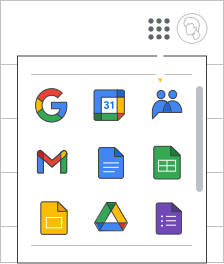 আপনার সংস্থার গ্রুপগুলি ব্যবহারকারীদের গুগল গ্রুপস ডিরেক্টরিতে উপলব্ধ হয়—যা ব্যবহারকারীদের অ্যাপ লঞ্চার থেকে পাওয়া যায়।
  যেমনটি এখানে এবং groups.google.com- এ দেখানো হয়েছে।
- অ্যাডমিন হিসেবে, আপনি আপনার প্রতিষ্ঠানে ব্যবহারকারীদের গ্রুপ তৈরি করার অনুমতি দিতে পারেন। এছাড়াও, আপনি আপনার গ্রুপগুলোতে প্রবেশ এবং কাজ করার জন্য প্রতিষ্ঠান-ব্যাপী নীতিমালা নির্ধারণ করতে পারেন।
- আপনি এবং অন্যান্য গ্রুপ মালিক ও ম্যানেজাররা গুগল গ্রুপসে একটি গ্রুপকে কোলাবোরেটিভ ইনবক্স হিসেবে তৈরি করতে, পোস্টিং ও মডারেশন নীতি নির্ধারণ করতে এবং অন্যান্য ফিচার যোগ করতে পারেন।
- যথাযথ অনুমতিপ্রাপ্ত সদস্যরা গুগল গ্রুপস ডিরেক্টরিতে আপনার সংস্থার গ্রুপগুলিতে প্রবেশ করতে, গ্রুপের আলোচনা দেখতে ও তাতে পোস্ট করতে এবং অন্যান্য কাজ করতে পারেন।
যখন Groups for Business বন্ধ থাকে
- আপনার প্রতিষ্ঠানের গ্রুপগুলো ব্যবহারকারীদের গুগল গ্রুপস অ্যাপে পাওয়া যাচ্ছে না।
- আপনার প্রতিষ্ঠানে ব্যবহারকারীদের গ্রুপ তৈরি করার অনুমতি দেওয়া যাবে না।
- আপনি কোলাবোরেটিভ ইনবক্স ব্যবহার করতে, কথোপকথন মডারেট করতে বা অন্য কিছু ফিচার যোগ করতে পারবেন না।
- অ্যাডমিনরা এখনও অ্যাডমিন কনসোলে গ্রুপ তৈরি করতে পারেন যা আরও নানাভাবে ব্যবহার করা যেতে পারে (নিচে দেখুন)।
দ্রষ্টব্য : গুগল গ্রুপস-এ বাহ্যিক গ্রুপগুলি দেখানো বা লুকানোর জন্য, গুগল গ্রুপস অতিরিক্ত পরিষেবাটি ব্যবহার করুন।
ধাপ ১: উপলব্ধ বৈশিষ্ট্যগুলো তুলনা করুন
Groups for Business চালু এবং বন্ধ রাখলে আপনি যে ফিচারগুলো পাবেন, সেগুলো নিচে দেওয়া হলো:
| উপলব্ধ গ্রুপগুলির বৈশিষ্ট্য | ব্যবসায়িক পরিষেবার জন্য গ্রুপ | |
|---|---|---|
| গুগল গ্রুপস অ্যাপ (groups.google.com-এ) | চালু | বন্ধ |
| ব্যবহারকারীদের অ্যাপ লঞ্চারে উপলব্ধ | ✔ | * |
| সর্বজনীন এবং অন্যান্য বাহ্যিক গোষ্ঠীগুলি দেখায় | * | * |
| আপনার প্রতিষ্ঠানের অভ্যন্তরীণ গ্রুপগুলো দেখায় | ✔ | |
শুধুমাত্র তখনই উপলব্ধ হবে, যদি আপনার অ্যাডমিন কনসোলে গুগল গ্রুপস অতিরিক্ত পরিষেবাটি চালু থাকে।
| কীভাবে গ্রুপ ব্যবহার করা যেতে পারে | ||
|---|---|---|
| ইমেল এবং ডিস্ট্রিবিউশন তালিকা, শেয়ারিং, ক্যালেন্ডার আমন্ত্রণ | ✔ | ✔ |
| অ্যাডমিন কনসোল সেটিংস তৈরি করার জন্য কনফিগারেশন গ্রুপ | ✔ | ✔ |
| ড্রাইভ এবং ডকস শেয়ারিংয়ের জন্য লক্ষ্য দর্শক | ✔ | ✔ |
| সহযোগিতামূলক ইনবক্স | ✔ | |
| অতিরিক্ত বৈশিষ্ট্য সহ গ্রুপ কথোপকথন | ✔ | |
| কারা গ্রুপ তৈরি করতে পারে | ||
| গ্রুপ সুবিধা সহ প্রশাসকগণ | ✔ | ✔ |
| অভ্যন্তরীণ ব্যবহারকারী (যদি আপনার সেটিংস দ্বারা অনুমোদিত হয়) | ✔ | |
| বহিরাগত দর্শক (যদি আপনার সেটিংস দ্বারা অনুমোদিত হয়) | ✔ | |
| গ্রুপ সদস্যপদ পরিচালনার বিকল্পগুলি | ||
| সরাসরি সদস্যদের যুক্ত করুন | ✔ | ✔ |
| সদস্যদের বিভাগ অনুযায়ী গতিশীলভাবে পরিচালনা করুন। | ✔ | ✔ |
| এপিআই (API) এর মাধ্যমে বা এলড্যাপ (LDAP) সার্ভারের সাথে সিঙ্ক করে একযোগে সদস্য ব্যবস্থাপনা | ✔ | ✔ |
| একটি গ্রুপে বহিরাগত সদস্যদের যুক্ত করুন | ✔ | ✔ |
| ব্যবহারকারীদের একটি গ্রুপে যোগদানের জন্য আমন্ত্রণ জানান। | ✔ | |
| যারা সদস্য নন, তাদেরও সদস্যপদের জন্য আবেদন করার অনুমতি দিন। | ✔ |
ধাপ ২: আপনার প্রতিষ্ঠানের গ্রুপগুলো কোথায় পরিচালনা করতে হয় তা জেনে নিন।
আপনি যদি ‘Groups for Business’ বন্ধ করে রাখেন, তাহলে এই অংশটি এড়িয়ে যান। সেক্ষেত্রে, সমস্ত অভ্যন্তরীণ গ্রুপ ব্যবস্থাপনা আপনার অ্যাডমিন কনসোলে থাকবে।
আপনি যদি Groups for Business চালু করেন, তাহলে অ্যাডমিন কনসোল অথবা Google Groups অ্যাপ—উভয় জায়গা থেকেই আপনার প্রতিষ্ঠানের গ্রুপগুলো পরিচালনা করতে পারবেন। উভয় জায়গাতেই আপনি একই গ্রুপগুলো পরিচালনা করতে পারবেন, কিন্তু কোনো নির্দিষ্ট ফিচার ব্যবহার করার জন্য আপনাকে হয়তো এক জায়গা থেকে অন্য জায়গায় যেতে হতে পারে।
কোথায় আপনি কী করতে পারবেন, তার একটি বিস্তারিত বিবরণ এখানে দেওয়া হলো।
- অ্যাডমিন কনসোল —হোম - এ
 গ্রুপ তালিকা (অন্যথা উল্লেখ না থাকলে)
 - গুগল গ্রুপস —অ্যাপ লঞ্চার থেকে খোলা হয়েছে অথবা groups.google.com- এ
| প্রশাসকের কাজ | অ্যাডমিন কনসোল | গুগল গ্রুপ |
|---|---|---|
| এই ব্যবহারগুলোর জন্য নতুন গ্রুপ তৈরি করুন | ||
| ইমেল তালিকা, শেয়ারিং, ক্যালেন্ডার আমন্ত্রণ, মডারেটেড আলোচনা | ✔ | ✔ |
| সহযোগিতামূলক ইনবক্স | ✔ | ✔ |
| ড্রাইভ এবং ডকস শেয়ারিংয়ের জন্য লক্ষ্য দর্শক | * | |
| অ্যাডমিন কনসোল সেটিংস তৈরি করার জন্য কনফিগারেশন গ্রুপ | ✔ | |
| একটি গ্রুপের সদস্যপদ পরিচালনা করুন | ||
| ম্যানুয়ালি সদস্য যোগ ও অপসারণ করুন | ✔ | ✔ |
| বিভাগ অনুযায়ী সদস্যপদ গতিশীলভাবে পরিচালনা করুন। | ✔ | |
| সদস্যদের পূর্বনির্ধারিত ভূমিকা (মালিক, ব্যবস্থাপক, সদস্য) নির্ধারণ করুন। | ✔ | ✔ |
| একটি গ্রুপের জন্য কাস্টম ভূমিকা তৈরি এবং বরাদ্দ করুন | ✔ | |
| গ্রুপ সেটিংস দেখুন এবং পরিচালনা করুন | ||
| আপনার সংস্থার গ্রুপগুলি দেখুন | ✔ | ✔ |
| গ্রুপের নাম বা ইমেল ঠিকানা আপডেট করুন | ✔ | ✔ |
| একটি গ্রুপ মুছে ফেলুন | ✔ | ✔ |
| স্বাগত বার্তা, স্বয়ংক্রিয় উত্তর এবং আরও অনেক কিছু যোগ করুন। | ✔ | |
| একটি গ্রুপকে একটি সহযোগিতামূলক ইনবক্স তৈরি করুন | ✔ | |
| গ্রুপ কথোপকথন পরিচালনা ও নিয়ন্ত্রণ করুন | ✔ |
লক্ষ্য দর্শক গোষ্ঠীগুলি ডিরেক্টরিতে অবস্থিত।  নির্দিষ্ট দর্শকগোষ্ঠী , মূল গ্রুপ তালিকায় নয়।