

זמין רק ב-Cloud Search Platform
כדי להתאים את חוויית החיפוש לצרכים העסקיים של הארגון, אפשר ליצור אפליקציית חיפוש מותאמת אישית ל-Google Cloud Search. אפליקציות חיפוש שולטות בתוכן שהמשתמשים יכולים לחפש, ומאפשרות למשתמשים לצמצם את החיפוש כדי לקבל תוצאות רלוונטיות יותר.
לממשק החיפוש שבו המשתמשים מחפשים נתונים בחברה שלכם צריכה להיות לפחות אפליקציית חיפוש אחת תואמת. אפליקציית חיפוש מספקת את פרמטרי ברירת המחדל של שאילתה, כמו מקורות הנתונים שצריך לכלול, סדר המיון, המסננים וההיבטים שצריך לבקש.
מהי אפליקציית החיפוש שמוגדרת כברירת מחדל?
הארגון שלכם יכול להשתמש באפליקציית החיפוש שמוגדרת כברירת מחדל בכתובת cloudsearch.google.com ובאפליקציית Cloud Search לנייד. אפליקציית ברירת המחדל מחפשת בשירותי Google Workspace, כמו Gmail ו-Google Drive. אפשר גם להתאים אישית את אפליקציית ברירת המחדל בהתאם לצרכים העסקיים. לדוגמה, יכול להיות שתרצו להוסיף מקורות נתונים של צד שלישי, כמו מאגר נתונים, לאפליקציית החיפוש שמוגדרת כברירת מחדל.
הערה: אם משביתים את מקור הנתונים יומן באפליקציית החיפוש שמוגדרת כברירת מחדל, יכול להיות שהתכונה 'צ׳יפים חכמים' ב-Google Docs לא תטען אירועים מיומן Google.
לפני שמתחילים
לפני שיוצרים אפליקציית חיפוש בהתאמה אישית, צריך לוודא שמתקיימות הדרישות המוקדמות הבאות:
- מפתח צריך להגדיר סכימה לנתונים המובנים באמצעות Cloud Search Indexing API. מידע נוסף זמין במאמר בנושא יצירה ורישום של סכימה.
- צריך להוסיף לפחות מקור נתונים אחד. פרטים נוספים זמינים במאמר הוספת מקור נתונים ב-Google Cloud Search.
יצירה של אפליקציית חיפוש בהתאמה אישית
-
במסוף Google Admin, נכנסים לתפריט


 אפליקציות
Google Workspace
Cloud Search.
אפליקציות
Google Workspace
Cloud Search.כדי לעשות את זה צריך הרשאת אדמין ל-Cloud Search.
- לוחצים על חיפוש אפליקציות.
- למעלה, לוחצים על סמל ההוספה
 .
. - בשדה שם מוצג, מזינים שם לאפליקציית החיפוש ולוחצים על יצירה.
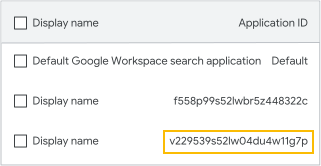
האפליקציה לחיפוש מופיעה ברשימה, כולל מזהה האפליקציה שנוצר אוטומטית. - מציבים את סמן העכבר על אפליקציית החיפוש שיצרתם ולוחצים על סמל העריכה
 .
. - מעבירים את העכבר מעל מקורות נתונים ולוחצים על סמל העריכה .
- לצד מקורות הנתונים שרוצים להפעיל עבור אפליקציית החיפוש הזו, לוחצים על סמל ההפעלה
 .
. - (אופציונלי) כדי להגדיר את אפשרויות החיפוש של מקורות הנתונים, עוברים אל הגדרת אפשרויות חיפוש (בהמשך הדף הזה).
- (אופציונלי) כדי למנוע מ-Cloud Search להחיל דירוג* מותאם אישית על תוצאות החיפוש, משביתים את ההגדרה:
- בקטע פרמטרים של התאמה, מצביעים על דירוג בהתאמה אישית ולוחצים על סמל העריכה השבתה
 .
. - לוחצים על סיום.
- בקטע פרמטרים של התאמה, מצביעים על דירוג בהתאמה אישית ולוחצים על סמל העריכה
*דירוג בהתאמה אישית מגדיל את העדיפות של תוצאות חיפוש שיש להן קשר אישי למשתמש. לדוגמה, מסמכים ששותפו באופן ספציפי עם משתמש מסוים מדורגים גבוה יותר ממסמכים ששותפו עם קבוצה שהמשתמש חבר בה.
אחרי שמוסיפים את אפליקציית החיפוש, היא מופיעה ברשימת אפליקציות החיפוש. המפתח צריך את מזהה האפליקציה כדי להשתמש בו בווידג'ט החיפוש או ב-Query API. פרטים נוספים זמינים במאמר בנושא ממשקי חיפוש.
כשיוצרים אפליקציות חיפוש, אפשר להגדיר אפשרויות חיפוש שונות לכל מקור נתונים שמפעילים. אפשרויות החיפוש האלה תלויות במה שהמפתח מגדיר למקור הנתונים כשהוא יוצר סכימה ורושם אותה. אם לא ברור לכם איך להגדיר חלק מהאפשרויות האלה, כדאי להתייעץ עם מפתח Google Cloud Search בחברה שלכם.
מסננים
מסנני חיפוש מאפשרים לכם להגביל את התוצאות שהמשתמשים רואים על סמך קריטריונים ספציפיים, כמו סוג התוכן. לדוגמה, יכול להיות שתרצו שצוות התמיכה שלכם יראה רק את התוצאות של בקשות התמיכה.
בעמודה Configuration (הגדרה), לצד מקור נתונים שהפעלתם ב שלב 8 למעלה במסמך הזה:
- לוחצים על מסננים.
- בעזרת המפתח שהגדיר את הסכימה, מזינים את קוד ה-JSON של הגדרת הסינון שרוצים להשתמש בה למקור הנתונים הזה. איך מוסיפים פילטרים
- לוחצים על שמירה.
איכות החיפוש
איכות החיפוש מגדירה את רמת החשיבות של התוצאות ואת מספר התוצאות שיוצגו ברצף עבור מקור נתונים נתון. חשיבות המקור משפיעה על הדירוג של תוצאות החיפוש שמוחזרות על ידי Cloud Search. לדוגמה, יכול להיות שתרצו שמסמכי עיצוב קוד יופיעו גבוה בתוצאות החיפוש עבור קבוצת ההנדסה, ומפרטי מוצר יופיעו גבוה יותר עבור קבוצת השיווק.
בשירותי Google Workspace, איכות החיפוש מוגדרת באופן אוטומטי.
בעמודה Configuration (הגדרה), לצד מקור נתונים שהפעלתם ב שלב 8 למעלה במסמך הזה:
- לוחצים על איכות החיפוש.
- בקטע חשיבות המקור, לוחצים על החץ למטה
 . בוחרים את רמת החשיבות של תוצאות החיפוש ממקור הנתונים הזה בהשוואה לתוצאות ממקורות אחרים:
- ברירת מחדל – רמת החשיבות לא משתנה. אם אתם לא בטוחים מה להגדיר בחשיבות המקור, השתמשו בברירת המחדל
- נמוך – התוצאות ממקור הנתונים הזה מדורגות נמוך יותר מהתוצאות ממקורות שהוגדרו כגבוהים או כברירת מחדל.
- גבוהה – התוצאות ממקור הנתונים הזה מדורגות גבוה יותר מהתוצאות ממקורות שהוגדרו כנמוכים או כברירת מחדל.
- בקטע מגבלת הצגת תוצאות, לוחצים על החץ למעלה
 או על החץ למטה כדי לבחור את המספר המקסימלי של תוצאות ממקור הנתונים הזה שיוצגו בדף הראשון של התוצאות.
 - לוחצים על שמירה.
אפשרויות תצוגה
אפשרויות התצוגה קובעות אילו מאפיינים יוצגו בתוצאות החיפוש. היבטים הם קטגוריות שמתארות את המאפיינים של פריט. לדוגמה, בחיפוש של נעליים, הפילטרים יכולים לכלול צבע, מידה וסגנון. המשתמשים בוחרים מאפיינים כדי לצמצם עוד יותר את תוצאות החיפוש. הפילוחים לא זמינים בשירותי Google Workspace.
בעמודה Configuration (הגדרה), לצד מקור נתונים שהפעלתם ב שלב 8 למעלה במסמך הזה:
- לוחצים על אפשרויות תצוגה.
- מסמנים את התיבה לצד ההיבטים שרוצים להציג עבור מקור הנתונים הזה.
(כאן מוסבר איך להשתמש ב-Query API כדי לצמצם את התוצאות באמצעות היבטים). - לוחצים על שמירה.
עריכה או מחיקה של אפליקציית חיפוש
עריכה של אפליקציית חיפוש
אפשר לשנות את השם, מקורות הנתונים ופרמטרי הכוונון של אפליקציית חיפוש.
-
במסוף Google Admin, נכנסים לתפריט
אפליקציות
Google Workspace
Cloud Search.כדי לעשות את זה צריך הרשאת אדמין ל-Cloud Search.
- לוחצים על הכרטיס חיפוש אפליקציות.
- תוצג רשימה של אפליקציות החיפוש של הארגון.
- מציבים את הסמן מעל אפליקציית החיפוש שרוצים לשנות ולוחצים על סמל העריכה .
- מציבים את הסמן מעל האפשרות שרוצים לשנות ולוחצים על סמל העריכה .
- כשמסיימים לבצע את השינויים, לוחצים על שמירה או על סיום.
מחיקה של אפליקציית חיפוש
-
במסוף Google Admin, נכנסים לתפריט
אפליקציות
Google Workspace
Cloud Search.כדי לעשות את זה צריך הרשאת אדמין ל-Cloud Search.
- לוחצים על הכרטיס חיפוש אפליקציות.
מופיעה רשימה של אפליקציות החיפוש של הארגון. - בוחרים את אפליקציות החיפוש שרוצים למחוק:
- כדי למחוק אפליקציה אחת, מצביעים על אפליקציית החיפוש.
- כדי למחוק כמה אפליקציות חיפוש, מסמנים את התיבה שליד כל אפליקציית חיפוש.
- לוחצים על סמל המחיקה
 .
.