

Di seguito sono riportate le domande comuni sulla gestione di Google Drive per un team o un'organizzazione.
Cerchi invece una panoramica delle funzionalità di Drive?
Panoramica
Google Drive è diverso da Documenti, Fogli e Presentazioni Google?
Sì, Drive è uno strumento per archiviare e accedere a tutti i tuoi file, mentre Documenti, Fogli e Presentazioni Google sono tipi di documenti basati sul Web, come Moduli e Disegni. La suite di editor basata sul Web di Google viene detta Editor di Documenti Google.
Analogamente, i documenti Google My Maps sono basati sul Web e puoi crearli o condividerli in Drive. Come gli editor di documenti, anche i file My Maps possono essere utilizzati con o senza Drive.
I file archiviati in Drive sono al sicuro?
Con Drive viene sempre creata una copia di backup oppure i dati vengono memorizzati nel cloud, quindi i file sono perennemente al sicuro, qualsiasi cosa accada ai tuoi dispositivi. Google Drive ti offre gli stessi vantaggi in termini di sicurezza e protezione dei dati di livello aziendale di Google Workspace, come descritto nell'articolo Sicurezza e privacy di Google Workspace.
Accedere ai file di Drive
Con Drive per desktop, i file di Documenti, Fogli, Presentazioni, Moduli e My Maps vengono archiviati sul mio computer?
No. I file di Documenti, Fogli, Presentazioni, Moduli e My Maps sono disponibili sul tuo computer come file che essenzialmente rimandano soltanto ai documenti sul Web. Questi piccoli "file di rimando" sono riconoscibili dall'estensione Google, come .gdoc, .gsheet e .gslides. Se li apri sul tuo computer, questi file vengono aperti nel browser, dove puoi modificarli online come di consueto.
I file di Drive sono disponibili offline?
Per i file di Documenti, Fogli, Presentazioni e Moduli puoi attivare l'accesso offline agli editor di Documenti. I file di My Maps non sono disponibili offline.
Con Google Drive per il computer, puoi fare in modo che i file di Drive selezionati siano disponibili per l'utilizzo offline.
Dove si trova la cache di Drive per computer?
Se devi escludere la cache di Drive per computer da software antivirus o di backup, escludi la seguente directory:
- Windows:
%LOCALAPPDATA%\Google\DriveFS - Mac:
~/Library/Application Support/Google/DriveFS
In via facoltativa, puoi personalizzare la posizione della cache.
Che cosa succede ai miei file di Drive se perdo l'accesso al mio account Google?
Con Drive per computer, devi avere un Account Google valido per accedere a tutti i file di Drive.
Posso disattivare Drive e mantenere Documenti, Fogli e Presentazioni?
No. Se disattivi il servizio Drive, verranno disattivati anche gli editor di documenti e tutti i componenti di Drive (Drive sul Web, app Drive per dispositivi mobili e applicazioni di sincronizzazione di Drive).
In quali parti dei file di Drive è possibile eseguire una ricerca?
La ricerca di Drive consente di eseguire ricerche complete in tutti i contenuti dei file e di utilizzare gli operatori elencati qui.
Limiti relativi a file e cartelle su Google Drive
Quanti elementi posso avere su Drive?
Ogni utente può avere fino a 500 milioni di elementi creati da quell'account. Una volta raggiunto il limite, l'utente non può più creare o caricare elementi in Drive. Tuttavia, potrà comunque visualizzare e modificare gli elementi esistenti. Per poter creare di nuovo i file, deve eliminare definitivamente gli elementi o utilizzare un account diverso.
Elementi conteggiati ai fini del limite:
- Elementi creati o caricati dall'utente in Drive
- Elementi creati dall'utente, ma ora di proprietà di un'altra persona
- Elementi nel cestino
- Scorciatoie
Elementi che non vengono conteggiati ai fini del limite:
- File eliminati definitivamente
- Elementi condivisi con l'utente, ma di proprietà di un'altra persona
- Elementi di proprietà dell'utente ma creati da un'altra persona
Quanti elementi possono essere aggiunti direttamente a una cartella?
Una cartella di Drive che non si trovi in un Drive condiviso può contenere al massimo 500.000 elementi. Questo limite non si applica alla cartella principale di Il mio Drive.
I seguenti elementi vengono conteggiati ai fini di questo limite
- Cartelle, ma non il numero di elementi in queste cartelle
- File
- I file che puoi archiviare su Drive vengono conteggiati per questo limite.
- La proprietà del file non è rilevante.
- Scorciatoie
- Una scorciatoia viene conteggiata come un singolo elemento in una cartella, anche se l'elemento a cui rimanda non si trova all'interno di quella cartella.
Esempio 1
Il seguente esempio mostra come vengono conteggiati file e cartelle. La Cartella A contiene 4 elementi e la Cartella B ne contiene 2:
- Il mio Drive (principale)
- Cartella A (quattro elementi direttamente in questa cartella: Documento 1, Documento 2, Documento 3, Cartella B)
- Documento 1
- Documento 2
- Documento 3
- Cartella B (due elementi direttamente in questa cartella: Documento 4, Documento 5)
- Documento 4
- Documento 5
- Cartella A (quattro elementi direttamente in questa cartella: Documento 1, Documento 2, Documento 3, Cartella B)
Esempio 2
Nell'esempio seguente viene mostrato che gli elementi di una cartella vengono conteggiati ai fini del limite di 500.000 elementi, ma non vengono inclusi gli elementi nelle cartelle secondarie.
- Il mio Drive (principale)
- La Cartella C contiene 300.000 elementi aggiunti direttamente al suo interno
- La Cartella D contiene 400.000 elementi aggiunti direttamente al suo interno
- La Cartella E contiene 200.000 elementi aggiunti direttamente al suo interno
- La Cartella C contiene 300.000 elementi aggiunti direttamente al suo interno
In questo caso, la Cartella C contiene 300.000 elementi, incluse la Cartella D e la Cartella E. I contenuti della Cartella D e della Cartella E non vengono conteggiati ai fini del limite di elementi per la Cartella C.
Fino a quale livello posso nidificare le cartelle in Il mio Drive?
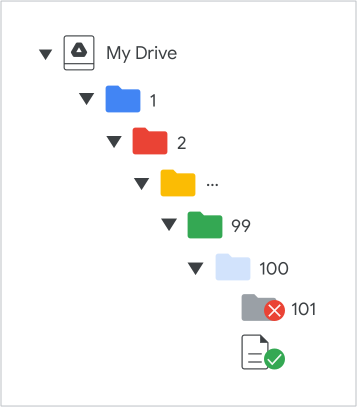
Le cartelle di Il mio Drive possono essere nidificate fino a 100 livelli, inclusa la cartella principale. Una cartella (la cartella principale) può contenere una cartella (una cartella nidificata), che contiene una cartella, che contiene una cartella, e così via fino a quando le cartelle non sono nidificate a 100 livelli. Nella cartella più profonda, l'utente può aggiungere file e scorciatoie, ma non cartelle. Il limite non si applica agli elementi ripristinati o migrati a un altro account.
Ad esempio, nel seguente diagramma, una nuova cartella può essere nidificata all'interno della cartella numero 99, ma non all'interno della cartella numero 100. Tuttavia, la cartella numero 100 può archiviare file come qualsiasi altra cartella di Drive:
Sincronizzare i file
In che modo Google Drive sincronizza i file?
Per saperne di più su come Google Drive per computer sincronizza i file, vedi Utilizzare Google Drive per computer.
I file sincronizzati vengono rimossi dal mio computer e archiviati esclusivamente online?
Con Drive per computer, i tuoi file di Drive vengono spostati nel cloud, liberando spazio su disco ed eliminando la larghezza di banda di rete necessaria per mantenere tutti i file sincronizzati tra il computer e il cloud. Puoi creare uno stream di file di Drive su richiesta oppure rendere i file disponibili per l'accesso offline.
La sincronizzazione dei file utilizza molta larghezza di banda Internet?
Con Drive per computer, i file sono memorizzati nel cloud e non è necessario sincronizzarli con le versioni online, quindi risparmi larghezza di banda di rete. I file memorizzati nella cache per l'accesso offline verranno sincronizzati nel cloud quando sei online.
Cosa succede quando elimino un file in Drive per computer?
I file eliminati da Drive per computer verranno eliminati definitivamente dal cestino del sistema dopo 30 giorni.
Quali file system sono supportati da Drive per computer?
La cache dei contenuti di Drive per computer supporta i file system APFS (macOS), HFS+ (macOS) o NTFS (Windows) connessi. Al momento, Drive per computer non supporta i volumi di rete (ad esempio SMB o NFS).
Drive per computer crea un Drive virtuale, che viene visualizzato come file system FAT.
Nota: FAT è soggetto ad alcune limitazioni relative alle dimensioni dei file. Ad esempio, le dimensioni massime di un file per un'unità FAT32 sono di 4 GB (meno 2 byte).
Quali sono le limitazioni della cache di Drive per computer?
- Non puoi caricare una cartella di dimensioni superiori a quelle dello spazio di archiviazione disponibile nella partizione in cui si trova la cartella della cache.
- Drive per computer mostrerà una quota limitata di Drive (anche per gli account illimitati) basata sullo spazio disponibile nell'unità locale in cui si trova la cache.
Perché non posso caricare file di Documenti e Fogli Google direttamente sui Drive condivisi o sincronizzarli con altri client di backup?
Inoltre, se provi a trascinare un file .gdoc o .gsheet dal tuo desktop a un Drive condiviso nel browser, verrà visualizzato il messaggio di errore "Impossibile duplicare nome file.gdoc". Per aggiungere un file a un Drive condiviso, devi invece utilizzare un browser web e seguire queste istruzioni.
Archiviazione
Cosa sono i limiti di spazio di archiviazione e caricamento di Google Workspace?
Lo spazio di archiviazione di Google Workspace è condiviso tra Google Drive, Gmail e Google Foto. Scopri come viene calcolato l'utilizzo dello spazio di archiviazione.
La quantità di spazio di archiviazione per ogni utente dipende dalla versione di Google Workspace in uso. La maggior parte delle versioni di Google Workspace ha uno spazio di archiviazione in pool. Lo spazio di archiviazione in pool è indicato nelle tabelle seguenti come spazio di archiviazione totale o quantità di spazio di archiviazione moltiplicato per il numero di licenze Utente finale.
Lo spazio di archiviazione in pool viene concesso in più fasi:
- Al momento dell'acquisto, ricevi parte del tuo spazio di archiviazione.
- Lo spazio di archiviazione aumenterà fino al limite dello spazio totale dopo che avrai effettuato un pagamento di 30 $ per l'abbonamento.
- Puoi effettuare un pagamento manuale o anticipato per ottenere tutto lo spazio di archiviazione più rapidamente. Dopo un pagamento, potrebbero essere necessarie fino a 72 ore prima che lo spazio di archiviazione venga aumentato.
| Versione o abbonamento a Google Workspace | Limiti di spazio di archiviazione |
|---|---|
|
G Suite Basic Non più disponibile per i nuovi clienti |
30 GB per utente finale |
|
G Suite Business G Suite Business - Utenti archiviati Non più disponibile per i nuovi clienti |
Spazio di archiviazione illimitato 1 TB per utente archiviato |
| Google Workspace Business Base
Disponibile solo in India |
20 GB moltiplicati per il numero di utenti finali |
| Google Workspace Business Starter | 30 GB moltiplicati per il numero di utenti finali, inclusi gli utenti archiviati |
| Google Workspace Business Standard | 2 TB moltiplicati per il numero di utenti finali, inclusi gli utenti archiviati |
| Google Workspace Business Plus | 5 TB moltiplicati per il numero di utenti finali, inclusi gli utenti archiviati |
| Google Workspace Enterprise Starter | 1 TB moltiplicato per il numero di utenti finali |
|
Google Workspace Enterprise Standard Google Workspace Enterprise Plus |
5 TB moltiplicati per il numero di utenti finali, inclusi gli utenti archiviati Per i clienti con 5 o più utenti finali, potrebbe essere disponibile ulteriore spazio di archiviazione a discrezione di Google e previa ragionevole richiesta. Scopri come richiedere spazio di archiviazione. |
Google Workspace for Education
| Versione o abbonamento a Google Workspace | Limiti di spazio di archiviazione |
|---|---|
|
Google Workspace for Education Fundamentals Google Workspace for Education Standard |
100 TB di spazio di archiviazione totale per tutti gli utenti finali |
| Componente aggiuntivo Google Workspace for Education Teaching and Learning | Ulteriori 100 GB moltiplicati per il numero di licenze Utente finale |
| Google Workspace for Education Plus | Ulteriori 20 GB moltiplicati per il numero di licenze Utente finale |
Per saperne di più sullo spazio di archiviazione per Google Workspace for Education, vedi Comprendi la disponibilità e l'utilizzo dello spazio di archiviazione.
Google Workspace Essentials
Le versioni di Google Workspace Essentials non includono Gmail.
| Versione o abbonamento a Google Workspace | Limiti di spazio di archiviazione |
|---|---|
| Google Workspace Essentials Starter | 15 GB per utente finale |
|
Google Workspace Essentials Non più disponibile per i nuovi clienti |
100 GB moltiplicati per il numero di utenti finali, fino a un massimo di 2 TB |
| Google Workspace Enterprise Essentials | 1 TB moltiplicato per il numero di utenti finali |
| Google Workspace Enterprise Essentials Plus | 5 TB moltiplicati per il numero di utenti finali |
Google Workspace Frontline
| Versione o abbonamento a Google Workspace | Limiti di spazio di archiviazione |
|---|---|
|
Google Workspace Frontline Starter Google Workspace Frontline Standard Google Workspace Frontline Plus |
5 GB per utente finale* |
* Questo limite di spazio di archiviazione si applica a tutti gli utenti finali che utilizzano una versione di Google Workspace Frontline, anche se il cliente ha acquistato un'altra offerta Google Workspace con limiti di spazio di archiviazione diversi.
Google Workspace for Nonprofits
| Versione o abbonamento a Google Workspace | Limiti di spazio di archiviazione |
|---|---|
| Google Workspace for Nonprofits | 100 TB per tutti gli utenti finali |
Se hai bisogno di più spazio di archiviazione, esamina le opzioni di archiviazione per le versioni di Google Workspace diverse da Education o le opzioni di archiviazione per le versioni Education.
Limiti aggiuntivi
Come funziona lo spazio di archiviazione in pool?
Che cosa viene conteggiato ai fini del calcolo dello spazio di archiviazione? Cosa non lo è?
I seguenti file vengono conteggiati ai fini del calcolo dello spazio di archiviazione:
Google Drive
- Elementi su Google Drive, inclusi PDF, immagini, video, registrazioni di Meet e file di progetti Sites.
- I file creati o modificati dopo il 2 maggio 2022 nelle app per la creazione collaborativa di contenuti, come Documenti, Fogli, Presentazioni, Disegni e Moduli Google e Registratore.
- Contenuti presenti nei Drive condivisi.
- Contenuti nel Cestino fino a quando non vengono eliminati definitivamente.
Gmail
- I messaggi e gli allegati, inclusi gli elementi presenti nelle cartelle Spam e Cestino.
Google Foto
- Le foto e i video in qualità originale di cui è stato eseguito il backup su Google Foto.
- Le foto e i video in alta qualità (ora chiamata Risparmio spazio di archiviazione) e in qualità Express di cui è stato eseguito il backup su Google Foto dopo il 1° giugno 2021. Tutte le foto o i video di cui hai eseguito il backup in alta qualità o in qualità Express prima del 1° giugno 2021 non vengono conteggiati ai fini dello spazio di archiviazione dell'Account Google. Scopri di più su questa modifica.
I seguenti contenuti non vengono conteggiati ai fini del calcolo dello spazio di archiviazione:
- Scorciatoie per Drive
- Messaggi e allegati di Google Chat
- Contenuti creati con My Maps
- File condivisi con gli utenti. I file condivisi vengono conteggiati solo per lo spazio di archiviazione del proprietario del file, non per gli utenti con cui il file è condiviso.
- Cronologia delle versioni dei file creati in Documenti, Fogli e Presentazioni Google, a meno che l'utente non decida esplicitamente di conservare le versioni precedenti.
- Backup di WhatsApp da dispositivi Android
Come posso vedere quanto spazio di archiviazione viene utilizzato dalla mia organizzazione?
Puoi visualizzare l'utilizzo dello spazio di archiviazione della tua organizzazione nella Console di amministrazione, inclusi gli utenti e i Drive condivisi che ne utilizzano di più. Per maggiori dettagli, vedi Esaminare l'utilizzo dello spazio di archiviazione in tutta l'organizzazione.
Se non hai accesso ai dati nella pagina Spazio di archiviazione, potresti essere in grado di esaminare il report Account:
- Vai all'articolo Visualizzare i Report app per l'organizzazione.
- Segui i passaggi per andare al report Account > Spazio di archiviazione totale utilizzato.
Rivedere lo stato dello spazio di archiviazione di un singolo utente
-
Nella Console di amministrazione Google, vai a Menu


 Directory
Utenti.
Directory
Utenti.È necessario disporre del privilegio Gestione utenti appropriato. Senza il privilegio corretto, non vedrai tutti i controlli necessari per completare questi passaggi.
- Fai clic su un utente per aprire la pagina del suo account.
Nella parte superiore della pagina puoi vedere le percentuali di spazio di archiviazione utilizzato dall'utente per la posta e per lo spazio di archiviazione di Drive.
Cosa succede se un utente o un'organizzazione supera il limite di spazio di archiviazione?
Se un utente supera il limite di spazio di archiviazione impostato dall'amministratore o dalla licenza, i suoi servizi Google ne subiscono immediatamente l'impatto.
Se la tua organizzazione supera il proprio limite di spazio di archiviazione, gli utenti non possono aggiungere né eseguire il backup di foto su Google Foto.
Se la tua organizzazione supera il proprio limite del 25% o per 14 giorni (a seconda dell'evento che si verifica per primo), i servizi interessati sono i seguenti:
- Gli utenti non potranno aggiungere nuovi file o immagini su Google Drive.
- Gli utenti non potranno creare nuovi file nelle app Google per la creazione collaborativa di contenuti, come Documenti, Fogli, Presentazioni, Disegni e Moduli. Fino a quando non avranno ridotto il loro utilizzo di spazio di archiviazione, nessuno potrà modificare o copiare i loro file interessati, né inviare moduli di loro proprietà.
- Gli utenti non possono registrare nuove riunioni in Google Meet.
Quando viene superato il limite della tua organizzazione, gli utenti possono comunque accedere al proprio account Google Workspace, inviare e ricevere email, nonché visualizzare e scaricare file.
Se hai bisogno di più spazio di archiviazione, esamina le opzioni di archiviazione per le versioni di Google Workspace diverse da Education o le opzioni di archiviazione per le versioni Education.
In sostanza, i limiti dello spazio di archiviazione a cui un utente è soggetto sono quelli descritti nei nostri Termini di servizio; se vengono superati, Google si riserva il diritto di disattivare i caricamenti su Drive, sospendere il dominio o eliminarlo insieme a tutti i relativi dati.
Come faccio ad avere più spazio di archiviazione per la mia organizzazione?
I modi per ottenere ulteriore spazio di archiviazione per email, file e foto della tua organizzazione dipendono dalla versione che utilizzi:
- Google Workspace for Education: vedi Liberare o acquistare altro spazio di archiviazione per l'istituto.
- Tutte le altre versioni: vedi Liberare o acquistare altro spazio di archiviazione.
Qual è la differenza tra lo spazio di archiviazione di Google Drive e Google Cloud Storage?
Lo spazio di archiviazione di Google Workspace è ideale per i file che gli utenti aprono e modificano spesso o che utilizzano per la collaborazione tramite Drive, Gmail o Foto. Cloud Storage è ideale per i file a cui gli utenti accedono indirettamente tramite un sito web o altro sistema configurato dagli sviluppatori della tua organizzazione.
Il mio spazio di archiviazione viene calcolato in unità metriche o binarie (GB o GiB)?
Lo spazio di archiviazione di Google Workspace viene venduto e calcolato in unità binarie. Ad esempio, ogni licenza utente Enterprise Standard aggiunge 5 TiB allo spazio di archiviazione in pool, pari a circa 5,5 TB.
Passaggi successivi: configura Drive per il tuo team