

Эта статья предназначена для администраторов. Чтобы получить доступ к своим файлам в автономном режиме, перейдите в раздел «Работа с документами, таблицами и презентациями в автономном режиме» .
Поддерживается для всех версий Google Workspace, Cloud Identity и G Suite.
Как администратор, вы можете контролировать, могут ли пользователи вашей организации получать доступ к своим документам Google Docs, Sheets и Slides, когда их компьютеры не подключены к интернету. По умолчанию автономный доступ включен для организаций, и пользователи могут включать или отключать его для своих собственных учетных записей.
Примечание:
- Эта функция поддерживается в браузерах Google Chrome и Microsoft Edge.
- Эта опция недоступна для Google Drive для настольных компьютеров. Подробную информацию о том, как пользователи могут получать доступ к файлам в автономном режиме через Drive для настольных компьютеров, см. в разделе «Использование файлов Google Drive в автономном режиме» .
Вариант 1: Разрешить пользователям включать автономный доступ (рекомендуется)
Самый простой способ разрешить доступ в автономном режиме — это разрешить такой доступ всем пользователям.
В консоли администратора Google перейдите в меню.


 Приложения Google Workspace Диск и Документы .
Для этого требуются права администратора в разделе «Диск и документы».
- Нажмите «Функции и приложения» .
- Рядом с пунктом «Автономный режим» выберите «Разрешить пользователям включать автономный доступ (рекомендуется)» . Недавно сохраненные файлы будут синхронизированы и сохранены на компьютере пользователя и на компьютерах, которым он доверяет.
- Расскажите пользователям, как синхронизировать файлы для использования в автономном режиме .
Вариант 2: Использование политик для управления доступом к компьютерам в автономном режиме.
Как администратор, вы можете использовать политики для управления автономным доступом к документам, таблицам и презентациям на компьютерах под управлением операционных систем Windows, Mac и Linux. Для этого необходимо предварительно распространить управляемые политики на каждый компьютер. Если вы выберете этот параметр до настройки политик, пользователи, имевшие автономный доступ, потеряют его через 24 часа.
Примечание:
- Эта опция недоступна для устройств ChromeOS и мобильных устройств (телефонов и планшетов).
- Эта процедура не требуется, если выбран параметр «Разрешить всем пользователям включать автономный доступ» .
- Этот вариант также не подходит, если вы подтвердили свою личность по электронной почте.
Шаг 1: Установите политику на каждом управляемом компьютере.
Чтобы разрешить хранение и доступ к файлам Google Диска в автономном режиме на управляемых компьютерах:
- Загрузите файлы конфигурации на компьютеры.
- Распространите файлы на компьютеры под управлением операционных систем Windows, Mac и Linux.
В зависимости от вашего устройства, следуйте соответствующим инструкциям:
Устройства Windows (с использованием групповой политики Microsoft)
Инструкции для браузера Chrome:
- Загрузите и распакуйте следующие файлы шаблонов групповой политики Windows для Google Chrome:
- Откройте файл ADMX с помощью редактора групповых политик. Чтобы разрешить доступ в автономном режиме:
- Выберите разрешенные домены для поддержки автономного режима в Google Docs в Chrome — это позволит пользователям в указанных доменах получать доступ к документам в автономном режиме, но редактирование в автономном режиме по умолчанию отключено.
- (Необязательно) Выберите «Автоматически включать домены для поддержки автономного режима Google Docs в Chrome» — это автоматически включает автономный доступ к документам для всех пользователей, на которых распространяется эта политика. Оставьте этот параметр выключенным, если пользователям необходимо вручную включать автономный доступ.
- Обновите значения параметров, указав разрешенные домены. Разделяйте несколько доменов запятой (например, domain1.com, domain2.com и так далее).
Примечание: Если вы видите ошибку «Возникла ошибка при разборе», это означает, что Windows не может разобрать имя файла, и вам необходимо переименовать его. Например, попробуйте удалить нижнее подчеркивание из имени файла, изменив GoogleDocs_WinADMX на GoogleDocsOffline.
Инструкции для Microsoft Edge:
- Загрузите и распакуйте файлы шаблонов групповой политики Windows для Microsoft Edge. Примечание: если вы включаете Chrome и Microsoft Edge, вы можете пропустить этот шаг и повторно использовать файлы, загруженные для Chrome, поскольку вам нужно создать только один из этих файлов ADMX/ADML.
- Откройте файл ADMX с помощью редактора групповых политик. Чтобы включить автономный доступ:
- Выберите разрешенные домены для поддержки автономного режима в Google Docs в Edge — это позволит пользователям в указанных доменах получать доступ к документам в автономном режиме, но редактирование в автономном режиме по умолчанию отключено.
- (Необязательно) Выберите «Автоматически включать домены для поддержки автономного режима Google Docs в Edge» — это автоматически включает автономный доступ к документам для всех пользователей, на которых распространяется эта политика. Оставьте этот параметр выключенным, если пользователям необходимо вручную включать автономный доступ.
- Обновите значения параметров, указав разрешенные домены. Разделяйте несколько доменов запятой (например, domain1.com, domain2.com и так далее).
Дополнительная информация
- Редактирование групповых политик на основе домена с помощью файлов ADMX (инструкции Microsoft Windows)
- Настройка политик Chrome для устройств (инструкции Google)
устройства macOS
Инструкции для браузера Chrome:
- Скачайте и отредактируйте политику.
- Скачайте файл plist для macOS, предназначенный для Chrome .
- Откройте файл в любом текстовом редакторе.
- Отредактируйте файл:
- (Обязательно) Чтобы разрешить доступ устройств в автономном режиме, замените первое вхождение YOUR_DOMAIN_HERE.com на ваш домен.
- (Необязательно) Чтобы автоматически включить автономный доступ к документам для всех пользователей, использующих эту политику, замените второе вхождение YOUR_DOMAIN_HERE.com на ваш домен. Оставьте это без изменений, если пользователям необходимо вручную включить автономный доступ.
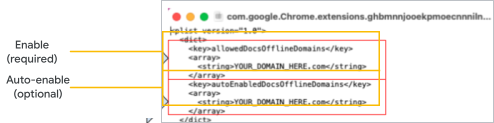
- Сохраните файл, если он не сохраняется автоматически вашим редактором.
- Преобразуйте файл plist в файл конфигурации, используя предпочитаемый вами инструмент преобразования, например mcxToProfile на GitHub.
Например, чтобы использовать mcxToProfile для преобразования вашего файла в конфигурационный профиль, введите:
mcxToProfile.py --plist
com.google.Chrome.extensions.ghbmnnjooekpmoecnnnilnnbdlolhkhi.plist
--identifier com.google.Chrome.extensions.ghbmnnjooekpmoecnnnilnnbdlolhkhi - Установите сгенерированный
com.google.Chrome.extensions.ghbmnnjooekpmoecnnnilnnbdlolhkhi.mobileconfig в систему. Возможно, потребуется перезапустить Chrome или macOS, чтобы эти изменения вступили в силу.
Совет: Дополнительную информацию см. в разделе «Настройка политик для Chrome» .
Инструкции для Microsoft Edge:
- Скачайте и отредактируйте политику.
- Загрузите файл plist для macOS, предназначенный для браузера Edge .
- Откройте файл в любом текстовом редакторе.
- Отредактируйте файл:
- (Обязательно) Чтобы разрешить доступ устройств в автономном режиме, замените первое вхождение YOUR_DOMAIN_HERE.com на ваш домен.
- (Необязательно) Чтобы автоматически включить автономный доступ к документам для всех пользователей, использующих эту политику, замените второй экземпляр YOUR_DOMAIN_HERE.com на ваш домен. Оставьте это без изменений, если пользователям необходимо вручную включить автономный доступ.
- Сохраните файл, если он не сохраняется автоматически вашим редактором.
- Преобразуйте файл plist в файл конфигурации, используя предпочитаемый вами инструмент преобразования, например, mcxToProfile на GitHub .
Например, чтобы использовать mcxToProfile для преобразования вашего файла в конфигурационный профиль, введите
mcxToProfile.py --plist
com.microsoft.Edge.extensions.ghbmnnjooekpmoecnnnilnnbdlolhkhi.plist
--identifier com.microsoft.Edge.extensions.ghbmnnjooekpmoecnnnilnnbdlolhkhi - Установите сгенерированный
com.google.Chrome.extensions.ghbmnnjooekpmoecnnnilnnbdlolhkhi.mobileconfig в систему. Возможно, потребуется перезапустить Chrome или macOS, чтобы эти изменения вступили в силу.
Совет: Дополнительную информацию см. в разделе «Настройка политик для Chrome» .
устройства Linux
Инструкции для браузера Chrome:
- Скачайте и отредактируйте политику.
- Загрузите файл конфигурации Linux .
- Откройте файл конфигурации в любом текстовом редакторе.
- Отредактируйте файл:
- (Обязательно) Чтобы разрешить доступ устройств в автономном режиме, замените первое вхождение YOUR_DOMAIN_HERE.com на ваш домен.
- (Необязательно) Чтобы автоматически включить автономный доступ к документам для всех пользователей, использующих эту политику, замените второй экземпляр YOUR_DOMAIN_HERE.com на ваш домен. Оставьте это без изменений, если пользователям необходимо вручную включить автономный доступ.
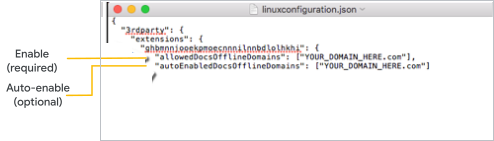
- Сохраните файл, если он не сохраняется автоматически вашим редактором.
- Разместите файл конфигурации в папке /etc/opt/chrome/policies/managed/ .
Инструкции для Microsoft Edge:
- Скачайте и отредактируйте политику.
- Загрузите файл конфигурации Linux .
Примечание: Если вы включаете Chrome и Microsoft Edge одновременно, вам достаточно создать один из этих конфигурационных файлов и разместить две копии в разных каталогах. - Откройте файл конфигурации в любом текстовом редакторе.
- Отредактируйте файл:
- (Обязательно) Чтобы разрешить доступ устройств в автономном режиме, замените первое вхождение YOUR_DOMAIN_HERE.com на ваш домен.
- (Необязательно) Чтобы автоматически включить автономный доступ к документам для всех пользователей, использующих эту политику, замените второй экземпляр YOUR_DOMAIN_HERE.com на ваш домен. Оставьте это без изменений, если пользователям необходимо вручную включить автономный доступ.
- Сохраните файл, если он не сохраняется автоматически вашим редактором.
- Загрузите файл конфигурации Linux .
- Разместите файл конфигурации в папке /etc/opt/edge/policies/managed/ .
Шаг 2: Разрешите автономный доступ для управляемых компьютеров.
Разрешайте автономный доступ только после установки и настройки политики на каждом управляемом компьютере. Автономный доступ блокируется на любом компьютере, на котором эта политика не установлена.
В консоли администратора Google перейдите в меню.
Приложения Google Workspace Диск и Документы .Для этого требуются права администратора в разделе «Диск и документы».
- Нажмите «Функции и приложения» .
- Убедитесь, что политика управляемых устройств установлена на каждом компьютере. Если нет, перейдите к шагу 1: Установка политики управляемых устройств на этой странице.
Важно: Если вы продолжите без установки политики, пользователи, которые ранее имели автономный доступ к файлам, потеряют этот доступ через 24 часа. - Рядом с пунктом «Автономный режим» выберите «Управление автономным доступом с помощью политик устройства» . Недавно сохраненные файлы будут синхронизированы и сохранены на управляемых компьютерах, на которых настроена эта политика.
- Расскажите пользователям , как синхронизировать файлы для использования в автономном режиме .
Google, Google Workspace, а также связанные с ними знаки и логотипы являются товарными знаками Google LLC. Все остальные названия компаний и продуктов являются товарными знаками компаний, с которыми они связаны.