

Si quieres conocer los pasos para subir archivos a Google Drive, haz clic aquí.
Límites de almacenamiento de Google Workspace
El almacenamiento de Google Workspace se comparte entre Google Drive, Gmail y Google Fotos. Obtén más información para calcular el uso del almacenamiento.
La cantidad de almacenamiento para cada usuario depende de tu edición de Google Workspace. La mayoría de las ediciones cuentan con almacenamiento conjunto. El almacenamiento conjunto se indica en las siguientes tablas como el almacenamiento total o la cantidad de almacenamiento multiplicada por la cantidad de licencias de usuarios finales.
El almacenamiento conjunto se otorga en etapas:
- En el momento de la compra, obtienes una parte del almacenamiento.
- Este aumentará hasta el límite total después de que realices un pago de USD 30 por tu suscripción.
- Puedes realizar un pago manual o anticipado para obtener todo el almacenamiento más rápido. El aumento puede tardar hasta 72 horas en reflejarse después del pago.
| Edición o suscripción a Google Workspace | Límites de Almacenamiento |
|---|---|
|
G Suite Basic Ya no está disponible para clientes nuevos |
30 GB por usuario final |
|
G Suite Business G Suite Business - Usuarios archivados Ya no está disponible para clientes nuevos |
Almacenamiento ilimitado 1 TB por usuario archivado |
| Google Workspace Business Base
Solo disponible en India |
20 GB multiplicados por la cantidad de usuarios finales |
| Google Workspace Business Starter | 30 GB multiplicados por la cantidad de usuarios finales, incluidos los usuarios archivados |
| Google Workspace Business Standard | 2 TB multiplicados por la cantidad de usuarios finales, incluidos los usuarios archivados |
| Google Workspace Business Plus | 5 TB multiplicados por la cantidad de usuarios finales, incluidos los usuarios archivados |
| Google Workspace Enterprise Starter | 1 TB multiplicado por la cantidad de usuarios finales |
|
Google Workspace Enterprise Standard Google Workspace Enterprise Plus |
5 TB multiplicados por la cantidad de usuarios finales, incluidos los usuarios archivados Para los clientes con 5 o más usuarios finales, es posible que Google pueda proporcionar, a su discreción, almacenamiento adicional tras enviar una solicitud razonable. Obtén más información para solicitar almacenamiento. |
Google Workspace for Education
| Edición o suscripción a Google Workspace | Límites de Almacenamiento |
|---|---|
|
Google Workspace for Education Fundamentals Google Workspace for Education Standard |
100 TB en total para todos los usuarios finales |
| Complemento de Teaching and Learning de Google Workspace for Education | 100 GB adicionales multiplicados por la cantidad de licencias de usuarios finales |
| Google Workspace for Education Plus | 20 GB adicionales multiplicados por la cantidad de licencias de usuarios finales |
Para obtener más información sobre el almacenamiento de Google Workspace for Education, consulta Información sobre la disponibilidad y el uso del espacio de almacenamiento.
Google Workspace Essentials
Las ediciones de Google Workspace Essentials no incluyen Gmail.
| Edición o suscripción a Google Workspace | Límites de Almacenamiento |
|---|---|
| Google Workspace Essentials Starter | 15 GB por usuario final |
|
Google Workspace Essentials Ya no está disponible para clientes nuevos |
100 GB multiplicados por la cantidad de usuarios finales, hasta un máximo de 2 TB |
| Google Workspace Enterprise Essentials | 1 TB multiplicado por la cantidad de usuarios finales |
| Google Workspace Enterprise Essentials Plus | 5 TB multiplicado por la cantidad de usuarios finales |
Google Workspace Frontline
| Edición o suscripción a Google Workspace | Límites de Almacenamiento |
|---|---|
|
Google Workspace Frontline Starter Google Workspace Frontline Standard Google Workspace Frontline Plus |
5 GB por usuario final* |
* Este límite de almacenamiento se aplica a todos los usuarios finales que utilizan una edición de Google Workspace Frontline, incluso si el cliente compró otra oferta de Google Workspace con límites de almacenamiento diferentes.
Google Workspace for Nonprofits
| Edición o suscripción a Google Workspace | Límites de Almacenamiento |
|---|---|
| Google Workspace for Nonprofits | 100 TB para todos los usuarios finales |
Límites de carga y copia de Drive
Cada usuario puede subir y copiar 750 GB a Drive en un plazo de 24 horas. Los usuarios que alcanzan el límite de 750 GB no pueden subir ni copiar más archivos hasta que se restablezca el límite. El límite se actualiza en un plazo de 24 horas.
- Puedes subir y sincronizar archivos de hasta 5 TB. Solo se completará la carga del primer archivo que supere el límite.
- No se pueden copiar archivos de más de 750 GB. En su lugar, descarga el archivo y, luego, súbelo.
Límites de archivos y carpetas de Drive
Límite de elementos de la cuenta
Cada usuario puede tener hasta 500 millones de elementos creados por esa cuenta. Cuando se alcanza el límite de elementos, el usuario ya no puede crear ni subir elementos a Drive. Aún pueden ver y editar los elementos existentes. Para volver a crear archivos, deben borrar elementos de forma permanente o usar otra cuenta.
Qué se incluye en el límite de elementos:
- Elementos que el usuario creó o subió a Drive
- Elementos creados por el usuario, pero que ahora son propiedad de otra persona
- Elementos en la papelera
- Accesos directos
Qué no se incluye en el límite de elementos:
- Archivos borrados de forma permanente
- Elementos compartidos con el usuario, pero que son propiedad de otra persona
- Elementos que son propiedad del usuario, pero que creó otra persona
Límite de elementos de la carpeta
Una carpeta de Drive que no se encuentre en una unidad compartida puede tener hasta 500,000 elementos directamente en ella. Este límite de elementos no se aplica a la carpeta raíz de Mi unidad.
Los siguientes elementos se incluyen en este límite:
- Carpetas, pero no la cantidad de elementos que contienen
- Cualquier archivo almacenado en Drive, independientemente de quién sea el propietario
- Atajos: Cada atajo cuenta como un solo elemento en una carpeta, incluso si el elemento al que apunta no está en esa carpeta.
Ejemplo 1: Cómo contar archivos y carpetas secundarias
En la siguiente jerarquía, la carpeta A tiene 4 elementos directamente en ella, y la carpeta B tiene 2 elementos directamente en ella:
- Mi unidad
- Carpeta A: 4 elementos directamente en esta carpeta: Documento 1, Documento 2, Documento 3 y Carpeta B
- Doc 1
- Documento 2
- Documento 3
- Carpeta B: 2 elementos directamente en esta carpeta: Documento 4 y Documento 5
- Doc 4
- Documento 5
- Carpeta A: 4 elementos directamente en esta carpeta: Documento 1, Documento 2, Documento 3 y Carpeta B
Ejemplo 2: El contenido de la carpeta secundaria no se considera para el límite de elementos de la carpeta principal
Los elementos de una carpeta se incluyen en el límite de 500,000 elementos para esa carpeta, pero los elementos dentro de las carpetas secundarias no se incluyen en el límite de elementos de la carpeta principal:
- Mi unidad
- La carpeta C tiene 300,000 elementos directamente en ella, incluidas la carpeta D y la carpeta E.
- La carpeta D tiene 400,000 elementos directamente en ella.
- La carpeta E tiene 200,000 elementos directamente en ella.
- La carpeta C tiene 300,000 elementos directamente en ella, incluidas la carpeta D y la carpeta E.
Aquí, la carpeta C contiene 300,000 elementos. El contenido de Folder D y Folder E no se incluye en el límite de elementos de Folder C.
Límite de profundidad de anidación de carpetas
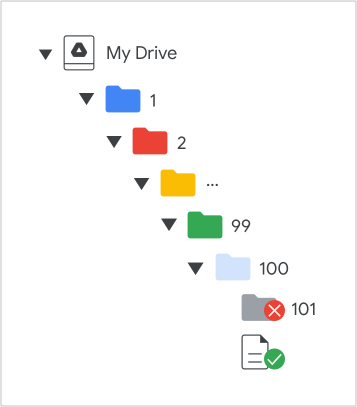
Las carpetas de Mi unidad se pueden anidar hasta 100 niveles de profundidad, incluida la carpeta principal. Una carpeta principal puede contener una carpeta anidada, que contiene otra carpeta, y así sucesivamente hasta 100 niveles. En la carpeta número 100, los usuarios pueden agregar archivos y accesos directos, pero no carpetas adicionales. Este límite no se aplica a los elementos que se restauran o migran a otra cuenta.
Por ejemplo, en el siguiente diagrama, una carpeta nueva se puede anidar dentro de la carpeta 99, pero no dentro de la carpeta 100. La carpeta 100 aún puede almacenar archivos y accesos directos:
Límites de las unidades compartidas
Para conocer los límites de elementos, carpetas y membresías en unidades compartidas, consulta Límites de unidades compartidas en Google Drive.
Controles del administrador
- Google Drive: Cuando activas el servicio de Drive en la Consola del administrador, tus usuarios pueden subir y sincronizar cualquier archivo en sus cuentas.
- APIs: Los clientes pueden usar una API para agregar, editar y quitar archivos en lote, así como para administrar y generar información sobre los documentos de sus usuarios (pero estas actividades no generan información sobre el uso de la cuota en este momento). Por ejemplo, los administradores pueden usar la API para subir una gran cantidad de archivos y compartirlos con todos los usuarios de su dominio. Obtén más información sobre la función de carga de la API.
- Cuotas de almacenamiento de la API y cuentas de servicio: Las cuentas de servicio independientes que usan una identidad client_email no tienen almacenamiento personal de Drive. Si los usuarios intentan guardar contenido en Mi unidad, reciben un error 403. Si usas una API para almacenar archivos, configura una unidad compartida con
supportsAllDrives=trueo configura la delegación en todo el dominio. - Actualiza el almacenamiento: Si un usuario informa que recibió una notificación de "sin almacenamiento" en Drive, rara vez es necesario que se comunique con el equipo de asistencia. En su lugar, cambia el límite de almacenamiento del usuario en la Consola del administrador para resolver el problema.