

لمعرفة كيفية تحميل الملفات إلى Google Drive، انتقِل إلى هنا بدلاً من ذلك.
حدود مساحة التخزين في Google Workspace
تكون مساحة التخزين في Google Workspace مشتركة بين Google Drive وGmail و"صور Google". كيفية احتساب مساحة التخزين المستخدَمة
يعتمد مقدار مساحة التخزين لكل مستخدم على إصدار Google Workspace الذي تستخدمه. تتضمّن معظم إصدارات Google Workspace مساحة تخزين مجمّعة. وتتم الإشارة إلى مساحة التخزين المجمّعة في الجداول التالية باعتبارها إجمالي مساحة التخزين أو حجم مساحة التخزين مضروبًا في عدد تراخيص المستخدمين النهائيين.
يتم منح مساحة التخزين المجمَّعة على مراحل:
- عند الشراء، تحصل على جزء من سعة التخزين.
- تتم زيادة مساحة التخزين إلى إجمالي الحد الأقصى بعد دفع 30 دولار أمريكي مقابل اشتراكك.
- يمكنك إجراء عملية دفع يدوي أو الدفع مبكرًا للحصول على كل سعة التخزين بشكل أسرع. قد تحتاج إلى الانتظار حتى 72 ساعة بعد الدفع لتتم زيادة سعة التخزين لديك.
| إصدار أو اشتراك Google Workspace | حدود مساحة التخزين |
|---|---|
|
G Suite Basic لم يعُد متاحًا للعملاء الجدد |
30 غيغابايت لكل مستخدم نهائي |
|
G Suite Business G Suite Business - مستخدمون من الأرشيف لم يعُد متاحًا للعملاء الجدد |
مساحة تخزين غير محدودة 1 تيرابايت لكل "مستخدم من الأرشيف" |
| Google Workspace Business Base
متوفّرة في الهند فقط |
20 غيغابايت مضروبة في عدد المستخدمين النهائيين |
| Google Workspace Business Starter | 30 غيغابايت مضروبة في عدد المستخدمين النهائيين، بما في ذلك "المستخدمون من الأرشيف" |
| Google Workspace Business Standard | 2 تيرابايت مضروبة في عدد المستخدمين النهائيين، بما في ذلك "المستخدمون من الأرشيف" |
| Google Workspace Business Plus | 5 تيرابايت مضروبة في عدد المستخدمين النهائيين، بما في ذلك "المستخدمون من الأرشيف" |
| Google Workspace Enterprise Starter | 1 تيرابايت مضروبة في عدد المستخدمين النهائيين |
|
Google Workspace Enterprise Standard Google Workspace Enterprise Plus |
5 تيرابايت مضروبة في عدد المستخدمين النهائيين، بما في ذلك المستخدمون من الأرشيف يمكن توفير مساحة تخزين إضافية للعملاء الذين لديهم 5 مستخدمين نهائيين أو أكثر عند تقديم طلب معقول، وذلك وفقًا لتقدير Google. كيفية طلب الحصول على مساحة تخزين |
Google Workspace for Education
| إصدار أو اشتراك Google Workspace | حدود مساحة التخزين |
|---|---|
|
Google Workspace for Education Fundamentals Google Workspace for Education Standard |
إجمالي 100 تيرابايت لجميع المستخدمين النهائيين |
| إضافة Teaching and Learning في Google Workspace for Education | 100 غيغابايت إضافية مضروبة في عدد تراخيص المستخدمين النهائيين |
| Google Workspace for Education Plus | 20 غيغابايت إضافية مضروبة في عدد تراخيص المستخدمين النهائيين |
لمزيد من المعلومات عن مساحة التخزين في Google Workspace for Education، انتقِل إلى مقالة الاطّلاع على مساحة التخزين المتوفرة ومعرفة كيف يتم استخدامها.
Google Workspace Essentials
لا تتضمن إصدارات Google Workspace Essentials تطبيق Gmail.
| إصدار أو اشتراك Google Workspace | حدود مساحة التخزين |
|---|---|
| Google Workspace Essentials Starter | 15 غيغابايت لكل مستخدم نهائي |
|
Google Workspace Essentials لم يعُد متاحًا للعملاء الجدد |
100 غيغابايت مضروبة في عدد المستخدمين النهائيين، حتى 2 تيرابايت كحد أقصى |
| Google Workspace Enterprise Essentials | 1 تيرابايت مضروبة في عدد المستخدمين النهائيين |
| Google Workspace Enterprise Essentials Plus | 5 تيرابايت مضروبة في عدد المستخدمين النهائيين |
Google Workspace Frontline
| إصدار أو اشتراك Google Workspace | حدود مساحة التخزين |
|---|---|
|
Google Workspace Frontline Starter Google Workspace Frontline Standard Google Workspace Frontline Plus |
5 غيغابايت لكل مستخدم نهائي* |
*ينطبق هذا الحدّ الأقصى لمساحة التخزين على جميع المستخدمين النهائيين الذين يستخدمون أحد إصدارات Google Workspace Frontline، حتى إذا اشترى العميل عرضًا آخر من عروض Google Workspace بحدود مختلفة لمساحة التخزين.
Google Workspace for Nonprofits
| إصدار أو اشتراك Google Workspace | حدود مساحة التخزين |
|---|---|
| Google Workspace for Nonprofits | 100 تيرابايت لجميع المستخدمين النهائيين |
حدود التحميل والنسخ في Drive
يُسمح لكل مستخدم بتحميل ونسخ 750 غيغابايت إلى Drive خلال 24 ساعة. لا يمكن للمستخدمين الذين يصلون إلى الحد الأقصى البالغ 750 غيغابايت تحميل المزيد من الملفات أو نسخها حتى تتم إعادة تحميل الحد الأقصى المسموح به. يُعاد تحميل الحد الأقصى خلال 24 ساعة.
- يمكنك تحميل ومزامنة ملفات يصل حجمها إلى 5 تيرابايت. وعند اجتياز الحد الأقصى لا تكتمل عملية التحميل سوى للملف الأول الذي تجاوز به الحد.
- لا يمكن نسخ الملفات التي يزيد حجمها عن 750 غيغابايت. بدلاً من ذلك، يمكنك تنزيل الملف ثم تحميله.
حدود الملفات والمجلدات في Drive
الحد الأقصى لعدد العناصر في الحساب
يمكن أن يمتلك كل مستخدم ما يصل إلى 500 مليون عنصر أنشأها هذا الحساب. وعند بلوغ الحد الأقصى، لن يتمكّن المستخدم من إنشاء العناصر أو تحميلها في Drive. وسيظل بإمكانه الاطّلاع على العناصر الحالية وتعديلها. ولكي تتمكّن من إنشاء الملفات مرة أخرى، يجب حذف بعض العناصر نهائيًا أو استخدام حساب مختلف.
ما يُحتسب ضمن الحدّ الأقصى لعدد العناصر:
- العناصر التي أنشأها المستخدم أو حمّلها في Drive
- العناصر التي أنشأها المستخدم ولكنها مملوكة الآن لشخص آخر
- العناصر في المهملات
- الاختصارات
ما لا يُحتسب ضمن الحدّ الأقصى لعدد العناصر:
- الملفات المحذوفة نهائيًا
- العناصر التي تمت مشاركتها مع المستخدم ولكن يملكها شخص آخر
- العناصر التي يملكها المستخدم ولكن أنشأها شخص آخر
الحد الأقصى لعدد العناصر في المجلد
يمكن أن يحتوي أي مجلد في Drive غير متوفر في مساحة تخزين سحابي مشتركة على 500,000 عنصر كحد أقصى. لا ينطبق هذا الحد على المجلد الجذر في "ملفاتي".
يتم احتساب العناصر التالية ضمن هذا الحد الأقصى:
- المجلدات، ولكن لا يتم احتساب عدد العناصر في هذه المجلدات
- أي ملف مخزّن في Drive، بغض النظر عن مالك الملف
- الاختصارات: يتم احتساب كل اختصار كعنصر واحد في المجلد، حتى وإن كان العنصر الذي يشير إليه غير متوفّر في ذلك المجلد
المثال 1: احتساب عدد الملفات والمجلدات الفرعية
في المخطط الهرمي التالي، يحتوي المجلد أ على 4 عناصر مباشرةً فيه، ويحتوي المجلد ب على عنصرَين مباشرةً فيه:
- ملفاتي
- المجلد أ: 4 عناصر مباشرةً في هذا المجلد: المستند 1 والمستند 2 والمستند 3 والمجلد ب
- مستند 1
- مستند 2
- مستند 3
- المجلد (ب): يحتوي على عنصرَين مباشرةً في هذا المجلد: المستند 4 والمستند 5
- مستند 4
- مستند 5
- المجلد أ: 4 عناصر مباشرةً في هذا المجلد: المستند 1 والمستند 2 والمستند 3 والمجلد ب
المثال 2: لا يتم احتساب محتوى المجلد الفرعي ضمن الحد الأقصى للعناصر في المجلد الرئيسي
يتم احتساب العناصر في مجلد ضمن الحد الأقصى المسموح به لعدد العناصر في ذلك المجلد، والذي يبلغ 500,000 عنصر، ولكن لا يتم احتساب العناصر داخل المجلدات الفرعية ضمن الحد الأقصى المسموح به للمجلد الرئيسي:
- ملفاتي
- يحتوي المجلد ج على 300,000 عنصر مباشرةً فيه، بما في ذلك المجلد د
والمجلد هـ
- المجلد د يحتوي على 400000 عنصر مباشرةً فيه
- المجلد هـ يحتوي على 200,000 عنصر مباشرةً فيه
- يحتوي المجلد ج على 300,000 عنصر مباشرةً فيه، بما في ذلك المجلد د
والمجلد هـ
هنا، يحتوي المجلد ج على 300,000 عنصر. لا يتم احتساب محتوى المجلد د والمجلد هـ ضمن الحد الأقصى للعناصر في المجلد ج.
الحد الأقصى لعمق دمج المجلدات
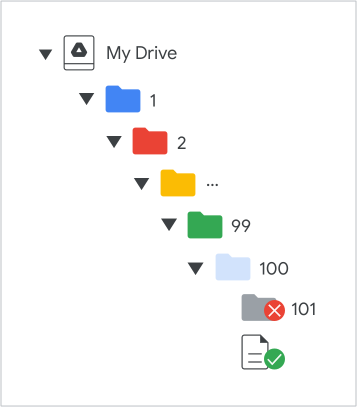
يمكن دمج المجلدات التي يصل عمقها إلى 100 مجلد في "ملفاتي"، بما في ذلك المجلد الرئيسي. يمكن أن يحتوي مجلد رئيسي على مجلد متداخل، يحتوي على مجلد آخر، وهكذا حتى 100 مستوى. في المجلد رقم 100، يمكن للمستخدمين إضافة ملفات واختصارات، ولكن ليس مجلدات إضافية. ولا ينطبق هذا الحدّ على العناصر التي تمت استعادتها أو نقلها إلى حساب آخر.
على سبيل المثال، في المخطّط البياني التالي، يمكن دمج مجلد جديد داخل المجلد 99، ولكن ليس داخل المجلد 100. لا يزال بإمكان المجلد 100 تخزين الملفات والاختصارات:
الحدود القصوى المسموح بها على مساحات التخزين السحابي المشتركة
للاطّلاع على الحدود القصوى المسموح بها للعناصر والمجلدات والعضوية في مساحات التخزين السحابي المشتركة، انتقِل إلى مقالة الحدود القصوى المسموح بها في مساحة التخزين السحابي المشتركة في Google Drive.
عناصر تحكم المشرف
- Google Drive: عند تفعيل خدمة Drive في "وحدة تحكّم المشرف"، يمكن للمستخدمين تحميل أي ملف إلى حساباتهم ومزامنته.
- واجهات برمجة التطبيقات: يمكن للعملاء استخدام أي واجهة برمجة تطبيقات لإضافة الملفات وتعديلها وإزالتها دفعة واحدة، وكذلك لإدارة المعلومات المتعلّقة بمستندات المستخدمين وإنشائها (ومع ذلك، لا يمكن لهذه الأنشطة إنشاء معلومات استخدام الحصة في هذا الوقت). على سبيل المثال، يمكن للمشرفين استخدام واجهة برمجة التطبيقات لتحميل عدد كبير من الملفات ومشاركة هذه الملفات مع جميع المستخدمين في نطاقاتهم. تعرّف على مزيد من المعلومات عن ميزة تحميل واجهة برمجة التطبيقات.
- حصص التخزين في واجهة برمجة التطبيقات وحسابات الخدمة: لا تتضمّن حسابات الخدمة المستقلة التي تستخدم هوية client_email مساحة تخزين شخصية في Drive. إذا حاول المستخدمون الحفظ في "ملفاتي"، سيظهر لهم الخطأ 403. إذا كنت تستخدم واجهة برمجة تطبيقات لتخزين الملفات، يمكنك إعداد مساحة تخزين سحابي مشتركة باستخدام
supportsAllDrives=trueأو إعداد تفويض على مستوى النطاق. - ترقية مساحة التخزين: إذا تلقّى المستخدم إشعارًا "نفدت مساحة التخزين" في Drive، لن تحتاج في معظم الحالات إلى التواصل مع فريق الدعم. بدلاً من ذلك، يمكنك تغيير الحد الأقصى لسعة التخزين لدى المستخدم في "وحدة تحكّم المشرف" لحلّ المشكلة.