

如要瞭解如何將檔案上傳到 Google 雲端硬碟,請參閱這篇文章。
Google Workspace 儲存空間限制
Google Workspace 儲存空間是由 Google 雲端硬碟、Gmail 和 Google 相簿共用。瞭解儲存空間使用量的計算方式。
每位使用者有多少儲存空間是依您的 Google Workspace 版本而定。大多數 Google Workspace 版本都採集區儲存空間。在下表中,集區儲存空間會以儲存空間總量,或儲存空間容量乘以使用者授權數的方式表示。
- 購買時,您會先獲得部分儲存空間。
- 支付 $30 美元的訂閱費用後,儲存空間會增加至方案上限。
- 您可以手動付款或提前付款,加快取得完整空間容量。付款後,儲存空間最多需要 72 小時才會增加。
| Google Workspace 版本或訂閱方案 | 儲存空間限制 |
|---|---|
|
G Suite Basic 不再開放新客戶使用 |
每位使用者 30 GB |
|
G Suite Business G Suite Business - 封存使用者 不再開放新客戶使用 |
無限儲存空間 每位封存使用者 1 TB |
| Google Workspace Business Base
僅適用於印度 |
20 GB 乘以使用者人數 |
| Google Workspace Business Starter | 30 GB 乘以使用者人數 (包括封存使用者) |
| Google Workspace Business Standard | 2 TB 乘以使用者人數 (包括封存使用者) |
| Google Workspace Business Plus | 5 TB 乘以使用者人數 (包括封存使用者) |
| Google Workspace Enterprise Starter | 1 TB 乘以使用者人數 |
|
Google Workspace Enterprise Standard Google Workspace Enterprise Plus |
5 TB 乘以使用者人數 (包括封存使用者) 如果客戶有 5 位以上的使用者,可向 Google 提出合理要求,我們會斟酌提供更多儲存空間。瞭解如何申請儲存空間。 |
Google Workspace for Education
| Google Workspace 版本或訂閱方案 | 儲存空間限制 |
|---|---|
|
Google Workspace for Education Fundamentals Google Workspace for Education Standard |
總計 100 TB 供所有使用者共用 |
| Google Workspace for Education Teaching and Learning 加購方案 | 額外的 100 GB 乘以使用者授權數 |
| Google Workspace for Education Plus | 額外的 20 GB 乘以使用者授權數 |
如要進一步瞭解 Google Workspace for Education 儲存空間,請參閱「瞭解可用的儲存空間和用量」。
Google Workspace Essentials
Google Workspace Essentials 版本不包含 Gmail。
| Google Workspace 版本或訂閱方案 | 儲存空間限制 |
|---|---|
| Google Workspace Essentials Starter | 每位使用者 15 GB |
|
Google Workspace Essentials 新客戶無法再使用 |
100 GB 乘以使用者人數,上限為 2 TB |
| Google Workspace Enterprise Essentials | 1 TB 乘以使用者人數 |
| Google Workspace Enterprise Essentials Plus | 5 TB 乘以使用者人數 |
Google Workspace Frontline
| Google Workspace 版本或訂閱方案 | 儲存空間限制 |
|---|---|
|
Google Workspace Frontline Starter Google Workspace Frontline Standard Google Workspace Frontline Plus |
每位使用者 5 GB* |
* 這項儲存空間限制適用於所有 Google Workspace Frontline 版本的使用者,即使客戶購買了具有不同儲存空間限制的其他 Google Workspace 版本也一樣。
Google Workspace for Nonprofits
| Google Workspace 版本或訂閱方案 | 儲存空間限制 |
|---|---|
| Google Workspace for Nonprofits | 100 TB 供所有使用者共用 |
Google 雲端硬碟上傳和複製限制
每位使用者可在 24 小時內將最多 750 GB 的檔案上傳及複製到雲端硬碟。達到 750 GB 上限的使用者必須等到上限重設,才能上傳或複製更多檔案。系統會在 24 小時內重設用量限制。
- 您可以上傳及同步處理最多 5 TB 的檔案。只有第一個超出上限的檔案會完成上傳作業。
- 無法複製超過 750 GB 的檔案。請改為下載檔案並將其上傳。
雲端硬碟檔案和資料夾限制
帳戶項目限制
每個使用者最多可擁有 5 億個由該帳戶建立的項目。 達到項目上限後,使用者就無法在雲端硬碟中建立或上傳項目,但依然可以查看及編輯現有項目。如要再次建立檔案,使用者必須永久刪除項目或使用其他帳戶。
計入項目上限的項目:
- 使用者在雲端硬碟中建立或上傳的項目
- 使用者建立,但現在由他人擁有的項目
- 垃圾桶中的項目
- 捷徑
不會計入項目上限的項目:
- 已永久刪除的檔案
- 他人建立但與使用者共用的項目
- 他人建立但由使用者擁有的項目
資料夾項目數量上限
雲端硬碟 (而非共用雲端硬碟) 中的每一個資料夾最多可容納 500,000 個項目。這項項目限制不適用於「我的雲端硬碟」根資料夾。
下列項目會計入項目限制:
- 資料夾,但資料夾中的項目數量不會計入
- 儲存在雲端硬碟中的任何檔案,無論檔案擁有權為何
- 捷徑:每個捷徑計為資料夾的單個項目,即使所指的項目不在該資料夾中也是如此
範例 1:計算檔案和子資料夾數量
在下列階層中,A 資料夾直接含有 4 個項目,而 B 資料夾直接含有 2 個項目:
- 我的雲端硬碟
- 資料夾 A - 這個資料夾直接包含 4 個項目:文件 1、文件 2、文件 3 和資料夾 B
- 文件 1
- 文件 2
- 文件 3
- 資料夾 B - 這個資料夾直接包含 2 個項目:文件 4 和文件 5
- 文件 4
- 文件 5
- 資料夾 A - 這個資料夾直接包含 4 個項目:文件 1、文件 2、文件 3 和資料夾 B
範例 2:子資料夾內容不會計入上層資料夾的項目限制
資料夾中的項目會計入該資料夾的 500,000 個項目上限,但子資料夾中的項目不會計入上層資料夾的項目上限:
- 我的雲端硬碟
- C 資料夾直接存有 300,000 個項目,包括 D 資料夾和 E 資料夾
- D 資料夾直接存有 400,000 個項目
- E 資料夾直接存有 200,000 個項目
- C 資料夾直接存有 300,000 個項目,包括 D 資料夾和 E 資料夾
C 資料夾內含 300,000 個項目。D 資料夾和 E 資料夾的內容不會計入 C 資料夾的項目限制。
資料夾巢狀結構深度上限
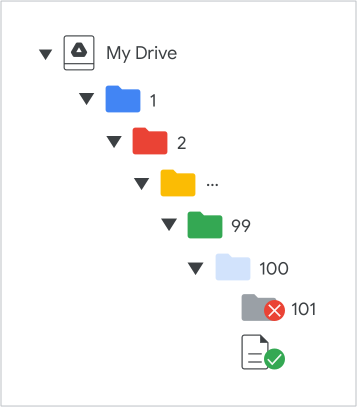
「我的雲端硬碟」中的資料夾結構最多可以含有 100 層資料夾,包括上層資料夾。上層資料夾可包含巢狀資料夾,巢狀資料夾又可包含其他資料夾,最多可達 100 層。在第 100 個資料夾中,使用者可以新增檔案和捷徑,但無法新增其他資料夾。這項限制不適用於還原或遷移至其他帳戶的項目。
如下圖所示,您可以將新的資料夾置於資料夾巢狀結構中,可放到第 99 層資料夾,但無法放到第 100 層資料夾中。第 100 層資料夾仍可儲存檔案和捷徑:
共用雲端硬碟限制
如要瞭解共用雲端硬碟的項目、資料夾和成員資格限制,請參閱「Google 雲端硬碟的共用雲端硬碟限制」。
管理員控制項
- Google 雲端硬碟:在管理控制台中啟用雲端硬碟服務後,使用者即可將任何檔案上傳及同步至他們的帳戶。
- API:客戶可以使用 API 批次新增、編輯和移除大量檔案,還可以管理及產生使用者文件的相關資訊。不過,目前系統還無法產生這類活動的配額用量資訊。舉例來說,管理員可以使用 API 上傳大量檔案,然後與網域內的所有使用者共用這些檔案。進一步瞭解 API 上傳功能。
- API 儲存空間配額和服務帳戶:使用 client_email 身分的獨立服務帳戶沒有個人雲端硬碟儲存空間。如果使用者嘗試儲存到「我的雲端硬碟」,就會收到 403 錯誤訊息。如果您使用 API 儲存檔案,請使用
supportsAllDrives=true設定共用雲端硬碟,或設定全網域委派。 - 升級儲存空間:如果使用者回報在雲端硬碟中收到「儲存空間不足」通知,您通常不需要聯絡支援團隊。請改為在管理控制台中變更使用者的儲存空間上限,解決這個問題。