

Eine Anleitung zum Hochladen von Dateien in Google Drive finden Sie stattdessen hier.
Speicherbeschränkungen für Google Workspace
Der Google Workspace-Speicherplatz wird zwischen Google Drive, Gmail und Google Fotos aufgeteilt. Weitere Informationen zur Berechnung der Speichernutzung
Wie viel Speicher Ihnen als Nutzer zur Verfügung steht, hängt von der verwendeten Google Workspace-Version ab. Bei den meisten Google Workspace-Versionen gibt es einen gemeinsamen Speicher. In den folgenden Tabellen wird der gemeinsame Speicher als Gesamtspeicherplatz bzw. als Speicherplatz multipliziert mit der Anzahl der Endnutzerlizenzen angegeben.
Der gemeinsame Speicherplatz wird stufenweise gewährt:
- Beim Kauf erhalten Sie einen Teil Ihres Speicherplatzes.
- Ihr Speicherplatz wird auf das Gesamtspeicherplatzlimit erhöht, nachdem Sie 30 $ für Ihr Abo bezahlt haben.
- Sie können manuelle Zahlungen ausführen oder vorab bezahlen, um den gesamten Speicherplatz schneller zu erhalten. Es kann bis zu 72 Stunden dauern, bis Ihr Speicherplatz nach einer Zahlung erweitert wird.
| Google Workspace-Version oder ‑Abo | Speicherlimit |
|---|---|
|
G Suite Basic Nicht mehr für Neukunden verfügbar |
30 GB pro Endnutzer |
|
G Suite Business G Suite Business – Archivierte Nutzer Nicht mehr für Neukunden verfügbar |
Unbegrenzter Speicherplatz 1 TB pro archiviertem Nutzer |
| Google Workspace Business Base
Nur in Indien verfügbar |
20 GB multipliziert mit der Anzahl der Endnutzer |
| Google Workspace Business Starter | 30 GB multipliziert mit der Anzahl der Endnutzer, einschließlich archivierter Nutzer |
| Google Workspace Business Standard | 2 TB multipliziert mit der Anzahl der Endnutzer, einschließlich archivierter Nutzer |
| Google Workspace Business Plus | 5 TB multipliziert mit der Anzahl der Endnutzer, einschließlich archivierter Nutzer |
| Google Workspace Enterprise Starter | 1 TB multipliziert mit der Anzahl der Endnutzer |
|
Google Workspace Enterprise Standard Google Workspace Enterprise Plus |
5 TB multipliziert mit der Anzahl der Endnutzer, einschließlich archivierter Nutzer Für Kunden mit mindestens fünf Endnutzern kann das Speicherplatzkontingent auf begründete Anfrage aufgestockt werden. Die Entscheidung liegt im Ermessen von Google. Informationen zum Anfordern von Speicherplatz |
Google Workspace for Education
| Google Workspace-Version oder ‑Abo | Speicherlimit |
|---|---|
|
Google Workspace for Education Fundamentals Google Workspace for Education Standard |
100 TB Gesamtspeicherplatz für alle Endnutzer |
| Google Workspace for Education Teaching and Learning-Add‑on | 100 GB zusätzlicher Speicherplatz multipliziert mit der Anzahl der Endnutzerlizenzen |
| Google Workspace for Education Plus | 20 GB zusätzlicher Speicherplatz multipliziert mit der Anzahl der Endnutzerlizenzen |
Weitere Informationen zum Speicherplatz in Google Workspace for Education finden Sie im Hilfeartikel Speicherverfügbarkeit und ‑nutzung.
Google Workspace Essentials
Gmail ist in den Versionen von Google Workspace Essentials nicht enthalten.
| Google Workspace-Version oder ‑Abo | Speicherlimit |
|---|---|
| Google Workspace Essentials Starter | 15 GB pro Endnutzer |
|
Google Workspace Essentials Für Neukunden nicht mehr verfügbar |
100 GB multipliziert mit der Anzahl der Endnutzer bis zu maximal 2 TB |
| Google Workspace Enterprise Essentials | 1 TB multipliziert mit der Anzahl der Endnutzer |
| Google Workspace Enterprise Essentials Plus | 5 TB multipliziert mit der Anzahl der Endnutzer |
Google Workspace Frontline
| Google Workspace-Version oder ‑Abo | Speicherlimit |
|---|---|
|
Google Workspace Frontline Starter Google Workspace Frontline Standard Google Workspace Frontline Plus |
5 GB pro Endnutzer* |
* Dieses Speicherlimit gilt für alle Endnutzer, die Google Workspace Frontline verwenden, auch wenn der Kunde eine andere Google Workspace-Version mit einem anderen Speicherlimit erworben hat.
Google Workspace for Nonprofits
| Google Workspace-Version oder ‑Abo | Speicherlimit |
|---|---|
| Google Workspace for Nonprofits | 100 TB für alle Endnutzer |
Beschränkungen beim Upload und Kopieren in Google Drive
Jeder Nutzer kann innerhalb von 24 Stunden 750 GB Speicherplatz in Google Drive hochladen und kopieren. Nutzer, die das Limit von 750 GB erreicht haben, können erst wieder Dateien hochladen oder kopieren, wenn das Limit aktualisiert wurde. Das Limit wird innerhalb von 24 Stunden zurückgesetzt.
- Sie können Dateien mit einer Größe von bis zu 5 TB hochladen und synchronisieren. Nur die erste Datei, die das Limit überschreitet, wird vollständig hochgeladen.
- Dateien, die größer als 750 GB sind, können nicht kopiert werden. Laden Sie die Datei stattdessen herunter und laden Sie sie dann hoch.
Beschränkungen für Dateien und Ordner in Google Drive
Kontoelementlimit
Jeder Nutzer kann bis zu 500 Millionen Elemente haben, die mit diesem Konto erstellt wurden. Wenn das Elementlimit erreicht ist, kann der Nutzer keine Elemente mehr in Drive erstellen oder hochladen. Sie können weiterhin vorhandene Elemente ansehen und bearbeiten. Wenn sie Dateien wieder erstellen möchten, müssen sie Elemente dauerhaft löschen oder ein anderes Konto verwenden.
Was wird auf das Artikellimit angerechnet?
- Vom Nutzer in Drive erstellte oder hochgeladene Elemente
- Vom Nutzer erstellte Elemente, die jetzt jemand anderem gehören
- Elemente im Papierkorb
- Verknüpfungen
Was nicht auf das Artikellimit angerechnet wird:
- Endgültig gelöschte Dateien
- Elemente, die für den Nutzer freigegeben wurden, aber jemand anderem gehören
- Elemente, die dem Nutzer gehören, aber von jemand anderem erstellt wurden
Limit für Ordnerinhalte
Ein Ordner in Google Drive, der sich nicht in einer geteilten Ablage befindet, kann bis zu 500.000 Elemente direkt enthalten. Diese Beschränkung gilt nicht für den Stammordner von „Meine Ablage“.
Die folgenden Elemente werden auf dieses Limit angerechnet:
- Ordner, aber nicht die Anzahl der Elemente in diesen Ordnern
- Alle in Drive gespeicherten Dateien, unabhängig davon, wem sie gehören
- Verknüpfungen: Jede Verknüpfung zählt als ein Element in einem Ordner, auch wenn sich das Element, auf das sie verweist, nicht in diesem Ordner befindet.
Beispiel 1: Dateien und untergeordnete Ordner zählen
In der folgenden Hierarchie enthält Ordner A vier Elemente und Ordner B zwei:
- Meine Ablage
- Ordner A: Vier Elemente direkt in diesem Ordner: Dokument 1, Dokument 2, Dokument 3 und Ordner B
- Dok 1
- Dok 2
- Dok 3
- Ordner B: zwei Elemente direkt in diesem Ordner: Dokument 4 und Dokument 5
- Dok 4
- Dok 5
- Ordner A: Vier Elemente direkt in diesem Ordner: Dokument 1, Dokument 2, Dokument 3 und Ordner B
Beispiel 2: Inhalte untergeordneter Ordner werden nicht auf das Elementlimit des übergeordneten Ordners angerechnet
Elemente in einem Ordner werden auf die maximale Anzahl von 500.000 Elementen für diesen Ordner angerechnet. Elemente in untergeordneten Ordnern werden jedoch nicht auf die maximale Anzahl von Elementen des übergeordneten Ordners angerechnet:
- Meine Ablage
- In Ordner C sind 300.000 Elemente direkt platziert, darunter Ordner D und Ordner E
- In Ordner D sind 400.000 Elemente direkt platziert
- In Ordner E sind 200.000 Elemente direkt platziert
- In Ordner C sind 300.000 Elemente direkt platziert, darunter Ordner D und Ordner E
In diesem Beispiel enthält Ordner C 300.000 Elemente. Die Inhalte von Ordner D und Ordner E werden nicht auf die maximale Anzahl für Elemente in Ordner C angerechnet.
Beschränkung der Verschachtelungstiefe von Ordnern
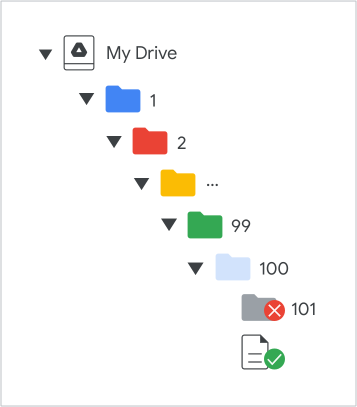
Ordner in „Meine Ablage“ können bis zu 100 Ebenen verschachtelt werden, einschließlich des übergeordneten Ordners. Ein übergeordneter Ordner kann einen verschachtelten Ordner enthalten, der wiederum einen Ordner enthält usw., bis zu 100 Ebenen. Im 100. Ordner können Nutzer Dateien und Verknüpfungen hinzufügen, aber keine weiteren Ordner. Dieses Limit gilt nicht für Elemente, die wiederhergestellt oder in ein anderes Konto migriert werden.
Im folgenden Diagramm kann ein neuer Ordner beispielsweise in Ordner 99, aber nicht in Ordner 100 verschachtelt sein. Im Ordner 100 können weiterhin Dateien und Verknüpfungen gespeichert werden:
Beschränkungen für geteilte Ablagen
Informationen zu Beschränkungen für Elemente, Ordner und Mitglieder in geteilten Ablagen finden Sie im Hilfeartikel Beschränkungen für geteilte Ablagen in Google Drive.
Steuerelemente für Administratoren
- Google Drive:Wenn Sie in der Admin-Konsole den Drive-Dienst aktivieren, können Nutzer Dateien in ihre Konten hochladen und dort synchronisieren.
- APIs:Mithilfe einer API können Kunden mehrere Dateien gleichzeitig hinzufügen, bearbeiten oder entfernen. Außerdem haben sie damit die Möglichkeit, Informationen zu den Dokumenten der Nutzer abzurufen oder zu verwalten. Die Kontingentnutzung lässt sich damit aber derzeit nicht ermitteln. Administratoren können mit der API eine große Anzahl von Dateien hochladen und diese Dateien für alle Nutzer in ihrer Domain freigeben. Weitere Informationen zur API-Upload-Funktion
- API-Speicherkontingente und Dienstkonten:Standalone-Dienstkonten, die eine client_email-Identität verwenden, haben keinen persönlichen Drive-Speicherplatz. Wenn Nutzer versuchen, in „Meine Ablage“ zu speichern, erhalten sie den Fehler 403. Wenn Sie eine API zum Speichern von Dateien verwenden, richten Sie eine geteilte Ablage mit
supportsAllDrives=trueein oder delegieren Sie die gesamte Domain. - Speicherplatz upgraden:Wenn ein Nutzer in Drive eine Benachrichtigung erhält, dass der Speicherplatz nicht mehr ausreicht, müssen Sie sich nur selten an den Support wenden. Stellen Sie stattdessen das Speicherkontingent des Nutzers in der Admin-Konsole um, um das Problem zu beheben.