

Как администратор Google Workspace, вы можете разрешить сотрудникам вашей организации настраивать пересылку почты в своих личных учетных записях Gmail. Например, они могут захотеть пересылать свою почту на личный почтовый ящик или другому коллеге, пока находятся в отпуске. Для этого включите автоматическую пересылку в консоли администратора Google.
Для использования этой опции отправители и получатели должны иметь лицензию Google Workspace, поскольку пересылаемые сообщения проходят через их учетную запись Gmail.
Шаг 1: Включите автоматическую переадресацию для вашей организации.
Эту опцию можно включить или выключить в консоли администратора Google. По умолчанию она включена. Если эта настройка отключена, функция пересылки писем недоступна в настройках Gmail.
Перед началом работы: Если вам необходимо создать отдел или команду для этих настроек, перейдите в раздел «Добавить организационное подразделение» .
В консоли администратора Google перейдите в меню.


 Приложения Google Workspace Гмайл Доступ конечного пользователя .
Для этого требуются права администратора в настройках Gmail .
- (Необязательно) Чтобы применить настройку к отделу или команде, выберите организационное подразделение сбоку.
- Нажмите «Автоматическая пересылка» . Снимите флажок « Разрешить пользователям автоматически пересылать электронные письма на другой адрес» .
- Нажмите «Сохранить». Или вы можете нажать «Переопределить» для организационной единицы.
Чтобы впоследствии восстановить унаследованное значение, нажмите кнопку «Наследовать» .
Шаг 2: Пользователи могут настроить автоматическую переадресацию.
Когда включена автоматическая пересылка, сотрудники вашей организации могут настроить пересылку для своих учетных записей Gmail в собственных настройках Gmail. Этот метод позволяет пользователям контролировать и изменять адрес пересылки своих сообщений. Они могут настроить только один адрес пересылки.
При пересылке новых сообщений спам не будет включен в список. Чтобы пересылать только определенные типы сообщений, пользователи могут создавать фильтры в своих учетных записях Gmail .
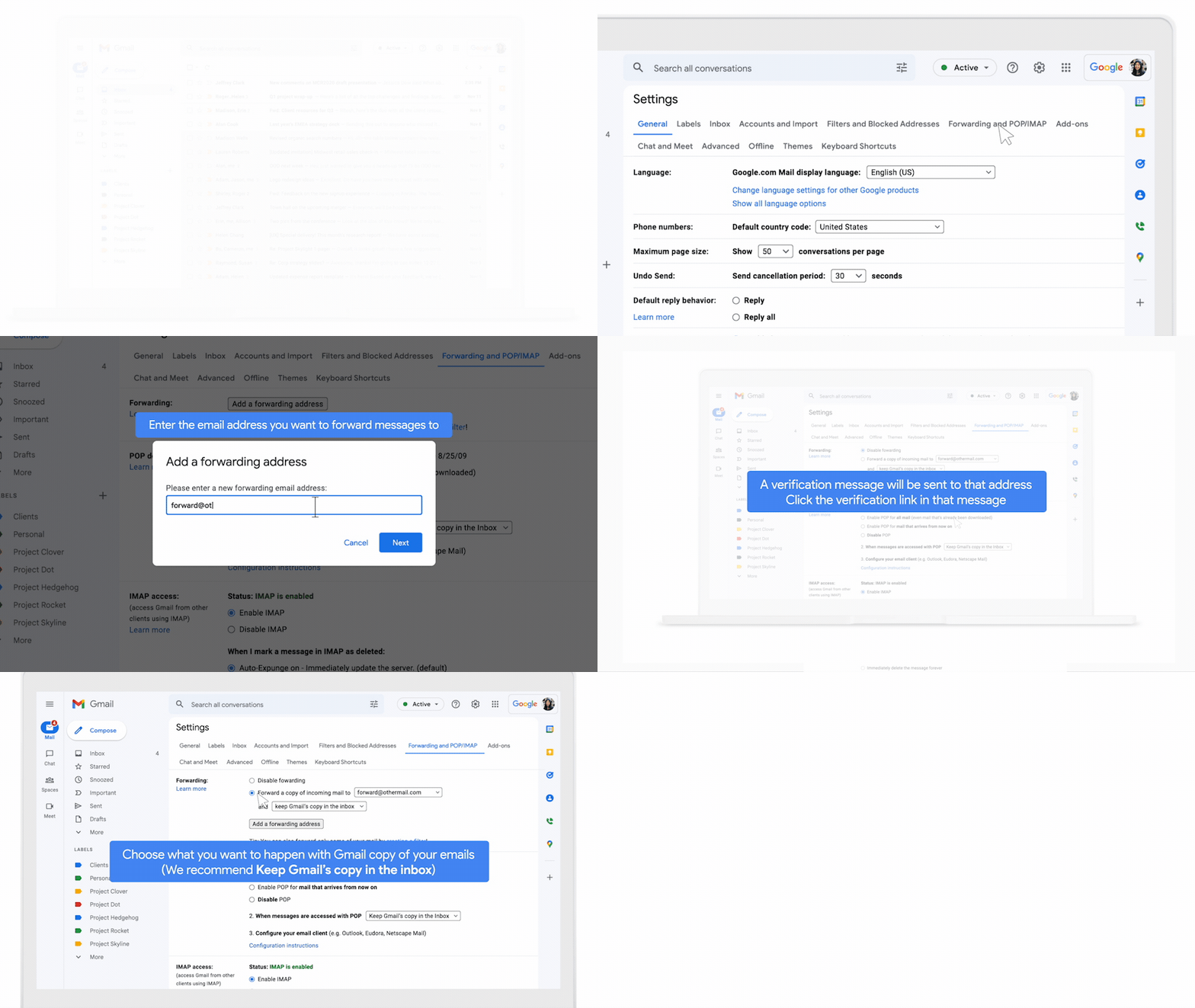
Пошаговые инструкции для пользователей
- Откройте Gmail на своем компьютере.
- Войдите в учетную запись, с которой вы хотите пересылать сообщения.
- В правом верхнем углу нажмите «Настройки».
 Посмотреть все настройки.
 - Нажмите вкладку «Переадресация и POP/IMAP» или «Переадресация» .
- В разделе «Переадресация» нажмите «Добавить адрес переадресации» .
- Введите адрес электронной почты, на который вы хотите пересылать сообщения.
- Нажмите Далее Продолжить ХОРОШО .
- На адрес электронной почты, указанный для пересылки, отправляется подтверждающее сообщение.
- В другом почтовом ящике перейдите по ссылке для подтверждения в сообщении.
- Вернитесь на страницу «Настройки» в Gmail.
- Обновите страницу в браузере.
- Нажмите вкладку «Переадресация и POP/IMAP» или «Переадресация» .
- В разделе «Пересылка» выберите пункт «Переслать копию входящей почты на [адрес получателя] ».
- Выберите, что вы хотите, чтобы происходило с копией ваших писем в Gmail.
- Рекомендуется выбрать опцию «Сохранять копию письма из Gmail во входящих» .
- Внизу страницы нажмите «Сохранить изменения» .
Отключите автоматическую переадресацию.
- Откройте Gmail на своем компьютере.
- Войдите в учетную запись, с которой пересылаются ваши электронные письма.
- В правом верхнем углу нажмите «Настройки». Посмотреть все настройки.
- Нажмите вкладку «Переадресация и POP/IMAP» или «Переадресация» .
- В разделе «Переадресация» нажмите «Отключить переадресацию ».
- Внизу нажмите «Сохранить изменения» .
Следующие шаги
Для проверки сообщений, пересланных сотрудниками вашей организации, используйте поиск по журналу электронной почты .