

Så här installerar och konfigurerar du Google Meet-hårdvara för ditt företag eller din grupp. Använd dessa steg för Meet-hårdvarukit, Chromebox eller Chromebase för möten samt Logitech- och Poly Studio-enheter.
Steg 1: Bekräfta licenser för varje enhet du vill registrera
Innan du slår på och registrerar några enheter, läs ditt välkomstmejl för information om licenser och åtkomst till Googles administratörskonsol.
Du behöver en licens för varje enhet du vill registrera. Så här kontrollerar du hur många enhetslicenser du har:
I Googles administratörskonsol, gå till Meny


 Enheter Google Meet-hårdvara Enheter .
Vissa funktioner kräver behörigheten att visa enheter i Meet-hårdvara .
- På sidan, för Mer , i avsnittet Licenshantering , bekräfta att de enheter du vill registrera har en licens.
Steg 2: Granska kraven
Se till att rummet, nätverket och andra komponenter är redo att användas. Granska hårdvarukraven för Google Meet .
Steg 3: Spåra tillgängliga videokonferensrum (rekommenderas för stora implementeringar)
Om du konfigurerar många enheter kan du skapa ett kalkylblad för att lista alla organisationens videokonferensrum och information om deras enheter, till exempel:
- Område
- Kontor
- Plats
- Avdelning
- Konferensrums- eller resursnamn
- Rumsstorlek
- Ethernet-port/trådlös
- Enhetens serienummer
- Skärmtyp med HDMI eller DVI
- Leveransdatum
- Registreringsdatum
- Installationsdatum
- Verifieringsdatum
Steg 4: Konfigurera hårdvaran
Du kan inte konvertera Chromebox- eller Chromebase-enheter som köpts med standard ChromeOS till ett videokonferenssystem. På samma sätt kan du inte konvertera eller använda Google Meet-hårdvaruenheter som ChromeOS-enheter.
Så här konfigurerar du din hårdvara:
- Packa upp din hårdvara.
- Se till att inga föremål saknas eller är skadade. Kontakta tillverkaren eller din Google-återförsäljare vid behov. Se informationen på förpackningen eller följande innehållslistor.
Obs ! Meet-hårdvarupaket inkluderar inte bildskärmar. - Anteckna serienumret på din enhet.
För att du ska kunna hitta din enhet i administratörskonsolen innehåller Meet-hårdvarukit ett kort med enhetens serienummer. Notera rummet där enheten är konfigurerad på kortet. För stora implementeringar lägger du till enhetsinformationen i ditt spårningsblad. - Installera enheten och eventuella skärmar och kringutrustning i rummet. Följ instruktionerna som medföljer enhetens förpackning.
- Anslut kablarna till enheten enligt snabbstartsguiden eller produktdokumentationen. Anslut till strömmen sist.
- För bästa ljud och bild, anslut enheten till en trådbunden internetanslutning.
Om du använder två skärmar med Lenovo Meet Compute System - Series One eller Lenovo Meet Compute System - Series One (Intel 13:e generationen) är HDMI-Out 2 den primära skärmen och HDMI-Out 1 är den sekundära skärmen.
Steg 5: Registrera din hårdvara
För nästa steg, gå till Registrera och licensiera Meet-hårdvaruenheter .
Snabbstartguider och kablage för Series One
Snabbstartguider för serie ett
Snabbstartguider ingår i varje kit:
- Series One Meet-beräkningssystem
- Series One smart kamera
- Series One Meet pekskärmskontroll
- Series One-fjärrkontroll
- Anslutningsschema för stort serie ett-kit
- Anslutningsschema för serie ett mediumkit
- Anslutningsschema för litet serie ett-kit
- Series One-ljudlist
- Series One mikrofonpod
- Series One-tilläggsljudlist
Series One-kablage
Series One-hårdvara använder power over ethernet (POE) för anslutningar mellan enheter. Kablar ingår i hårdvaran i följande längder:
| Enhetstyp | Kabellängd | Kabeltyp |
|---|---|---|
| Smart kamera Lite | 2 m (6,5 fot) | KAT 5E UTP 28AWG |
| Smart kamera XL | 2 m (6,5 fot) | KAT 5E UTP 28AWG |
| Smart ljudbar | 2 m (6,5 fot) | KAT 5E STP 28AWG* |
| 5 m (16,5 fot) | KAT 5E UTP 28AWG | |
| Tilläggsljudfält | 2 m (6,5 fot) | KAT 5E UTP 28AWG |
| Mikrofonpod | 2 m (6,5 fot) | KAT 5E UTP 28AWG |
| Meet-pekkontroll | 5 m (16,5 fot) | KAT 5E UTP 28AWG |
| Meet-beräkningssystem | 2 m (6,5 fot) | KAT 5E UTP 28AWG |
*CAT 5E STP eller högre gäller endast för datorbox till smart ljudbar.
Varje kabellängd kan förlängas i enlighet med TIA/EIA 568-C.2-standarderna för att stödja en mängd olika installationsscenarier. Se dessa riktlinjer när du planerar din installation:
- Använd CAT5E eller högre.
- 24AWG eller högre rekommenderas för kabellängder längre än 10 m.
- Kablar som avslutas på plats från bulkkablar måste certifieras enligt CAT 5E eller högre med hjälp av en kabeltestare.
- Patch-anslutningar från bulkkablage kan användas om den totala punkt-till-punkt-kabeldragningen är certifierad, testad och inte överskrider TIA/EIA 568-C.2-standarderna.
Google Meet-hårdvarupaket och installationsguider
Google Meet-hårdvarukit (Asus)
Beroende på modell kan ditt Google Meet-hårdvarukit innehålla:
- Chromebox
- Kamera
- Google Meet högtalare, mikrofon och pekskärmskontroll
- Komma igång-guide
- Monteringsfäste
- Monteringshårdvara
- Bordsunderlägg
- Kamerans USB-kabel
- Högtalarmikrofonkabel
- Mini-HDMI-kabel för pekskärm (grön)
- Mini-USB-datakabel för pekskärm (blå)
- Pekskärms-mikro-USB-strömkabel (röd)
- Chromebox-strömkabel
Logitech-enheter certifierade av Meet
Poly Studio X installationsguide med innehållslista
Snabbstartguider för Google Meet Series One Desk 27 och Board 65
Google Meet-hårdvarukit (CN65)
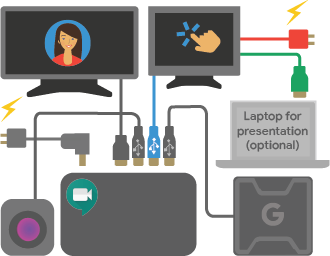
Litet rum
Stort rum
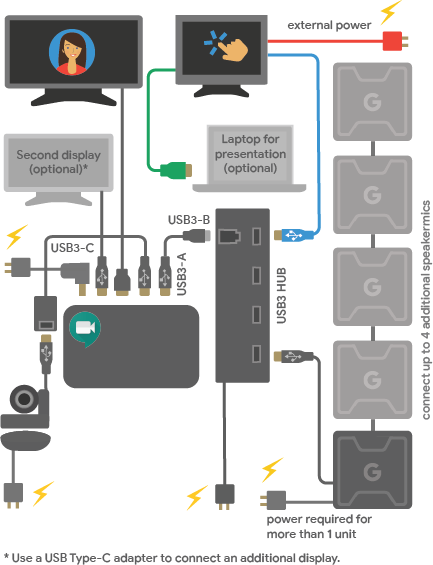
För att skriva ut det här diagrammet, ladda ner Välkommen till ditt Google Meet-hårdvarukit (pdf) .
Tips
Anslut högtalarmikrofonen, skärmen och kameran direkt till Chromebox eller anslut dem till Chromebox med hjälp av kvalificerade USB 3.0-hubbar. Använd USB-kabeln för att ansluta pekskärmen direkt till Chromebox. För Chromebox CN65 är den sekundära videoutgången USB Type-C.
Du kan ansluta flera högtalarmikrofoner till Google Meet-hårdvaran. För mer information, gå till Meet högtalarmikrofonens snabbstartsguide .
Anslut inte HDMI-kabeln från pekskärmen till Chromebox. Den här kabeln ansluts till datorn endast för att visa innehåll i rummet. Om du använder både HDMI och Displayport fungerar HDMI som primär skärm.
I CN65-hårdvarukit har det medföljande nätaggregatet en högre effekt. Det är inte kompatibelt med äldre, befintliga nätaggregat.
Innehållslista för guider till högtalar- och mikrofonstyrning i Google Meet-hårdvara
Google Meet-högtalarmikrofonen innehåller:
- Google Meet högtalarmikrofon
- Högtalarmikrofonens strömkabel och väggadapter
- Ethernetkabel för att ansluta flera högtalarmikrofoner
För mer information, gå till PDF-filen för snabbstartsguiden för högtalarmikrofonen till Google Meet .
Chromebase för möten
Innehåll i Chromebase för möten
- Chromebase för möten-enhet
- Snabbstartsguide och garantikort
- Bruksanvisning (Acers webbplats)
- Tangentbord och mus
- Strömadapter
(Valfritt) Montera din Chromebase
Din Chromebase kan utrustas med ett VESA-kompatibelt fäste som tillval, vilket gör att du kan montera den på en vägg eller din egen bas.
Så här monterar du din Chromebase for meetings-enhet:
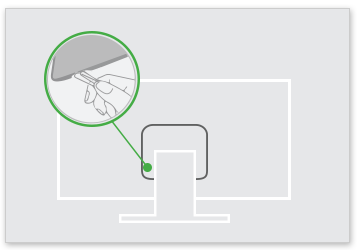
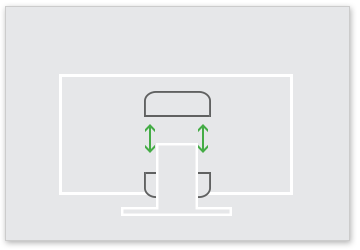
- Använd ett gem för att lossa det tvådelade VESA-skyddet på baksidan av din Chromebase. Lossa skruvarna med en vanlig stjärnskruvmejsel och ta bort stativet.
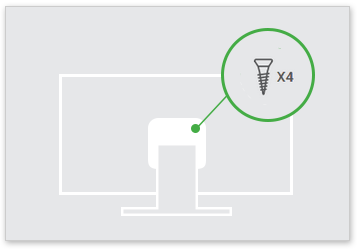
- Fäst fästet med hjälp av VESA-hålen på baksidan av din Chromebase.
- Följ instruktionerna som medföljer väggfästet för att fästa din Chromebase på ditt Vesa-kompatibla fäste.
Relaterade ämnen
Google, Google Workspace och relaterade varumärken och logotyper är varumärken som tillhör Google LLC. Alla andra företags- och produktnamn är varumärken som tillhör de företag som de är associerade med.