

לקוחות Education צריכים להיכנס לסקירה כללית של האחסון ב-Google Workspace for Education.
כדי לבדוק את נפח האחסון בשימוש בחשבון Google שלכם, אפשר להיכנס לכאן.
 אדמינים יכולים להשתמש בכלים לניהול האחסון שבמסוף Admin כדי לבדוק את נפח האחסון שנמצא בשימוש, לראות את מגבלת האחסון הכוללת ולהגדיר מגבלות אחסון למשתמשים ולתיקיות אחסון שיתופי.
כדאי לצפות בסרטון הבא להדגמה מהירה:
ברוב המהדורות של Google Workspace יש נפח אחסון ארגוני שמשותף לכל המשתמשים בארגון. בזכות נפח האחסון הארגוני, מגבלת האחסון הכוללת היא נפח האחסון המקסימלי שכל המשתמשים יכולים להשתמש בו יחד. היא משתנה בהתאם לנפח האחסון שכלול בנפח האחסון שמוקצה לרישיון במהדורת Google Workspace שלכם, בהתאם לכמות הרישיונות שיש בארגון ובהתאם לרכישת עוד נפח אחסון ב-Google Workspace.
אפשר לקרוא פרטים על נפח האחסון שכלול בכל רישיון בקטע כמה נפח אחסון מקבלים בכל רישיון של Google Workspace? שבדף הזה. לקוחות Google Workspace for Education יכולים להיעזר במאמר הסבר על זמינות האחסון והשימוש בו.
כמה נפח אחסון נמצא בשימוש בארגון שלכם?
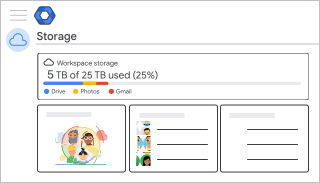
-
במסוף Google Admin, נכנסים לתפריט


 אחסון.
צריך הרשאות אדמין לאחסון.
בחלק העליון, בודקים כמה נפח אחסון ב-Workspace נמצא בשימוש בארגון ומהי מגבלת האחסון הכוללת.
שימו לב:
- אם משתמשים מנצלים פחות מ-1MB אבל יותר מ-0MB מנפח האחסון, השימוש שמדווח הוא 0MB, אבל נפח האחסון שלהם בשימוש כלול במכסת האחסון הכוללת של הארגון שלכם.
- שינויים בנפח האחסון של הארגון מתעדכנים בדף הזה תוך 24 שעות. אם רוצים לבדוק את ההשפעה של פינוי מקום באחסון או רכישה של עוד נפח אחסון לארגון מוקדם יותר, דרך חשבון האדמין נכנסים אל https://drive.google.com/drive/quota. שינויים בנפח האחסון מתעדכנים בתוך 4 שעות ומופיעים בתחתית המסך, בשורת הסטטוס של נפח האחסון ברמת הארגון.
כדי לבדוק כמה נפח אחסון נמצא בשימוש ב-Google Drive, ב-Google Photos וב-Gmail, צריך להצביע על השירות.
אם אתם מתקרבים למיצוי מגבלת האחסון, כך מפנים מקום באחסון או מוסיפים עוד נפח אחסון.
זיהוי משתמשים שמנצלים נפח אחסון גדול
-
במסוף Google Admin, נכנסים לתפריט
אחסון.צריך הרשאות אדמין לאחסון.
בקטע המשתמשים שמנצלים הכי הרבה נפח אחסון יש סיכום של כל המשתמשים שמנצלים הרבה נפח אחסון.
טיפ: אם משתמשים מנצלים פחות מ-1MB אבל יותר מ-0MB מנפח האחסון, השימוש שמדווח הוא 0MB. אבל נפח האחסון שלהם בשימוש כלול במכסת האחסון הכוללת של הארגון שלכם.
כדי לפתוח רשימה של כל המשתמשים שמדורגת לפי נפח האחסון שנמצא אצלם בשימוש, לוחצים על הצגת כל המשתמשים.
כדי לראות פרטים על נפח האחסון שנמצא בשימוש של משתמש מסוים, לוחצים על השם של המשתמש.
הערה: כדי להגן על הפרטיות, אדמין לעולם לא יוכל להציג את הקבצים של המשתמשים באמצעות מסוף Admin. אדמינים יכולים לראות רק סיכום של כמה נפח אחסון נדרש לאחסון המסמכים והקבצים של המשתמשים שלהם.
יש לכם אפשרות לקבוע למשתמשים בכמה מנפח האחסון הארגוני הם יכולים להשתמש. מידע נוסף על הגדרת מגבלות אחסון
זיהוי תיקיות אחסון שיתופי שמנצלות נפח אחסון גדול
-
במסוף Google Admin, נכנסים לתפריט
אחסון.צריך הרשאות אדמין לאחסון.
- בקטע תיקיות אחסון שיתופי שמשתמשות בהכי הרבה נפח אחסון יש סיכום של כל התיקיות שמנצלות הכי הרבה מקום.
- כדי לפתוח רשימה של כל תיקיות האחסון השיתופי בדירוג לפי נפח האחסון בשימוש, לוחצים על הצגת כל תיקיות האחסון השיתופי.
יש לכם אפשרות לקבוע לתיקיות האחסון השיתופי בכמה מנפח האחסון הארגוני הן יכולות להשתמש. מידע נוסף על הגדרת מגבלות אחסון
שאלות נפוצות לגבי הכלי לניהול האחסון
להצגת תשובות לשאלות כלליות לגבי אחסון ב-Google Workspace, אפשר להיעזר בשאלות נפוצות של אדמינים לגבי נפח אחסון ב-Google Workspace.
אילו הרשאות אדמין נדרשות כדי להשתמש בכלי לניהול האחסון?
כדי להשתמש בכל התכונות של הכלים לניהול האחסון, אתם צריכים לקבל את התפקיד אדמין לניהול האחסון בחשבון או את כל ההרשאות שכלולות בתפקיד הזה. אם יש לכם רק חלק מההרשאות, יכול להיות שתוכלו להשתמש בחלק מהתכונות של ניהול האחסון.
כמה נפח אחסון מקבלים עם כל רישיון ב-Google Workspace?
נפח האחסון ב-Google Workspace משותף ל-Google Drive, Gmail ו-Google Photos. איך אנחנו מחשבים את נפח האחסון שבשימוש?
הגודל של נפח האחסון שכל משתמש מקבל תלוי במהדורה של Google Workspace שיש לכם. רוב המהדורות של Google Workspace כוללות נפח אחסון ארגוני. נפח האחסון הארגוני מצוין בטבלאות הבאות כנפח האחסון הכולל או כנפח האחסון כפול מספר הרישיונות של משתמשי הקצה.
נפח האחסון הארגוני ניתן בשלבים:
- כשרוכשים את המינוי, מקבלים חלק מנפח האחסון.
- נפח האחסון יגדל עד למגבלת האחסון הכוללת אחרי שתשלמו $30 USD על המינוי.
- אתם יכולים לבצע תשלום ידני או לשלם מוקדם כדי לקבל את כל נפח האחסון מהר יותר. נפח האחסון גדל תוך 72 שעות ממועד התשלום.
| מהדורה או מינוי של Google Workspace | מגבלות נפח האחסון |
|---|---|
|
G Suite Basic לא זמין יותר ללקוחות חדשים |
30GB לכל משתמש קצה |
|
G Suite Business G Suite Business – Archived Users לא זמין יותר ללקוחות חדשים |
אחסון ללא הגבלה 1TB לכל משתמש בארכיון |
| Google Workspace Business Base
זמין רק בהודו |
20GB כפול מספר משתמשי הקצה |
| Google Workspace Business Starter | 30GB כפול מספר משתמשי הקצה, כולל Archived Users |
| Google Workspace Business Standard | 2TB כפול מספר משתמשי הקצה, כולל Archived Users |
| Google Workspace Business Plus | 5TB כפול מספר משתמשי הקצה, כולל Archived Users |
| Google Workspace Enterprise Starter | 1TB כפול מספר משתמשי הקצה |
|
Google Workspace Enterprise Standard Google Workspace Enterprise Plus |
5TB כפול מספר משתמשי הקצה, כולל משתמשים שהועברו לארכיון לקוחות עם 5 משתמשי קצה או יותר יכולים לקבל נפח אחסון נוסף לפי שיקול דעתה של Google. לשם כך צריך להגיש בקשה מנומקת. איך מבקשים נפח אחסון |
Google Workspace for Education
| מהדורה או מינוי של Google Workspace | מגבלות נפח האחסון |
|---|---|
|
Google Workspace for Education Fundamentals Google Workspace for Education Standard |
100TB בסך הכול לכל משתמשי הקצה |
| Google Workspace for Education: חבילת Teaching and Learning | תוספת של 100GB כפול מספר הרישיונות של משתמשי הקצה |
| Google Workspace for Education Plus | תוספת של 20GB כפול מספר הרישיונות של משתמשי הקצה |
למידע נוסף על נפח האחסון ב-Google Workspace for Education
Google Workspace Essentials
מהדורות Google Workspace Essentials לא כוללות את Gmail.
| מהדורה או מינוי של Google Workspace | מגבלות נפח האחסון |
|---|---|
| Google Workspace Essentials Starter | 15GB לכל משתמש קצה |
|
Google Workspace Essentials לא זמין יותר ללקוחות חדשים |
100GB כפול מספר משתמשי הקצה, עד 2TB |
| Google Workspace Enterprise Essentials | 1TB כפול מספר משתמשי הקצה |
| Google Workspace Enterprise Essentials Plus | 5TB כפול מספר משתמשי הקצה |
Google Workspace Frontline
| מהדורה או מינוי של Google Workspace | מגבלות נפח האחסון |
|---|---|
|
Google Workspace Frontline Starter Google Workspace Frontline Standard Google Workspace Frontline Plus |
5GB לכל משתמש קצה* |
*מגבלת האחסון הזו חלה על כל משתמשי הקצה שמשתמשים במהדורת Google Workspace Frontline, אפילו אם הלקוח רכש מהדורה או מינוי אחר של Google Workspace עם מגבלות אחסון שונות.
Google Workspace for Nonprofits
| מהדורה או מינוי של Google Workspace | מגבלות נפח האחסון |
|---|---|
| Google Workspace for Nonprofits | 100TB בסך הכול לכל משתמשי הקצה |
מגבלת האחסון הכוללת שלי מוצגת בשורת הסטטוס בדף ניהול האחסון?
כן, בשורת הסטטוס מוצגת מגבלת האחסון הכוללת של הארגון לפי נפח האחסון שכלול ברישיון שרכשתם ובמינויים לתוסף "עוד נפח אחסון ב-Google Workspace".
חשוב לזכור את החריגות האלה:
- לא בכל מהדורות Google Workspace מוצגת שורת הסטטוס, כולל המהדורות Google Workspace for Nonprofits ו-G Suite מדור קודם.
- אם אתם או משתמשים בארגון שלכם רכשתם מינויי אחסון מדור קודם, נפח האחסון הזה לא נכלל עדיין במכסת האחסון הכוללת שמוצגת בשורת הסטטוס של האחסון. כבר אי אפשר לרכוש מינויים לאחסון לשימוש פרטי.
- שינויים בנפח האחסון של הארגון מתעדכנים בדף הזה תוך 24 שעות.