

Utbildningskunder går till Ange lagringsgränser .
För att frigöra utrymme i ditt eget Google-konto, gå hit istället .
 För att allokera organisationens samlade lagringsutrymme, ange en lagringsgräns för dina användare. När en användare går till Min enhet ser de en statusfält som visar hur mycket lagringsutrymme de använder. När de når sin gräns uppmanas de att frigöra mer utrymme.
Om du inte anger lagringsgränser:
- Drive-lagring för alla användare begränsas endast av det totala poolade lagringsutrymmet för din organisation.
- Användare ser inte indikatorer för lagringsgräns i Google Workspace-produkter.
Tips: Du kan också ställa in lagringsgränser för delade enheter .
På den här sidan
- Ange lagringsgränser för användare
- Exempel på scenarier med lagringsgränser
- Hur användare upplever lagringsgränser
- Varningsmeddelanden om lagringsgräns
Ange lagringsgränser för användare
Innan du börjar: Om det behövs, lär dig hur du tillämpar inställningen på en avdelning eller grupp .
Viktigt: Innan du anger en gräns för en konfigurationsgrupp, gör gruppen till en filtergrupp. Vänta sedan 24–48 timmar innan du anger lagringsgränsen. Mer information finns på den här sidan under Ange en gräns för en konfigurationsgrupp .
I Googles administratörskonsol, gå till Meny


 Förvaring .
Kräver administratörsrättigheter för lagring .
I avsnittet Lagringsinställningar klickar du på Hantera .
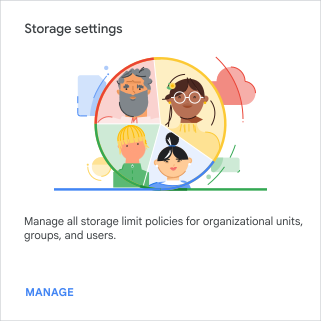
- (Valfritt) Om du bara vill tillämpa inställningen på vissa användare väljer du en organisationsenhet (används ofta för avdelningar) eller konfigurationsgrupp (avancerad) på sidan.
Gruppinställningar åsidosätter organisationsenheter. Läs mer
Om avsnittet Användarlagringsgräns inte redan är öppet klickar du på det.
Välj På och ange mängden lagringsutrymme som är tillåtet för varje användare.
- Klicka på Spara. Eller så kan du klicka på Åsidosätt för en organisationsenhet.
För att senare återställa det ärvda värdet klickar du på Ärv (eller Avaktivera för en grupp).
Viktigt: Om några användare i en organisationsenhet redan överskrider lagringsgränsen får du en varning. För medlemmar i konfigurationsgruppen får du bara en varning om gruppen är inställd som en filtreringsgrupp . Mer information finns på den här sidan . Vissa användare överskrider redan din nya lagringsgräns .
För Gmail och Google Foto kan det ta upp till 24 timmar innan lagringsgränsen träder i kraft. För Google Drive gäller lagringsgränsen efter att användaren nästa gång har lagt till eller redigerat en fil.
När du har tillämpat en gräns för användarlagring ser användarna en statusfält i Drive som visar hur mycket lagringsutrymme de använder och varnar dem om de har ont om lagringsutrymme.

Exempel på scenarier med lagringsgränser
Ange en standardlagringsgräns för alla användare i din organisation
Ange en lagringsgräns för en användare
Ange en gräns för användare i en organisationsenhet
Ange en gräns för en konfigurationsgrupp
Kanske vill du begränsa användarna i dina marknadsförings- och försäljningsorganisationsenheter till 50 GB lagringsutrymme. Men ett fåtal fotografer i dessa avdelningar behöver mer lagringsutrymme. Använd en konfigurationsgrupp för att ge fotograferna extra lagringsutrymme, så här:
- Skapa en fotografgrupp och lägg till fotograferna i gruppen.
- Viktigt: Gör gruppen till en filtreringsgrupp så att administratörskonsolen kan meddela dig om några medlemmar överskrider din föreslagna nya gräns innan du sparar ändringen. Vänta sedan 24–48 timmar .
- Ange en lagringsgräns för organisationsenheterna marknadsföring och försäljning på 50 GB.
- Ange en lagringsgräns för gruppen Fotografer på 500 GB.
Personer i gruppen Fotografer kommer att ha en gräns på 500 GB, medan deras kollegor inom försäljning och marknadsföring kommer att vara begränsade till 50 GB.
Hur användare upplever lagringsgränser
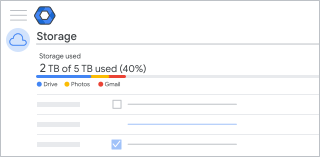
Med lagringsgränser aktiverade ser användare en statusfält som visar hur mycket lagringsutrymme de använder när de går till Min enhet.
När de når sin lagringsgräns visas en avisering högst upp i Min enhet som säger antingen "Lagringsutrymme lågt" eller "Lagringsutrymme fullt". De kan sedan klicka på en knapp för att frigöra utrymme för att lära sig hur man rensar filer .
När användare överskrider lagringsgränserna
När användare överskrider sina lagringsgränser händer följande omedelbart:
- Användare kan inte lägga till nya filer eller bilder på Google Drive.
- Användare kan inte skapa nya filer i appar för samarbetsskapande innehåll som Google Dokument, Kalkylark, Presentationer, Teckningar och Formulär. Innan de minskar lagringsanvändningen kan ingen redigera eller kopiera sina berörda filer eller skicka in formulär som ägs av användaren.
- Användare kan inte lägga till eller säkerhetskopiera foton och videor till Google Foto.
- Användarnas möjlighet att skicka och ta emot e-post i Gmail påverkas. Obs! Education-kunder är undantagna från denna begränsning.
- Användare kan inte spela in nya möten i Google Meet.
Obs! Användare kan fortfarande logga in på sitt Google Workspace-konto och visa och ladda ner filer.
Varningsmeddelanden om lagringsgräns
Du kan få varningar eller felmeddelanden när du försöker tillämpa en lagringsgräns på användare. Följande är vanliga felmeddelanden och sätt att lösa dem.
Vissa användare överskrider redan din nya lagringsgräns
När du tillämpar en gräns för användarlagring på en organisationsenhet eller konfigurationsgrupp kan vissa användare redan använda mer lagringsutrymme än vad din policy tillåter. Innan gränsen tillämpas ser du en varning om att vissa användare kan överskrida din nya gräns. Om du fortsätter kan dessa användare inte skapa nytt innehåll förrän de minskar sitt lagringsutrymme.
Läs mer på den här sidan på När användare överskrider lagringsgränserna .
Ta reda på vilka användare som överskrider gränsen
I Googles administratörskonsol, gå till Meny
Förvaring .Kräver administratörsrättigheter för lagring .
- Klicka på Visa alla användare .
- Filtrera användare efter organisationsenheter och hur mycket lagringsutrymme de använder.
Lagringsgränsen överskrider utgåvegränsen
När du tillämpar en policy för lagringsbegränsningar på en organisationsenhet eller grupp kan vissa användare ha en Google Workspace-licens som begränsar deras tillgängliga lagringsutrymme till mindre än din lagringsgräns. I det här fallet ser du följande meddelande: "Lagringsbegränsningar kanske inte gäller användare med befintliga lagringsbegränsningar".