

Den här artikeln är för administratörer. För att komma åt dina egna filer offline, gå till Arbeta med Dokument, Kalkylark och Presentationer offline .
Stöds för alla Google Workspace-, Cloud Identity- och G Suite-utgåvor
Som administratör kan du styra om användare i din organisation kan komma åt sina Google Dokument, Kalkylark och Presentationer när deras datorer inte är anslutna till internet. Som standard är offlineåtkomst aktiverad för organisationer, och användare kan aktivera eller inaktivera den för sina egna konton.
Notera:
- Den här funktionen stöds i webbläsarna Google Chrome och Microsoft Edge.
- Det här alternativet gäller inte Google Drive för datorn. Mer information om hur användare kan komma åt filer offline via Drive för datorn finns i Använd Google Drive-filer offline .
Alternativ 1: Tillåt användare att aktivera offlineåtkomst (rekommenderas)
Det enklaste sättet att tillåta offlineåtkomst är att tillåta offlineåtkomst för alla användare.
I Googles administratörskonsol, gå till Meny


 Appar Google Workspace Drive och Dokument .
- Klicka på Funktioner och program .
- Bredvid Offline väljer du Tillåt användare att aktivera offlineåtkomst (rekommenderas) . Senaste filer synkroniseras och sparas på användarens dator och datorer de litar på.
- Berätta för dina användare hur de synkroniserar filer för offlineanvändning .
Alternativ 2: Använd policyer för att styra offlineåtkomst från datorer
Som administratör kan du använda policyer för att styra offlineåtkomst till Dokument, Kalkylark och Presentationer på datorer som kör Windows, Mac och Linux. Det här alternativet kräver att du skickar hanterade policyer till varje dator. Om du väljer det här alternativet innan du konfigurerar policyer förlorar användare som hade offlineåtkomst den efter 24 timmar.
Notera:
- Det här alternativet är inte tillgängligt för ChromeOS-enheter eller mobila enheter (telefoner och surfplattor).
- Den här processen krävs inte om Tillåt alla användare att aktivera offlineåtkomst är valt.
- Det här alternativet gäller inte heller om du verifierade dig via e-post.
Steg 1: Installera policyn på varje hanterad dator
Så här tillåter du att Drive-filer lagras och nås offline på hanterade datorer:
- Ladda ner konfigurationsfilerna till datorerna.
- Distribuera filerna till datorer som kör Windows-, Mac- och Linux-operativsystem.
Följ relevanta instruktioner beroende på din enhet:
Windows-enheter (med Microsofts grupprincip)
Instruktioner för webbläsaren Chrome:
- Ladda ner och extrahera dessa Windows Group Policy-mallfiler för Google Chrome:
- Öppna ADMX-filen med hjälp av grupprincipredigeraren. Så här tillåter du offlineåtkomst:
- Välj Tillåtna domäner för Google Docs Offline-stöd i Chrome – Tillåter användare inom de angivna domänerna att komma åt dokument offline, men offlineredigering är avstängt som standard.
- (Valfritt) Välj Automatiskt aktiverade domäner för Google Docs Offline-stöd i Chrome – Aktiverar automatiskt offline-dokumentåtkomst för alla användare med den här policyn. Lämna detta inaktiverat om användare måste aktivera offlineåtkomst manuellt.
- Uppdatera alternativvärdena med de domäner som ska tillåtas. Separera flera domäner med ett kommatecken (till exempel domän1.com, domän2.com och så vidare).
Obs! Om du ser felet "Encountered an error while parsing" (Det uppstod ett fel vid parsing) betyder det att Windows inte kan tolka filnamnet och du måste byta namn på det. Du kan till exempel försöka ta bort understrecket från filnamnet genom att ändra GoogleDocs_WinADMX till GoogleDocsOffline.
Instruktioner för Microsoft Edge:
- Ladda ner och extrahera mallfilerna för Windows-grupppolicy för Microsoft Edge. Obs! Om du aktiverar både Chrome och Microsoft Edge kan du hoppa över det här steget och återanvända filerna som laddats ner för Chrome, eftersom du bara behöver skapa en av dessa ADMX/ADML-filer.
- Öppna ADMX-filen med hjälp av grupprincipredigeraren. Så här aktiverar du offlineåtkomst:
- Välj Tillåtna domäner för Google Docs Offline-stöd på Edge – Tillåter användare inom de angivna domänerna att komma åt dokument offline, men offlineredigering är avstängt som standard.
- (Valfritt) Välj Automatiskt aktiverade domäner för Google Docs Offline-stöd på Edge — Aktiverar automatiskt offline-dokumentåtkomst för alla användare med den här policyn. Lämna detta inaktiverat om användare måste aktivera offlineåtkomst manuellt.
- Uppdatera alternativvärdena med de domäner som ska tillåtas. Separera flera domäner med ett kommatecken (till exempel domän1.com, domän2.com och så vidare).
Relaterad information
- Redigera domänbaserade gruppolicyobjekt med hjälp av ADMX-filer (instruktioner för Microsoft Windows)
- Ställ in Chrome-policyer för enheter (Googles instruktioner)
macOS-enheter
Instruktioner för webbläsaren Chrome:
- Ladda ner och redigera policyn.
- Ladda ner macOS plist-filen för Chrome .
- Öppna filen i valfri textredigerare.
- Redigera filen:
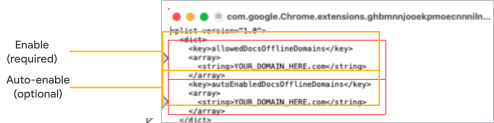
- (Obligatoriskt) För att tillåta offlineåtkomst för enheterna, ersätt den första instansen av YOUR_DOMAIN_HERE.com med din domän.
- (Valfritt) För att automatiskt aktivera offline-dokumentåtkomst för alla användare med den här policyn, ersätt den andra instansen av YOUR_DOMAIN_HERE.com med din domän. Lämna detta oförändrat om användare måste aktivera offlineåtkomst manuellt.
- Spara filen, om den inte sparats automatiskt av din redigerare.
- Konvertera plist-filen till en konfigurationsfil med ditt föredragna konverteringsverktyg, till exempel mcxToProfile på GitHub.
Om du till exempel vill använda mcxToProfile för att konvertera din fil till en konfigurationsprofil, ange:
mcxToProfile.py --plist
com.google.Chrome.extensions.ghbmnnjooekpmoecnnnilnnbdlolhkhi.plist
--identifierare com.google.Chrome.extensions.ghbmnnjooekpmoecnnnilnnbdlolhkhi - Installation genererad
com.google.Chrome.extensions.ghbmnnjooekpmoecnnnilnnbdlolhkhi.mobileconfig till systemet. Du kan behöva starta om Chrome eller macOS för att sprida dessa ändringar.
Tips: Mer information finns i Ange policyer för Chrome .
Instruktioner för Microsoft Edge:
- Ladda ner och redigera policyn.
- Ladda ner macOS plist-filen för Edge .
- Öppna filen i valfri textredigerare.
- Redigera filen:
- (Obligatoriskt) För att tillåta offlineåtkomst för enheterna, ersätt den första instansen av YOUR_DOMAIN_HERE.com med din domän.
- (Valfritt) För att automatiskt aktivera offline-dokumentåtkomst för alla användare med den här policyn, ersätt den andra instansen av YOUR_DOMAIN_HERE.com med din domän. Lämna detta oförändrat om användare måste aktivera offlineåtkomst manuellt.
- Spara filen, om den inte sparats automatiskt av din redigerare.
- Konvertera plist-filen till en konfigurationsfil med ditt föredragna konverteringsverktyg, till exempel mcxToProfile på GitHub .
Om du till exempel vill använda mcxToProfile för att konvertera din fil till en konfigurationsprofil, ange
mcxToProfile.py --plist
com.microsoft.Edge.extensions.ghbmnnjooekpmoecnnnilnnbdlolhkhi.plist
--identifierare com.microsoft.Edge.extensions.ghbmnnjooekpmoecnnnilnnbdlolhkhi - Installation genererad
com.google.Chrome.extensions.ghbmnnjooekpmoecnnnilnnbdlolhkhi.mobileconfig till systemet. Du kan behöva starta om Chrome eller macOS för att sprida dessa ändringar.
Tips: Mer information finns i Ange policyer för Chrome .
Linux-enheter
Instruktioner för webbläsaren Chrome:
- Ladda ner och redigera policyn.
- Ladda ner Linux-konfigurationsfilen .
- Öppna konfigurationsfilen i valfri textredigerare.
- Redigera filen:
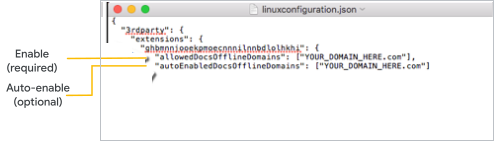
- (Obligatoriskt) För att tillåta offlineåtkomst för enheterna, ersätt den första instansen av YOUR_DOMAIN_HERE.com med din domän.
- (Valfritt) För att automatiskt aktivera offline-dokumentåtkomst för alla användare med den här policyn, ersätt den andra instansen av YOUR_DOMAIN_HERE.com med din domän. Lämna detta oförändrat om användare måste aktivera offlineåtkomst manuellt.
- Spara filen, om den inte sparats automatiskt av din redigerare.
- Placera konfigurationsfilen i /etc/opt/chrome/policies/managed/ .
Instruktioner för Microsoft Edge:
- Ladda ner och redigera policyn.
- Ladda ner Linux-konfigurationsfilen .
Obs! Om du aktiverar både Chrome och Microsoft Edge behöver du bara skapa en av dessa konfigurationsfiler och placera två kopior i olika kataloger. - Öppna konfigurationsfilen i valfri textredigerare.
- Redigera filen:
- (Obligatoriskt) För att tillåta offlineåtkomst för enheterna, ersätt den första instansen av YOUR_DOMAIN_HERE.com med din domän.
- (Valfritt) För att automatiskt aktivera offline-dokumentåtkomst för alla användare med den här policyn, ersätt den andra instansen av YOUR_DOMAIN_HERE.com med din domän. Lämna detta oförändrat om användare måste aktivera offlineåtkomst manuellt.
- Spara filen, om den inte sparats automatiskt av din redigerare.
- Ladda ner Linux-konfigurationsfilen .
- Placera konfigurationsfilen i /etc/opt/edge/policies/managed/ .
Steg 2: Tillåt offlineåtkomst för hanterade datorer
Tillåt endast offlineåtkomst efter att policyn har installerats och konfigurerats på varje hanterad dator. Offlineåtkomst blockeras på alla datorer som inte har policyn.
I Googles administratörskonsol, gå till Meny
Appar Google Workspace Drive och Dokument .- Klicka på Funktioner och program .
- Se till att du har installerat policyn för hanterade enheter på varje dator. Om du inte har det, se steg 1: Installera policyn för hanterade enheter på den här sidan.
Viktigt: Om du fortsätter utan att installera en policy kommer användare som tidigare hade offlineåtkomst till filer att förlora åtkomsten efter 24 timmar. - Bredvid Offline väljer du Styr offlineåtkomst med hjälp av enhetspolicyer . Senaste filer synkroniseras och sparas på hanterade datorer som har policyn konfigurerad.
- Berätta för dina användare hur de synkroniserar filer för offlineanvändning .
Google, Google Workspace och relaterade varumärken och logotyper är varumärken som tillhör Google LLC. Alla andra företags- och produktnamn är varumärken som tillhör de företag som de är associerade med.