


Om din organisation använder Microsoft Exchange eller en annan SMTP-tjänst eller -server kan du konfigurera SMTP-relätjänsten för att dirigera utgående e-post via Google. Du kan använda den för att:
- Filtrera meddelanden från skräppost och virus innan de når externa mottagare
- Tillämpa e-postsäkerhet och avancerade Gmail-inställningar för utgående meddelanden
Viktig:
- Google Workspace SMTP-relä är avsett för lokala enheter och appar som genererar utgående e-post som skickas med Googles SMTP-servrar. SMTP-relä bör inte användas som relä för e-post som kommer från Gmail. Till exempel kan e-postsäkerhetstjänster dirigera meddelanden som kommer från Gmail via en tredjepartsgateway och sedan tillbaka till Googles servrar för att leverera meddelandena med hjälp av SMTP-relä. Google tillhandahåller endast support efter bästa förmåga för den här typen av användning eftersom det kan leda till e-postloopar, överdriven användning av e-postkvot och ökad säkerhetsrisk.
- Google Workspace-konton har inte längre stöd för mindre säkra appar , tredjepartsappar eller enheter som ber dig att logga in på ditt Google-konto med ditt användarnamn och lösenord. Du måste använda OAuth för att ge dessa appar och enheter åtkomst till ditt konto. E-postappar från tredje part som inte längre stöds inkluderar Microsoft Outlook och e-postappen på iOS och macOS. För detaljerade instruktioner och information, besök Övergång från mindre säkra appar till OAuth . För de senaste datumen, besök Google Workspace-uppdateringar .
Innan du börjar
Granska serverkonfigurationen
- Om du använder TLS-kryptering konfigurerar du din lokala e-postserver så att den pekar på smtp-relay.gmail.com på port 587.
- Om du inte använder TLS-kryptering konfigurerar du din lokala server så att den pekar på smtp-relay.gmail.com på port 25, 465 eller 587. Utan TLS-kryptering kan du inte använda SMTP-autentisering och måste använda IP-adressautentisering.
Aktivera omfattande e-postlagring
Du kan aktivera omfattande e-postlagring för att hjälpa Gmails skräppostfilter att ta reda på dina e-postmottagare.
Aktivera omfattande e-postlagring när:
Du använder SMTP-relä för att dirigera e-postmeddelanden för automatiska aviseringar, till exempel ärendehantering och buggsystem. Meddelanden som skickas via reläet levereras till mottagare i din organisation.
- Du använder Google Arkiv och SMTP-relätjänsten. Meddelanden som skickas via reläet arkiveras i Arkiv.
För att aktivera det, gå till Konfigurera omfattande e-postlagring .
Granska sändningsgränserna för SMTP-relätjänsten
Organisationsövergripande gränser
Antalet mottagare som ditt organisationskonto kan skicka till baseras på era övergripande sändningsrutiner. Det maximala antalet icke-unika e-postmottagare som tillåts per organisation är:
- 4,6 miljoner under en 24-timmarsperiod
- 319 444 per 10-minutersfönster
Om du överskrider gränserna kan dina användare få ett felmeddelande när de försöker skicka ett meddelande.
Beroende på dina e-postrutiner kan vi minska gränsen för mottagaradresser för ditt Google Workspace-konto. Om antalet mottagare är begränsat kan även adressmappningarna för kontot vara begränsade. Vi rekommenderar att du följer bästa praxis för att skicka e-post till Gmail-användare. För mer information, besök:
- Omdirigera inkommande meddelanden med adresskartor
- Förhindra att e-post till Gmail-användare blockeras eller skickas till skräpposten
Användar- och meddelandegränser
Om en användare överskrider en gräns får de ett SMTP-fel när de försöker skicka ett meddelande. För detaljerad felinformation, besök SMTP-relätjänstens felmeddelanden .
- Varje användare kan skicka upp till 10 000 meddelanden under en 24-timmarsperiod. Denna gräns kan vara lägre om ditt Google Workspace-konto fortfarande är i en provperiod.
- En Google Workspace-användare kan inte skicka meddelanden till fler än 10 000 unika mottagare under en 24-timmarsperiod.
- Det finns en gräns på 100 mottagare per SMTP-transaktion för smtp-relay.gmail.com. Om denna gräns överskrids visas ett felmeddelande. För att skicka meddelanden till ytterligare mottagare, starta en ny transaktion (ny SMTP-anslutning eller RSET-kommando).
- Meddelandeantalet baseras på avsändaradressen som används i SMTP-relätransaktionen. Om kuvertets avsändare inte är en användare som är registrerad på ditt Google Workspace-konto gäller inte gränserna per användare. Adresser i fälten Från: och Svara till: ignoreras.
- SMTP-relätjänsten stöder inte flera kuvertmottagare (RCPT TO) när en avsändare med nullkuvert används (MAIL FROM: <>).
Läs mer om kontogränser på Gmail-sändningsgränser i Google Workspace .
Gränser för testkonton
Gränserna är lägre för provkonton. För att öka SMTP-relägränserna för ett provkonto måste du betala en faktura som genereras av Google. Att öka relägränserna skiljer sig från att öka Gmail-gränserna, vilket kan göras genom att avsluta din provperiod.
Mottagare per användare och gränser per konto
Mottagarens gränser per användare gäller för unika mottagare. Gränserna per konto gäller för totalt antal mottagare. Till exempel, när en användare vidarebefordrar 1 000 meddelanden till Mottagare A och 1 000 meddelanden till Mottagare B, räknas det som 2 meddelanden mot gränsen per användare och 2 000 mot din kontogräns.
Kontogränser för ett obetalt saldo
Om du inte har betalat en faktura för ditt Google Workspace-konto ännu är dina kontogränser lägre.
SMTP-relä och Gmail-användargränser
Det finns olika gränser per användare för att skicka e-post med Gmail, snarare än SMTP-relä. Gränserna för SMTP-relä och Gmail-användare är oberoende och räknas separat från varandra.
Gränser för överbelastningsåtgärder (DoS)
- Google Workspace SMTP-reläservrar stöder säkerhetsmetoder som förhindrar DoS-attacker. För att undvika att påverka dessa säkerhetsmetoder rekommenderar vi att SMTP-agenter som skickar stora mängder e-post återanvänder anslutningar. Återanvändning av anslutningar kallas anslutningscachelagring och det låter servrar skicka flera meddelanden per anslutning. Din e-postleverantör kan hjälpa dig att konfigurera anslutningscachelagring.
- Vi rekommenderar att servrar presenterar unika identifierare i HELO- eller EHLO-argumenten under SMTP-anslutningar. Använd till exempel ditt domännamn eller servernamnet istället för generiska identifierare som localhost eller smtp-relay.gmail.com .
Gränser för relämissbruk
För att hantera skräppost övervakar Google meddelanden som skickas via SMTP-relätjänsten. Om vi upptäcker att en användare skickar en betydande mängd skräppost skickar vi ett e-postmeddelande till de avancerade administratörerna för ditt Google Workspace-konto.
Läs mer om policyn för skräppost och missbruk och hantering av missbruk av SMTP-reläer .
Storleksgräns för bilagor
Bilagor räknas mot ditt Google-lagringsutrymme. Lagringsutrymmet delas mellan Drive, Foto och Gmail. Om du når din lagringsgräns kan du inte skicka eller ta emot bilagor.
Så här rengör du ditt förvaringsutrymme:
- Gå igenom din inkorg och radera stora onödiga bilagor.
- Töm regelbundet din papperskorgen och skräpposten.
Lär dig hur du hanterar ditt lagringsutrymme i Drive, Gmail och Foton .
Steg 1: Konfigurera SMTP-relä i Googles administratörskonsol
I Googles administratörskonsol, gå till Meny


 Appar Google Workspace Gmail Routing .
Kräver administratörsbehörighet för Gmail-inställningar .
Du kan bara lägga till, redigera och ta bort inställningen för SMTP-relätjänsten på toppnivåorganisationen. Du kan visa inställningen på underordnad organisationsenhetsnivå.
Bläddra till SMTP-relätjänst och klicka på Konfigurera . Om inställningen redan är konfigurerad klickar du på Redigera eller Lägg till en annan regel.
Ange ett namn för inställningen och konfigurera följande alternativ:
Inställningsalternativ Vad man ska göra Tillåtna avsändare Välj ett alternativ:
- Endast registrerade Apps-användare i mina domäner — Avsändaren måste vara en Google Workspace-användare i en av dina domäner.
- Endast adresser i mina domäner – Avsändaren behöver inte vara en Google Workspace-användare, men deras e-postadress måste innehålla din primära domän (underdomäner är tillåtna). Det här alternativet är användbart när du använder tredjepartsappar eller anpassade appar för att skicka meddelanden.
- Valfria adresser (rekommenderas inte) – Avsändaradressen kan vara vilken e-postadress som helst, inklusive adresser utanför din domän. Det här alternativet gör dig mer sårbar för missbruk, antingen av skadlig programvara på dina användares enheter eller av felaktiga SMTP-inställningar.
Om du använder alternativet "valfri adress" och skickar meddelanden från en domän som du inte äger eller med ett tomt från-kuvert (till exempel avvisningsmeddelanden eller frånvaromeddelanden), konfigurera din e-postserver att använda SMTP AUTH för att identifiera den sändande domänen eller för att presentera ett av dina domännamn i HELO- eller EHLO-kommandot.
Om avsändaren inte finns i någon av dina domäner ändrar systemet kuvertets avsändare från användare@domän_du_inte_äger till postmaster@din_domän , där din_domän är den domän som systemet tar emot från SMTP AUTH eller från kommandona HELO eller EHLO.
När adressen som anges i MAIL FROM SMTP-kommandot tillhör en registrerad Google Workspace-användare måste den användaren tilldelas en Google Workspace-licens som tillåter Gmail.
Autentisering Markera en eller båda rutorna för att ställa in en autentiseringsmetod:
- Acceptera endast e-post från angivna IP-adresser — Systemet accepterar endast meddelanden som skickas från IP-adresser som du anger.
- Kräv SMTP-autentisering – Tvingar fram SMTP-autentisering för att identifiera den sändande domänen (anslutning via TLS krävs). SMTP-autentisering verifierar anslutningen genom att kontrollera användarens e-postadress och lösenord för Google Workspace.
Om du väljer alternativet angivna IP-adresser:
- Klicka på Lägg till .
- Ange en beskrivning och IP-adressen eller IP-intervallet i IPv4- eller IPv6-format.
Använd din egen offentliga IP-adress. Du kan ange upp till 65 536 IP-adresser i ett intervall. Av säkerhetsskäl rekommenderar vi att du håller IP-intervallet så litet som möjligt. - Markera eller avmarkera rutan Aktivera för att aktivera eller inaktivera IP-adressen eller intervallet.
- Klicka på Spara .
- Om du vill lägga till fler IP-adresser eller intervall upprepar du stegen.
Kryptering (Valfritt) Om du vill kräva TLS för anslutningar mellan din server och Google markerar du rutan Kräv TLS-kryptering .
Viktigt: Om din e-postserver inte stöder TLS och du markerar den här rutan avvisas meddelanden som inte skickas via en krypterad TLS-anslutning.Klicka på Spara .
Steg 2: Konfigurera din lokala server så att den pekar mot Google
Konfigurera Exchange-servrar
Microsoft Exchange 2007/2010 utan en Edge-server
Google Workspace-supporten erbjuder endast teknisk support för Google-produkter. Kontakta din e-postserverleverantör för att få hjälp med dessa steg.
I det här fallet, konfigurera utgående tjänster på en Hub Transport-server. Ändra inte standardinställningarna för timeout för Microsoft Exchange 2007/2010-e-postservrar. Standardinställningen för timeout stöder denna SMTP-reläkonfiguration.
- För Egenskaper för transportinställningar klickar du på Allmänt Organisationskonfiguration Navtransport .
- Klicka på Skicka kopplingar .
- Högerklicka på åtgärdsfönstret och välj Ny SMTP-sändningsanslutning .
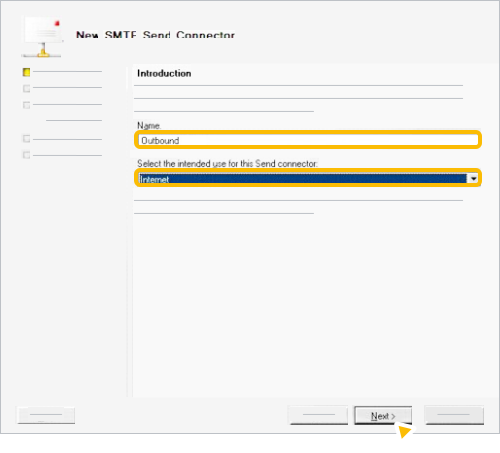
- För Namn anger du Utgående .
- För Välj avsedd användning för denna Send-anslutning väljer du Internet och klickar på Nästa .
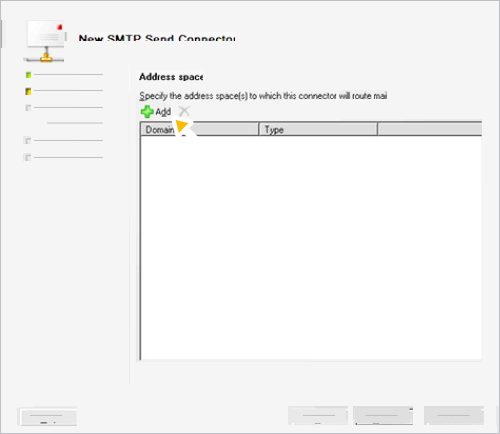
- Klicka på Lägg till .
- För Domän , ange * (asterisk) så att all e-post dirigeras via den nya kopplingen.
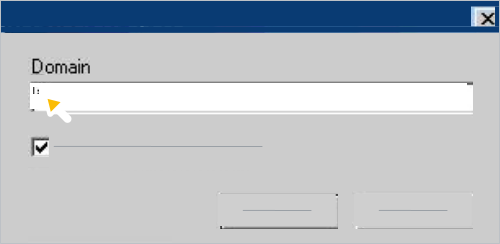
- Markera rutan Inkludera alla underdomäner och klicka på OK .
- Klicka på Nästa .
- Under Nätverksinställningar väljer du Dirigera e-post via följande smarta värdar klicka på Lägg till .
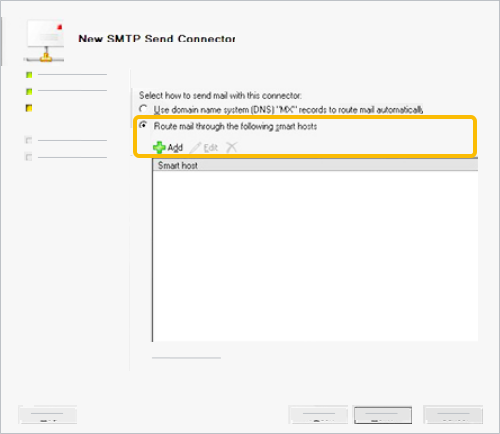
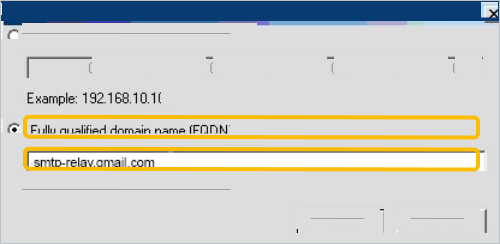
- Välj Fullständigt kvalificerat domännamn (FQDN) och ange smtp-relay.gmail.com .
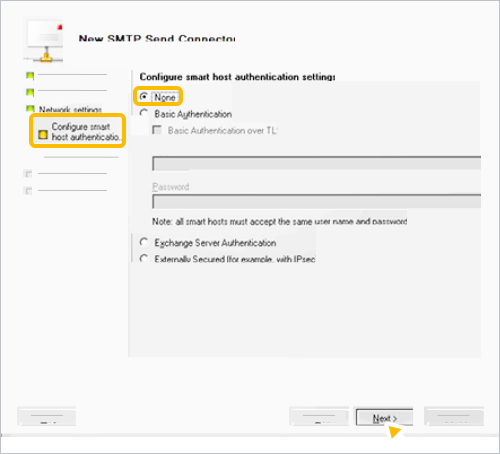
- För Konfigurera inställningar för smart värdautentisering väljer du Ingen och klickar på Nästa .
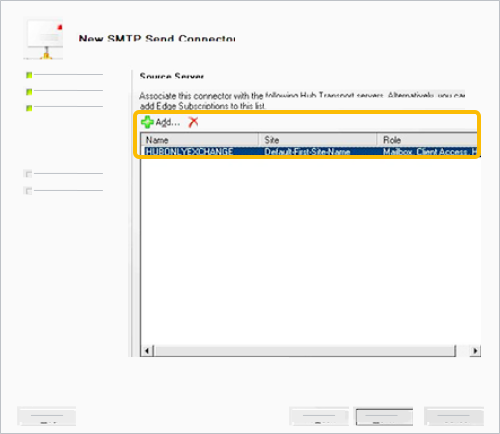
- För Källserver klickar du på Lägg till och listar varje utgående hubbserver som ska fungera som en brygga.
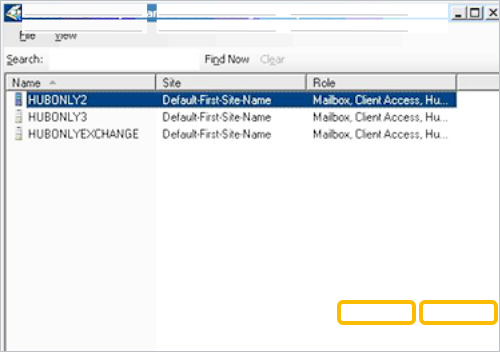
- Klicka på OK Nästa .
- För Ny koppling klickar du på Ny .
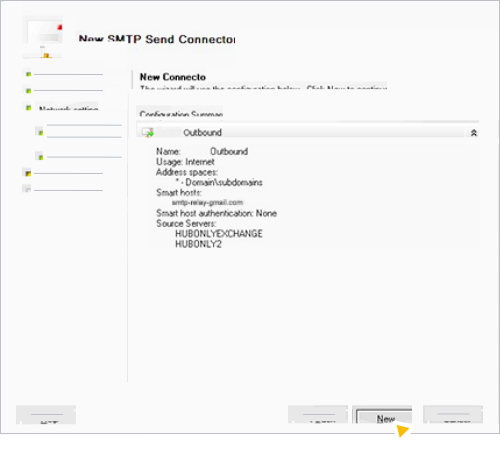
- Klicka på Slutför .
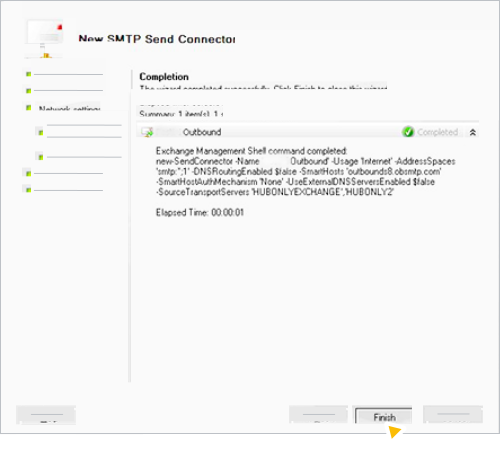
- Skicka ett testmeddelande för att bekräfta att din utgående e-post flödar.
Microsoft Exchange 2007/2010 med en Edge-server
Google Workspace-supporten erbjuder endast teknisk support för Google-produkter. Kontakta din e-postserverleverantör för att få hjälp med dessa steg.
För att skicka meddelanden på en Edge-server, konfigurera en sändningsanslutning. Du kan skapa och redigera sändningsanslutningar i Exchange Management Console. Ändra inte standardinställningarna för timeout för Microsoft Exchange 2007/2010-e-postservrar. Standardinställningen för timeout stöder denna SMTP-reläkonfiguration.
Så här skapar och konfigurerar du en send-connector på din Hub Connector Server:
- Klicka på Organisationskonfiguration Navtransport .
- Klicka på Skicka kopplingar .
- Dubbelklicka på EdgeSync – namnet på din webbplats till internet .
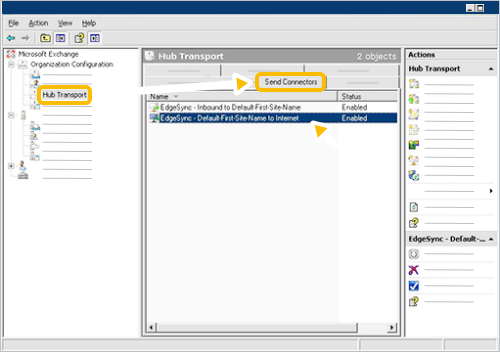
- På fliken Adressutrymme kontrollerar du att domänen med asterisk (*) har lagts till.
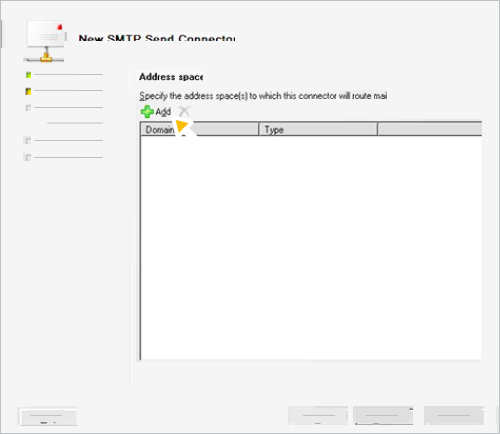
- På fliken Nätverk avmarkerar du rutan Aktivera domänsäkerhet (ömsesidig autentisering TLS) och väljer Dirigera e-post via följande smarta värdar .
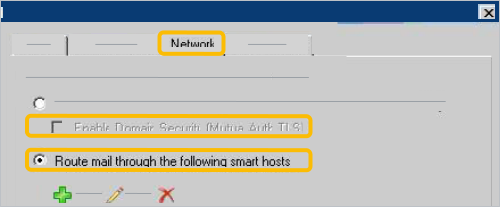
- Klicka på Lägg till .
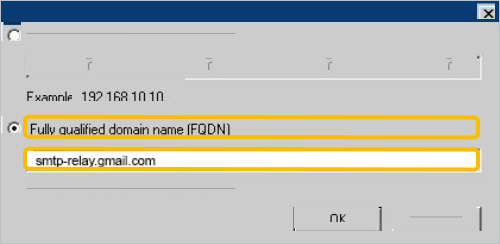
- Välj Fullständigt kvalificerat domännamn , ange smtp-relay.gmail.com och klicka på OK .
- På fliken Källserver kontrollerar du att lämpliga Edge-prenumerationer visas.
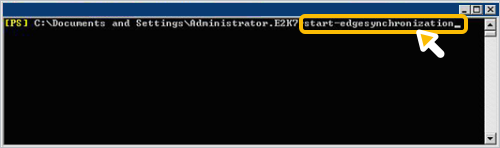
- Kör kommandot start-edgesynchronization från Exchange Management Shell .
- På Edge-servrarna kontrollerar du att de nya inställningarna för sändningsanslutningen har mottagits och är identiska med de på hubbservern.
- Kontrollera dina mottagningskontakter på Edge-servern och verifiera följande punkter:
- Fliken Nätverk visar IP-intervallet för alla hubbservrar.
- Fliken Autentisering har alternativet Exchange Server-autentisering valt.
- Fliken Behörighetsgrupper har alternativet Exchange-servrar valt.
Skicka ett testmeddelande för att bekräfta att din utgående e-post flödar.
Microsoft Exchange 2000/2003
Google Workspace-supporten erbjuder endast teknisk support för Google-produkter. Kontakta din e-postserverleverantör för att få hjälp med dessa steg.
Ändra intervallet för återförsök och konfigurera den smarta värden för att dirigera trafik till Google:
Högerklicka på virtuell SMTP-server och välj Egenskaper .
Klicka på fliken Leverans .
För Utgående , ändra standardintervallen för återförsök till följande värden:
- Intervall för första försöket (minuter): 1
- Intervall för andra försök (minuter): 1
- Intervall för tredje försök (minuter): 3
- Efterföljande återförsöksintervall (minuter): 5
Klicka på Kopplingar , högerklicka på SMTP-kopplingen (eller SMTP-kopplingen för internet-e-post) och välj Egenskaper .
På fliken Allmänt anger du smtp-relay.gmail.com .
Om du valde alternativet Valfri adress för tillåtna avsändare och du skickar e-post från en domän som du inte äger. Eller om du skickar e-post utan en "Från"-adress, till exempel avvisade meddelanden eller semesteraviseringar, måste du välja ett av följande alternativ:
- Konfigurera din e-postserver för att använda SMTP AUTH för att autentisera som en Google Workspace-användare.
- Presentera ett av dina domännamn i HELO- eller EHLO-kommandot.
För detaljerade instruktioner, kontakta din e-postserverleverantör.
Klicka på OK för att spara ändringarna.
Konfigurera HCL-, Novell- och Sendmail-servrar
HCL Domino (tidigare IBM Domino)
Dessa instruktioner, som skrevs för Domino R5/R6, är utformade för att fungera med de flesta distributioner.
Ändra inte standardinställningarna för timeout för Domino R5/R6-e-postservrar. Standardinställningen för timeout stöder denna SMTP-reläkonfiguration.
Konfigurera en smart värd och justera återförsöksintervallet:
Öppna Domino-administratören .
Klicka på Administration
fliken Konfiguration .Klicka på Konfigurationer .
Dubbelklicka på namnet på din Domino-server.
Klicka på Redigera serverkonfiguration högst upp.
Klicka på fliken Router/SMTP .
För Relävärd för meddelanden som lämnar den lokala internetdomänen, ange smtp-relay.gmail.com .
Klicka på fliken Begränsningar och kontroller
fliken Överföringskontroller .För Intervall för första överföringsförsök anger du ett värde på en minut eller högre.
Klicka på Spara och stäng .
Om du valde alternativet Valfri adress för tillåtna avsändare och du skickar e-post från en domän som du inte äger. Eller om du skickar e-post utan en "Från"-adress, till exempel avvisade meddelanden eller semesteraviseringar, måste du välja ett av följande alternativ:
- Konfigurera din e-postserver för att använda SMTP AUTH för att autentisera som en Google Workspace-användare.
- Presentera ett av dina domännamn i HELO- eller EHLO-kommandot.
För detaljerade instruktioner, kontakta din e-postserverleverantör.
Skicka ett testmeddelande för att bekräfta att din utgående e-post flödar.
Novell Groupwise
Steg 1: Öka serverns timeout
Öppna Groupwise ConsoleOne- gränssnittet.
Högerklicka på Internet Agent- objektet och välj Egenskaper .
Välj fliken SMTP/MIME-inställningar och klicka på Timeouts .
Ställ in följande värden:
- Kommandon: 5 minuter
- Data: 3 minuter
- Anslutning upprättande: 2 minuter
- Inledande hälsning: 5 minuter
- TCP-läsning: 5 minuter
- Anslutningsavslutning: 15 minuter
Klicka på Verkställ
Okej .
Steg 2: Konfigurera en smart värd
Öppna Groupwise ConsoleOne- gränssnittet.
Högerklicka på Internet Agent- objektet och välj Egenskaper .
Om sidan SMTP/MIME-inställningar inte är standardsidan klickar du på fliken SMTP/MIME
Inställningar .Ställ in antalet SMTP-sändningstrådar till det maximala antalet samtidiga anslutningar som Groupwise-servern säkert stöder.
För Relävärd för utgående meddelanden anger du smtp-relay.gmail.com .
Klicka på Verkställ
Okej .Om du valde alternativet Valfri adress för tillåtna avsändare och du skickar e-post från en domän som du inte äger. Eller om du skickar e-post utan en "Från"-adress, till exempel avvisade meddelanden eller semesteraviseringar, måste du välja ett av följande alternativ:
- Konfigurera din e-postserver för att använda SMTP AUTH för att autentisera som en Google Workspace-användare.
- Presentera ett av dina domännamn i HELO- eller EHLO-kommandot.
För detaljerade instruktioner, kontakta din e-postserverleverantör.
Skicka ett testmeddelande för att bekräfta att din utgående e-post flödar.
Skicka e-post
I Sendmail är standardvärdet för servertimeout en timme. Om timeout-värdet är mindre än en timme, uppdatera värdet till en timme innan du konfigurerar SMTP-relä.
Så här konfigurerar du SMTP-relätjänsten för Sendmail:
Lägg till följande rad i filen /etc/mail/sendmail.mc:
define(`SMART_HOST', `smtp-relay.gmail.com')Stoppa och starta om sendmail-serverprocessen.
Om du valde alternativet Valfri adress för tillåtna avsändare och du skickar e-post från en domän som du inte äger. Eller om du skickar e-post utan en "Från"-adress, till exempel avvisade meddelanden eller semesteraviseringar, måste du välja ett av följande alternativ:
- Konfigurera din e-postserver för att använda SMTP AUTH för att autentisera som en Google Workspace-användare.
- Presentera ett av dina domännamn i HELO- eller EHLO-kommandot.
För detaljerade instruktioner, kontakta din e-postserverleverantör.
Skicka ett testmeddelande för att bekräfta att din utgående e-post flödar.
Konfigurera macOS-, Qmail- och Postfix-servrar
macOS
- I Serveradministration väljer du E-post och klickar på Inställningar .
För att vidarebefordra all e-post via denna värd , ange smtp-relay.gmail.com .
Klicka på Spara .
Om du valde alternativet Valfri adress för tillåtna avsändare och du skickar e-post från en domän som du inte äger. Eller om du skickar e-post utan en "Från"-adress, till exempel avvisade meddelanden eller semesteraviseringar, måste du välja ett av följande alternativ:
- Konfigurera din e-postserver för att använda SMTP AUTH för att autentisera som en Google Workspace-användare.
- Presentera ett av dina domännamn i HELO- eller EHLO-kommandot.
För detaljerade instruktioner, kontakta din e-postserverleverantör.
Starta om e-posttjänsten.
Skicka ett testmeddelande för att bekräfta att din utgående e-post flödar.
Qmail
I Qmail är standardvärdet för servertimeout 1 200 sekunder. Om timeout-värdet är mindre än 900 sekunder, uppdatera värdet till minst 900 sekunder innan du konfigurerar SMTP-relä.
Så här konfigurerar du en smart värd för Qmail:
- Redigera (eller skapa) filen /var/qmail/control/smtproutes och lägg till följande rad:
:smtp-relay.gmail.com:25 - Om du har interna domäner där trafik inte ska dirigeras till Google, lägg till routinginställningar till lämplig e-postserver i filen /var/qmail/control/smtproutes med följande syntax: <InternalDomain>:<ServerForInternalDomain>
Om du valde alternativet Valfri adress för tillåtna avsändare och du skickar e-post från en domän som du inte äger. Eller om du skickar e-post utan en "Från"-adress, till exempel avvisade meddelanden eller semesteraviseringar, måste du välja ett av följande alternativ:
- Konfigurera din e-postserver för att använda SMTP AUTH för att autentisera som en Google Workspace-användare.
- Presentera ett av dina domännamn i HELO- eller EHLO-kommandot.
För detaljerade instruktioner, kontakta din e-postserverleverantör.
- Stoppa och starta om Qmail-servern.
- Skicka ett testmeddelande för att bekräfta att din utgående e-post flödar.
Postfix
Ändra inte standardinställningarna för timeout för Postfix-e-postservrar. Standardinställningen för timeout stöder denna SMTP-reläkonfiguration.
Så här konfigurerar du en smart värd för Postfix:
- Lägg till följande rad i din konfigurationsfil (exempelsökväg /etc/postfix/main.cf):
relävärd = smtp-relay.gmail.com:25 - Starta om Postfix genom att köra följande kommando:
# sudo postfix-omladdning Om du valde alternativet Valfri adress för tillåtna avsändare och du skickar e-post från en domän som du inte äger. Eller om du skickar e-post utan en "Från"-adress, till exempel avvisade meddelanden eller semesteraviseringar, måste du välja ett av följande alternativ:
- Konfigurera din e-postserver för att använda SMTP AUTH för att autentisera som en Google Workspace-användare.
- Presentera ett av dina domännamn i HELO- eller EHLO-kommandot.
För detaljerade instruktioner, kontakta din e-postserverleverantör.
- Skicka ett testmeddelande för att bekräfta att din utgående e-post flödar.
Google, Google Workspace och relaterade varumärken och logotyper är varumärken som tillhör Google LLC. Alla andra företags- och produktnamn är varumärken som tillhör de företag som de är associerade med.