

Zalecamy określanie zasobów w Kalendarzu za pomocą uporządkowanych informacji, Zasoby strukturalne zawierają informacje o lokalizacji zasobu, jego pojemności lub wyposażeniu. Dzięki temu w Kalendarzu dostępnych jest więcej danych na temat sal i innych zasobów, a to z kolei ułatwia użytkownikom wybór tych elementów, które w jak największym stopniu odpowiadają ich potrzebom. Określ zasoby za pomocą uporządkowanych informacji, aby móc korzystać z nowych funkcji i rozszerzonych możliwości Kalendarza.
W przypadku zasobów nieustrukturyzowanych (starszych) używane są tylko te pola:
- Identyfikator zasobu
- nazwa,
- Opis
Jeśli w przypadku zasobu ustawione są tylko te pola, jest to zasób starszego typu. Zasoby utworzone przed 17 października 2017 roku najprawdopodobniej również zostały utworzone w ramach starszej wersji.
Zalety zasobów strukturalnych
Przekształcenie informacji o zasobach na uporządkowane wymaga nieco dodatkowej pracy, ale warto jest ją wykonać. Gdy uporządkujesz informacje o zasobach, użytkownicy będą mogli:
- korzystać ze spójnego i przejrzystego sposobu wyświetlania zasobów;
- Szybciej rezerwuj odpowiednie sale lub zasoby dzięki automatycznym sugestiom dotyczącym sal i zasobów.
- z łatwością rozróżniać poszczególne sale konferencyjne i zasoby inne niż sale;
- Automatyczne zwalnianie nieużywanych sal konferencyjnych.
- Automatycznie zastępuj sale, które odrzucają zaproszenia.
- skorzystać z przyszłych ulepszeń i inteligentnych funkcji Kalendarza (które będą dostępne tylko w przypadku uporządkowanych informacji o zasobach).
Zmiana informacji o zasobach na uporządkowane
Aby móc skorzystać z przyszłych ulepszeń Kalendarza Google, warto zastosować uporządkowane informacje o zasobach. Wdrożenie tego rozwiązania pozwoli użytkownikom szybciej i łatwiej rezerwować sale oraz używać innych funkcji kalendarzy.
Istota zmian, testowanie nowych opcji i przekazywanie użytkownikom odpowiednich instrukcji
Po wdrożeniu uporządkowanych informacji o zasobach zmieni się to, jak użytkownicy korzystają z Kalendarza. Zalecamy wykonanie tych czynności, aby przygotować się na te zmiany:
- Przeanalizuj sposób zarządzania obecnymi zasobami i dowiedz się, jak przejście na format strukturalny wpłynie na wrażenia użytkowników.
- Wdróż uporządkowane informacje o zasobach w środowisku testowym, aby sprawdzić, jak te zmiany są pokazywane. Utwórz kopię zapasową obecnych informacji o zasobach.
- Zaktualizuj wewnętrzne aplikacje i oprogramowanie innych firm, na przykład rozwiązania korzystające z niestandardowych konwencji nazewnictwa.
- Poinformuj użytkowników o zmianach, a następnie je wprowadź.
Zmiany w interfejsie
Gdy w firmie wprowadzisz nowy format strukturalny, użytkownicy zobaczą te zmiany:
Zmienione wyniki wyszukiwania
Przed
Zasób jest wyświetlany w postaci jednej długiej nazwy

Po
Zasób jest wyświetlany w postaci uporządkowanych informacji

Nowy sposób wyświetlania poszczególnych sal i zasobów innych niż sale
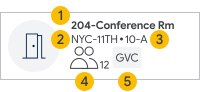
W przypadku sal (Kategoria SALA_KONFERENCYJNA)
 |
 |
Nazwa zasobu | |
 |
Budynek | ||
 |
Piętro i obszar piętra | ||
 |
Pojemność | ||
 |
Funkcje audiowizualne |
|
|||
|
Nazwa zasobu | ||
|
Budynek | ||
|
Piętro i obszar piętra | ||
|
Pojemność | ||
|
Funkcje audiowizualne | ||
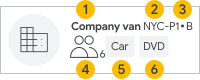
W przypadku zasobów innych niż sale (Kategoria INNE)
 |
|
Nazwa zasobu | |
|
Budynek | ||
|
Piętro i obszar piętra | ||
|
Pojemność | ||
|
Typ zasobu | ||
 |
Funkcje audiowizualne (jeśli występują) |
|
|||
|
Nazwa zasobu | ||
|
Budynek | ||
|
Piętro i obszar piętra | ||
|
Pojemność | ||
|
Typ zasobu | ||
|
Funkcje audiowizualne (jeśli występują) | ||
Nowy sposób wyświetlania atrybutów zasobów
Gdy najedziesz kursorem na zasób, wyświetlą się dodatkowe informacje:
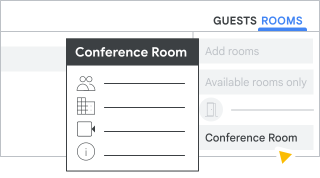
W przypadku sal (Kategoria SALA_KONFERENCYJNA)
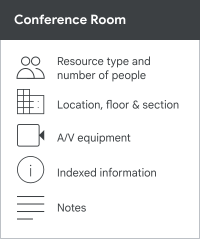
W przypadku zasobów innych niż sale (Kategoria INNE)
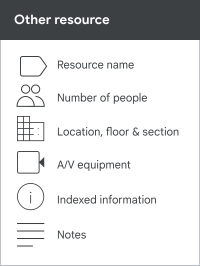
Zmieniono kolejność zasobów
Przed 17 października 2017 r.
Przed 17 października 2017 roku elementy na liście sal grupowane były według nazwy zasobu. Na przykład sale porządkowane były według prefiksu, a nie na podstawie przydatniejszych informacji ułatwiających rozpoznanie przeznaczenia danego zasobu. Jeśli wiele sal miało taki sam prefiks (na przykład CH-ZRHA), wszystkie z nich były grupowane pod tym prefiksem.
Przykładowe nazwy zasobów:
CH-ZRHA-FavoriteRoom'1 [Telefon, VC]
CH-ZRHA-SecondFavoriteRoom'1 [Telefon, wideokonferencja]
US-SFO-RoominSFO'2 [Telefon, VC]
Grupowanie według prefiksu:
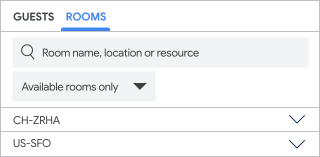
Gdzie budynki to ZRHA i SFO
Po 17 października 2017 r.
Podstawą grupowania elementów są utworzone budynki. Sale i zasoby inne niż sale będą grupowane w węzłach budynków.
Przykłady nowych automatycznie wygenerowanych nazw:
ZRH-BiuroA-1-UlubionaSala (4) [telefon, sprzęt do wideokonferencji]
ZRH-BiuroA-1-DrugaUlubionaSala (2) [telefon, sprzęt do wideokonferencji]
SFO-BiuroB-SalawSFO (2) [telefon, sprzęt do wideokonferencji]
Gdzie budynki to ZRH-BiuroA i SFO-BiuroB
Grupowanie według nazwy budynku:
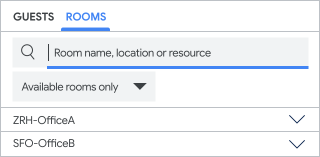
Nazwy pięter i kolejność wyświetlania:
Piętra w budynkach są wyświetlane w kolejności numerycznej. Przykład:
- Piętro „1” jest przed „2”
- Piętro „12th” jest przed „1st”, ponieważ „2” < „s”.
Aby wyświetlać piętra w odpowiedniej kolejności, używaj numerowanych pięter, np. „01”, „02”, …, „12”.
Zmiana nazw i wyświetlania zasobów
W przypadku zasobów utworzonych w ramach starszej wersji zalecaliśmy stosowanie określonego formatu nazwy. Utworzenie ponad 10 zasobów z nazwami zawierającymi łączniki (-) skutkuje automatycznym wygenerowaniem hierarchii. Jeśli w grupie nagłówka jest więcej niż 100 zasobów, dzielona jest ona na nagłówki podrzędne.
Dzięki uporządkowanym informacjom o zasobach konwencja nazewnictwa Google staje się standardem i służy do automatycznego generowania nazw na podstawie poszczególnych pól zasobu. Nazwa jest generowana automatycznie, gdy zmieni się dowolne pole zasobu (poza nazwą, typem i opisem zasobu).
- [budynek]-[piętro] [nazwa sali] ([pojemność sali]) [sprzęt audio/wideo]
- [(typ zasobu)]-[budynek]-[piętro]-[nazwa sali] ([pojemność sali]) [sprzęt audio/wideo]
Nazwy generowane automatycznie:
- zapewniają spójność formatu nazw zasobów w całej organizacji;
- są aktualizowane automatycznie, gdy zmienią się informacje o sali (jeśli na przykład zwiększy się pojemność lub zostaną dodane albo zmienione funkcje);
- ułatwiają rozpoznanie właściwości sali lub zasobu na podstawie nazwy.
Nowe nazwy generowane automatycznie wyświetlają się w wymienionych niżej miejscach.
Lista uczestników
Na liście uczestników wydarzeń w Kalendarzu nowe nazwy generowane automatycznie zastępują stare nazwy zasobów.
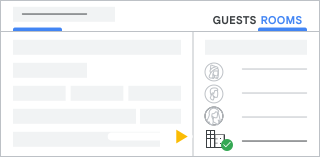
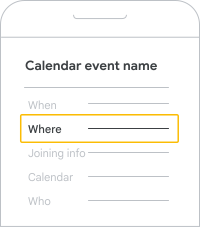
Gdzie pole w internecie i na urządzeniach mobilnych
W polu Gdzie wydarzeń w Kalendarzu nowe nazwy generowane automatycznie zastępują stare nazwy zasobów.
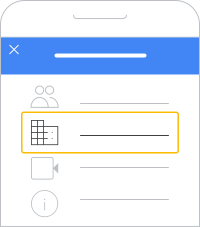
Powiadomienia na urządzeniach mobilnych
W powiadomieniach na urządzeniach mobilnych i w przeglądarkach internetowych stare nazwy zasobów są automatycznie zastępowane nowymi nazwami generowanymi automatycznie.
Konwertowanie informacji o zasobach, wyposażeniu i budynkach
Dostępne są 3 sposoby aktualizowania informacji o zasobach:
- Używanie interfejsu API – szczegóły znajdziesz na stronach interfejsu Admin SDK Directory API dotyczących metod resources.features, resources.buildings i resources.calendars.
- Pojedynczo w konsoli administracyjnej – szczegółowe instrukcje dodawania budynków, funkcji i zasobów znajdziesz w artykule Konfigurowanie budynków, funkcji i innych zasobów.
- Pobieranie, edytowanie i przesyłanie pliku CSV – wykonaj czynności opisane poniżej.
Zmienianie informacji o zasobach przy użyciu pliku CSV
Jeśli do Twojego konta jest przypisana rola administratora z uprawnieniami do zarządzania budynkami i zasobami, wykonaj wymienione niżej czynności, aby zaktualizować zasoby w organizacji.
Krok 1. Pobierz plik CSV z konsoli administracyjnej
Zacznij od pobrania informacji o zasobach do pliku CSV.
-
W konsoli administracyjnej Google otwórz Menu


 Katalog
Budynki i zasoby
Przegląd.
Katalog
Budynki i zasoby
Przegląd.Aby to zrobić, musisz mieć uprawnienia administratora budynków i zasobów.
- Otwórz Zarządzanie zasobami.
- Kliknij Pobierz
 Pobierz.
 - Zapisz plik CSV.
Krok 2. Zaimportuj dane z pliku CSV do arkusza kalkulacyjnego
Zaimportuj pobrany plik CSV do arkusza kalkulacyjnego.
- Otwórz pusty dokument Arkuszy Google i kliknij Plik > Importuj.
- Przejdź do pobranego pliku CSV i kliknij Wybierz.
- Wybierz odpowiednie opcje w oknie importowania i kliknij Importuj dane.
Krok 3. Edytuj dane zasobów w arkuszu kalkulacyjnym
Przejrzyj informacje w arkuszu kalkulacyjnym i zaktualizuj wszystkie pola, które są puste lub wypełnione niezgodnie z formatem (patrz tabela w sekcji Formaty).
Uwaga: nie zmieniaj identyfikatora zasobu. bo spowoduje to utworzenie zupełnie nowych pozycji, a nie zaktualizowanie już istniejących.
Edytowanie arkusza kalkulacyjnego
- Otwórz arkusz kalkulacyjny utworzony w poprzednim kroku (patrz powyżej).
- W razie potrzeby zmień pola.
Ważne: aby zidentyfikować funkcje w arkuszu kalkulacyjnym, przed nazwą funkcji musisz dodać znak #. Na przykład #Tablica.
- Gdy skończysz edytowanie, zapisz arkusz kalkulacyjny jako plik CSV.
Przykładowe arkusze kalkulacyjne
| Identyfikator zasobu* | Nazwa zasobu* | Kategoria zasobu* | Typ zasobu | Nazwa piętra* | Pojemność* | Identyfikator budynku* |
|---|---|---|---|---|---|---|
| 123 | Audytorium | CONFERENCE_ROOM | 1 | 40 | 81 | |
| 234 | Kryjówka Andrzeja | OTHER | Świetlica | 4 | 5 | 82 |
* Wymagane
| Opis widoczny dla użytkowników | Opis | #Tablica | #Telefon |
|---|---|---|---|
| Zarządzane przez: administratorzy@moja-firma.com | PRAWDA | PRAWDA | |
| Aby zarezerwować, poproś asystenta Andrzeja | Zarządzane przez: administratorzy@moja-firma.com | FAŁSZ | FAŁSZ |
Krok 4. Prześlij zaktualizowany plik CSV
Po edytowaniu arkusza kalkulacyjnego możesz przesłać zmiany do Kalendarza.
-
W konsoli administracyjnej Google otwórz Menu
Katalog
Budynki i zasoby
Przegląd.Aby to zrobić, musisz mieć uprawnienia administratora budynków i zasobów.
- Otwórz Zarządzanie zasobami.
- Najedź na Dodaj
 i kliknij Prześlij
  .
. - Kliknij Dołącz plik CSV i postępuj zgodnie z instrukcjami, aby przesłać taki plik.
- Kliknij Prześlij.
Formaty
Podczas edytowania arkusza kalkulacyjnego użyj formatów opisanych poniżej.
Format dla wszystkich zasobów
Zastosuj ten format do zasobów tworzonych w Kalendarzu.
* Wymagane
Format odpowiedni dla budynków
Zastosuj ten format do wpisów budynków tworzonych w Kalendarzu.
| Nazwa właściwości | Opis | Przykład |
|---|---|---|
| Identyfikator budynku* | Ten identyfikator musi być taki sam jak wartość Identyfikator budynku zdefiniowana dla danego budynku. | W-wa-Siedziba |
| Nazwa budynku | Wyświetlana nazwa budynku. | Warszawa – siedziba |
| Adres* | Informacje o adresach budynków. Zobacz Format adresów budynków. | 678 Lafayette Ave Suite 2B Graha Bumi Surabaya Lt. V Jl. Basuki Rahmat no.106 - 128 雨竜郡秩父別町秩父別4105 |
| Piętra* | Piętra powinny być oddzielone przecinkami i posortowane w kolejności od najniższego do najwyższego. | Parter, 1, 2, 3, 4, 5, 5A, 6 |
| Opis | Opcjonalny opis budynku, który jest widoczny tylko w konsoli administracyjnej. | Pierwszy budynek za bramą |
| Współrzędne |
Długość i szerokość geograficzna budynku. |
40.730610, -73.935242 |
* Wymagane
Zarządzanie zasobami utworzonymi w ramach wcześniejszej wersji
Jeśli postanowisz nie przekształcać informacji na uporządkowane dla wszystkich zasobów, dopilnuj, aby w przypadku zasobów utworzonych w ramach wcześniejszej wersji stosowana była odpowiednia konwencja nazewnictwa – w przeciwnym razie będzie trudniej je zidentyfikować i wykorzystać.
Zasoby sal konferencyjnych
Jednym z sugerowanych formatów nazw zasobów jest:
[skrót miasta]-[budynek]-[piętro] [nazwa pomieszczenia] ([pojemność]) [sprzęt audio/wideo]
Przykład:
NYC-14-12-Boardroom (15) VC
Jest to pokój konferencyjny znajdujący się w Gdańsku w budynku 14 na 12 piętrze. Jego nazwa to Sala posiedzeń. Może pomieścić 15 osób i jest wyposażony w sprzęt do wideokonferencji.
Inne zasoby
Aby odróżnić wszystkie inne typy zasobów od sal konferencyjnych, zalecamy korzystanie z formatu opisanego poniżej.
[(resource type)]-[city abbrev]-[building]-[floor or location]-[Audio and video features]
W tym formacie wszystkie zasoby inne niż sale zaczynają się od znaku ' ( ', dzięki czemu nie będą się mieszać z salami konferencyjnymi. W idealnej sytuacji nazwy wszystkich zasobów niebędących salami konferencyjnymi wyświetlają się u dołu listy zasobów.
| Przykłady nazw zasobów, które nie są salami konferencyjnymi | Opis |
|---|---|
| (Bike)-London-43-Lobby-Bike-1 | To jest rower znajdujący się w holu budynku 43 w Poznaniu. Dodatkowo wiemy, że to jest „Rower 1” (a nie „Rower 2” lub „Rower 3”). |
| (Vehicle)-LA-Prius-Main-North-4 | To jest samochód znajdujący się w Gdańsku. Model Prius został zaparkowany w siedzibie firmy na parkingu północnym na stanowisku 4. |