

Google では、体系化された形式を使用してカレンダー リソースを定義することをおすすめしています。リソース体系として定義できるものには、リソースの場所、収容人数、設備などに関する情報があります。このように定義したデータは、カレンダー上で会議室やリソースの詳細情報として反映され、ユーザーがニーズに合ったリソースを選ぶうえで役立ちます。リソース体系を定義することで、新たな機能や拡張的な機能を使ってカレンダーをより活用することができます。
非構造化(レガシー)リソースでは、次のフィールドのみが使用されます。
- リソース ID
- 名前
- 説明
リソースにこれらのフィールドのみが設定されている場合、それはレガシー リソースです。2017 年 10 月 17 日より前に作成されたリソースは従来型である可能性が高いです。
リソース体系のメリット
データの体系化には労力を要しますが、それだけの価値のある作業です。リソースを構造化すると、ユーザーは次のことができるようになります。
- リソースが一貫性のとれたわかりやすい形式で表記されているので、利用しやすくなる。
- 会議室とリソースの自動提案により、適切な会議室やリソースをより迅速に予約できます。
- 会議室とその他のリソースとの違いをより簡単に把握できる。
- 不要な会議室の予約を自動的に取り消す。
- 招待を辞退した会議室を自動的に置き換える。
- カレンダーの拡張機能や新しいインテリジェント機能を利用できるようになる(これらの機能が対応しているのはリソース体系のみです)。
リソース体系への切り替え
組織のリソースを体系化することで、Google カレンダーの拡張機能を利用できるようになります。管理者がリソースを体系化しておくことで、ユーザーは会議室の予約などのカレンダー機能をより快適に利用できるようになります。
変更内容の確認、テスト、通知
リソース体系の導入によってカレンダーの操作性が変わるため、管理者の方には次のようにご準備いただくことをおすすめします。
- 現在リソースがどのように管理されているかを分析し、体系化によるユーザー エクスペリエンスへの影響を把握する。
- まずテスト環境でリソース体系を使用し、これまでとの違いを確認する。その際、現在のリソース情報をバックアップしておく。
- 社内アプリケーションとサードパーティ ソフトウェアを更新する。たとえば、カスタムの命名規則に依存するアプリケーションなどです。
- 新しい動作や変更点についてユーザーに通知し、これらの変更内容の展開を管理する。
ユーザー エクスペリエンスへの影響
会社で新しい構造化形式を採用すると、ユーザーには次のような変更が表示されます。
検索結果が変更された
変更前
リソースは 1 つの長いリソース名として表示されます

変更後
情報が整理された状態でリソースが表示されます。
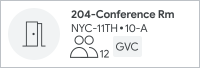
会議室とその他のリソースの表示における変更点
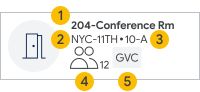
会議室(CONFERENCE_ROOM カテゴリ)
 |
 |
リソース名 | |
 |
建物 | ||
 |
階とセクション | ||
 |
容量 | ||
 |
音声/動画機能 |
|
|||
|
リソース名 | ||
|
建物 | ||
|
階とセクション | ||
|
容量 | ||
|
音声/動画機能 | ||
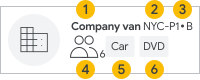
会議室以外(OTHER カテゴリ)
 |
|
リソース名 | |
|
建物 | ||
|
階とセクション | ||
|
容量 | ||
|
リソースの種類 | ||
 |
AV 機能(搭載している場合) |
|
|||
|
リソース名 | ||
|
建物 | ||
|
階とセクション | ||
|
容量 | ||
|
リソースの種類 | ||
|
AV 機能(搭載している場合) | ||
リソースの表示における変更点
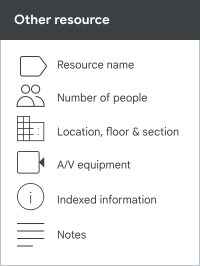
リソースにカーソルを合わせると、追加情報が表示されます。
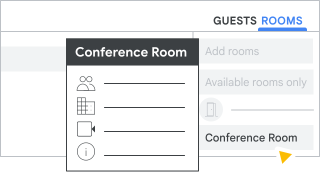
会議室(CONFERENCE_ROOM カテゴリ)
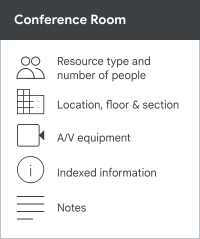
会議室以外(OTHER カテゴリ)
リソースの順序を変更しました
2017 年 10 月 17 日より前
以前は、リソース名に基づいて会議室の一覧がグループ化されていました。たとえば、会議室の一覧は接頭辞に基づいており、使用するリソースの決定に役立つ情報を基に並べられているわけではありませんでした。同じ接頭辞(CH-ZRHA など)で始まる会議室が多数ある場合は、そのすべてが接頭辞でグループ化されていました。
リソース名の例:
CH-ZRHA-FavoriteRoom'1 [Phone, VC]
CH-ZRHA-SecondFavoriteRoom'1 [Phone, VC]
US-SFO-RoominSFO'2 [Phone, VC]
接頭辞によるグループ化:
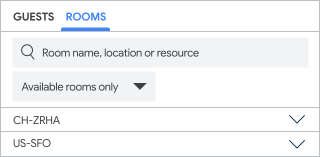
ZRH-OfficeA と SFO-OfficeB はビルディングを表しています。
2017 年 10 月 17 日以降
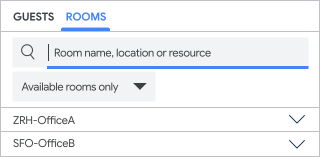
作成したビルディングに基づいてグループ化されるようになりました。会議室とその他のリソースが、ビルディングのノードにグループ化されます。
新たに自動生成される名前の例:
ZRH-OfficeA-1-FavoriteRoom (4) [Phone, VC]
ZRH-OfficeA-1-SecondFavoriteRoom (2) [Phone, VC]
SFO-OfficeB-RoominSFO (2) [Phone, VC]
ZRH-OfficeA と SFO-OfficeB はビルディングを表しています。
建物名でグループ化する:
階の名前と表示順序:
ビルディングの階は、次に例を示します。
- 「1」階は「2」階より前
- 「2」<「s」であるため、12 階は 1 階の前に表示されます。
階を正しい順序で表示するには、「01」、「02」…「12」のように番号付きの階を使用します。
リソース名と表示の変更
従来のリソースにおいては、特定の名前形式を推奨していました。「-」で区切られたリソースが 11 個以上追加されると、リソースの階層が自動的に作成されます。100 個を超えるリソースが含まれるヘッダー グループは、サブヘッダーに分割されます。
リソース体系を使う場合は Google の命名規則が標準とされ、この規則に沿ってリソースの各項目から名前が自動生成されます。自動生成名が作成されるのは、リソース名、リソースの種類、説明以外のリソース項目が更新された場合です。
- [ビルディング]-[階数] [会議室の名前] ([収容人数]) [音声機能と動画機能]
- [(リソースの種類)]-[ビルディング]-[階数]-[会議室の名前] ([収容人数]) [音声機能と動画機能]
自動生成された名前:
- 組織全体でリソース名の形式を統一します。
- 会議室の詳細情報が自動的に更新される(収容人数が増えた場合や、設備や機能が追加または変更された場合など)。
- リソース名から会議室やリソースのプロパティが簡単にわかるようになる。
新しい自動生成名は次の場所に表示されます。
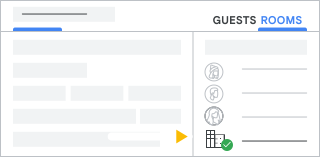
参加者リスト
カレンダーの予定の参加者リストでは、古いリソース名が新しい自動生成リソース名の形式で置き換えられます。
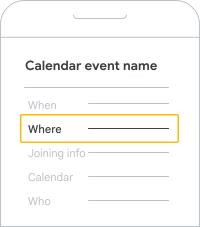
ウェブとモバイルの [場所] 欄
カレンダーの予定の [場所] 欄では、古いリソース名が新しい自動生成リソース名の形式で置き換えられます。
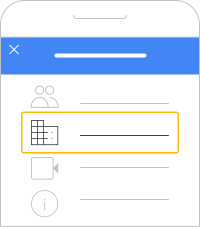
モバイル デバイスでの通知
モバイルやウェブ上の通知では、古いリソース名が新しい自動生成名の形式で置き換えられます。
リソース、設備や機能、ビルディングを変換する
リソースを更新するには、次の 3 つの方法があります。
- API を使用する - 詳細については、Admin SDK Directory API の resources.features、resources.buildings、resources.calendars のページをご覧ください。
- 管理コンソールで 1 つずつ追加する - 詳しくは、ビルディング、設備や機能、その他のリソースの設定で、ビルディング、設備や機能、リソースを追加する手順をご覧ください。
- CSV ファイルのダウンロード、編集、アップロード - 以下の手順をご覧ください。
CSV を使用してリソースを変更する
アカウントに割り当てられたビルディングとリソースを管理する権限のある管理者ロールを持っている場合は、以下の手順で組織内のリソースを更新します。
ステップ 1: 管理コンソールから CSV にダウンロードする
まず、リソース情報を CSV ファイルにダウンロードします。
-
Google 管理コンソールで、メニュー アイコン

 [
[ ディレクトリ] [ビルディングとリソース] [概要] に移動します。
アクセスするには、ビルディングとリソースの管理者権限が必要です。
- [リソース管理] を開きます。
- [ダウンロード]
 [ダウンロード] をクリックします。
 - CSV ファイルを保存します。
ステップ 2: CSV データをスプレッドシートにインポートする
CSV ファイルをダウンロードしたら、スプレッドシートにインポートします。
- 空白の Google スプレッドシートを開き、[ファイル] > [インポート] に移動します。
- ダウンロードした CSV ファイルに移動し、[選択] をクリックします。
- [ファイルをインポート] ウィンドウで必要な項目を選択し、[データをインポート] をクリックします。
ステップ 3: スプレッドシートでリソースを編集する
スプレッドシートの情報を確認して空白の項目や適合しない項目が見つかったら、使用する形式の表で提案されているように更新します。
注: リソース ID は変更しないでください。リソース ID を変更すると、既存のリソースが更新されるのではなく新しいリソースが作成されるためです。
スプレッドシートを編集する
- 前のステップで作成したスプレッドシートを使用します。
- 必要に応じて各項目を編集します。
重要: スプレッドシートで機能を識別するには、機能名の前に # を付ける必要があります。例: #Whiteboard。
- 編集を終えたら、スプレッドシートを CSV ファイルとして保存します。
スプレッドシートの例
| リソース ID* | リソース名* | リソースのカテゴリ* | リソースの種類 | 階の名前* | 収容人数* | ビルディング ID* |
|---|---|---|---|---|---|---|
| 123 | 講堂 | CONFERENCE_ROOM | 1 | 40 | 81 | |
| 234 | 山田の休憩所 | OTHER | ラウンジ | 4 | 5 | 82 |
* 必須項目
| ユーザーの閲覧権限の説明 | 説明 | #Whiteboard | #Phone |
|---|---|---|---|
| 管理者: admins@mycompany.com | TRUE | TRUE | |
| 山田のアシスタントに予約を依頼 | 管理者: admins@mycompany.com | FALSE | FALSE |
ステップ 4: 編集した CSV をアップロードする
スプレッドシートを編集したら、変更内容をカレンダーにアップロードできます。
-
Google 管理コンソールで、メニュー アイコン
[ ディレクトリ] [ビルディングとリソース] [概要] に移動します。アクセスするには、ビルディングとリソースの管理者権限が必要です。
- [リソース管理] を開きます。
- 追加アイコン
 にカーソルを合わせて、アップロード アイコン
  をクリックします。
 - [CSV を添付] をクリックし、表示される手順に沿って CSV ファイルを添付します。
- [アップロード] をクリックします。
使用する形式
スプレッドシートを編集する際は、次の形式を使用してください。
すべてのリソースの形式
カレンダーで作成するリソースには、次の形式を使用してください。
* 必須項目
ビルディングの形式
カレンダーで作成するビルディングには、次の形式を使用してください。
| プロパティ名 | 説明 | 例 |
|---|---|---|
| ビルディング ID* | ビルディング ID は、ビルディングに定義されたビルディング ID と正確に一致する必要があります。 | SF-MAIN |
| ビルディング名 | ビルディングの表示名 | サンフランシスコ本社 |
| 住所* | 建物の住所情報。ビルディングの住所の形式をご覧ください。 | 678 Lafayette Ave Suite 2B Graha Bumi Surabaya Lt. V Jl. Basuki Rahmat no.106 - 128 雨竜郡秩父別町秩父別4105 |
| 階* | カンマで区切り、下の階から上の階へ昇順で入力します。 | ロビー、M、2、3、4、5、5A、6 |
| 説明 | (省略可)参考情報として管理コンソールに表示されるビルディングの説明です。 | 東側のビルディング |
| 座標 |
ビルディングの緯度と経度です。 |
40.730610, -73.935242 |
* 必須項目
従来のリソースの管理
一部のリソースを体系化せずに残す場合、従来のリソースの命名規則に沿ってわかりやすい名前を付け、リソースの予約などを行いやすくしてください。
会議室リソース
会議室リソースの名前は、たとえば次のようにつけることをおすすめします。
[都市名]-[建物名]-[階数] [部屋名] ([定員]) [音声機能や動画機能]
例:
NYC-14-12-Boardroom (15) VC
この会議室は、ニューヨークの 14 ビルの 12 階にあることがわかります。部屋名は Boardroom で定員 15 人、ビデオ会議の設備を備えています。
その他のリソース
会議室とそれ以外のリソースを区別できるよう、次の形式を使用することをおすすめします。
[(リソースタイプ)]-[都市の略称]-[建物]-[階または場所]-[音声と動画の機能]
この形式では、会議室以外のすべてのリソースが ' ( ' で始まるため、会議室と混ざることはありません。理想的には、会議室以外のリソースのすべてがリソースリストの一番下に表示されます。
| 会議室以外のリソースの例 | 説明 |
|---|---|
| (Bike)-London-43-Lobby-Bike-1 | ロンドンの 43 ビルのロビーにある「Bike 1」の自転車(「Bike 2」でも「Bike 3」でもありません)。 |
| (Vehicle)-LA-Prius-Main-North-4 | ロサンゼルスにある車両。車種はプリウスで、本館の北駐車場の駐車スペース 4 に駐車してあります。 |