

Google consiglia di definire le risorse di Calendar in formato strutturato. Le risorse strutturate includono informazioni sulla posizione della risorsa, la sua capacità o l'attrezzatura. Calendar utilizza questi dati per fornire maggiori dettagli sulle stanze e sulle risorse e per consentire ai tuoi utenti di scegliere la risorsa più adatta alle loro esigenze. Definisci le risorse strutturate per avvalerti delle nuove funzionalità e dei potenziamenti di Calendar.
Le risorse non strutturate (legacy) utilizzano solo questi campi:
- ID risorsa
- Nome
- Descrizione
Se hai impostato solo questi campi per una risorsa, si tratta di una risorsa legacy. Le risorse create prima del 17 ottobre 2017 sono probabilmente risorse legacy.
Vantaggi delle risorse strutturate
Cambiare il formato dei dati per renderlo strutturato richiede del lavoro aggiuntivo, ma è un investimento che vale la pena di fare. Quando strutturi le risorse, gli utenti possono:
- Migliorare l'esperienza d'uso con una visualizzazione coerente e leggibile delle risorse.
- Prenota la stanza o le risorse giuste più velocemente e con i suggerimenti automatici per stanze e risorse
- Distinguere più rapidamente le stanze dalle altre risorse.
- Svincolare automaticamente le sale riunioni non utilizzate.
- Sostituisci automaticamente le stanze che rifiutano gli inviti.
- Usufruire dei miglioramenti futuri e delle prossime funzionalità intelligenti di Calendar (sono supportate solo le risorse strutturate).
Passare alle risorse strutturate
Converti le risorse in un formato strutturato per poter usufruire dei miglioramenti futuri di Google Calendar. Quando usi le risorse strutturate, i tuoi utenti possono sfruttare al meglio la prenotazione delle stanze e le altre funzionalità del calendario.
Comprendere i cambiamenti, provarli e comunicarli
L'utilizzo di informazioni strutturate sulle risorse cambia il modo in cui gli utenti interagiscono con Calendar. Ti consigliamo di prepararti a questi cambiamenti nei seguenti modi:
- Analizza il modo in cui sono gestite le tue attuali risorse per capire come la migrazione al formato strutturato cambierà l'esperienza utente.
- Prova prima le risorse strutturate in un ambiente di test per verificare le modifiche. Conserva un backup delle informazioni correnti sulle risorse.
- Aggiorna le applicazioni interne e il software di terze parti, ad esempio, le applicazioni che utilizzano convenzioni di denominazione personalizzate.
- Informa gli utenti del nuovo comportamento e delle modifiche e gestiscine l'implementazione.
Cambiamenti nell'esperienza utente
Quando adotti il nuovo formato strutturato nella tua azienda, gli utenti vedranno le seguenti modifiche.
Risultati di ricerca modificati
Prima
Risorse visualizzate come un unico lungo nome

Dopo
Risorse visualizzate con informazioni organizzate

Cambiamenti per la visualizzazione di stanze e altre risorse
Stanze (Categoria SALA_RIUNIONI)
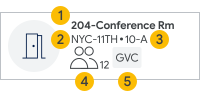 |
 |
Nome della risorsa | |
 |
Edificio | ||
 |
Piano e sezione | ||
 |
Capienza | ||
 |
Funzionalità audio/video |
|
|||
|
Nome della risorsa | ||
|
Edificio | ||
|
Piano e sezione | ||
|
Capienza | ||
|
Funzionalità audio/video | ||
Altre risorse (Categoria ALTRO)
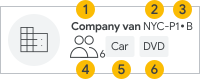 |
|
Nome della risorsa | |
|
Edificio | ||
|
Piano e sezione | ||
|
Capienza | ||
|
Tipo di risorsa | ||
 |
Funzionalità audio/video (se presenti) |
|
|||
|
Nome della risorsa | ||
|
Edificio | ||
|
Piano e sezione | ||
|
Capienza | ||
|
Tipo di risorsa | ||
|
Funzionalità audio/video (se presenti) | ||
Visualizzazione delle risorse modificata
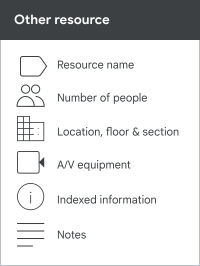
Quando posizioni il cursore del mouse su una risorsa, vengono visualizzati dettagli aggiuntivi:
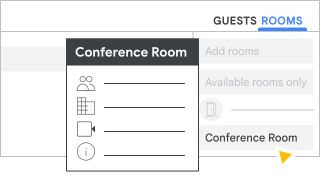
Per le sale (Categoria SALA_RIUNIONI)
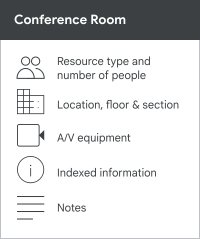
Altre risorse (Categoria ALTRO)
Ordine delle risorse modificato
Prima del 17 ottobre 2017
Prima, il raggruppamento nell'elenco delle stanze era basato sui nomi delle risorse. Ad esempio, le stanze venivano elencate in base al prefisso anziché in base a informazioni più utili per decidere quale utilizzare. Se erano presenti molte stanze con un determinato prefisso (ad esempio: CH-ZRHA), venivano tutte raggruppate sotto il prefisso.
Esempi di nomi di risorse:
CH-ZRHA-FavoriteRoom'1 [smartphone, VC]
CH-ZRHA-SecondFavoriteRoom'1 [smartphone, VC]
US-SFO-RoominSFO'2 [smartphone, VC]
Raggruppamento per prefisso:
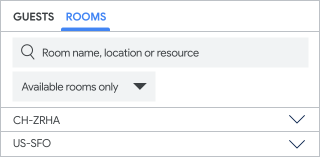
Dove gli edifici sono ZRH-UfficioA e SFO-UfficioB
Dopo il 17 ottobre 2017
Il raggruppamento si basa sugli edifici che crei. Le stanze e le altre risorse sono raggruppate nei nodi dei rispettivi edifici.
Esempi di nuovi nomi generati automaticamente:
ZRH-UfficioA-1-SalaPreferita (4) [Telefono, VC]
ZRH-UfficioA-1-SecondaSalaPreferita (2) [Telefono, VC]
SFO-UfficioB-SalainSFO (2) [Telefono, VC]
Dove gli edifici sono ZRH-UfficioA e SFO-UfficioB
Raggruppamento per nome edificio:
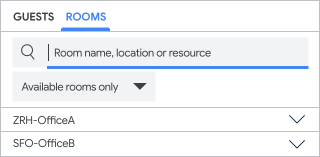
Assegnazione di nomi ai piani e ordine di visualizzazione:
I piani degli edifici vengono visualizzati in ordine numerico. Ad esempio:
- Il piano "1" viene prima del piano "2".
- Il piano "12th" (12°) viene prima di "1st" (1°), poiché "2"<"s"
Per visualizzare i piani nell'ordine corretto, utilizza piani numerati come: "01", "02", …, "12"
Modifica dei nomi e della visualizzazione delle risorse
Per le risorse legacy Google ha indicato un formato di nome specifico da utilizzare. La gerarchia di risorse viene creata automaticamente quando vengono aggiunte oltre 10 risorse con un segno "-". Se il gruppo di intestazioni contiene oltre 100 risorse viene diviso in intestazioni secondarie.
Con le informazioni strutturate sulle risorse, la convenzione di denominazione di Google diventa standard e viene utilizzata per creare nomi generati automaticamente in base ai singoli campi delle risorse. I nomi generati automaticamente vengono creati quando si aggiorna un campo della risorsa che non sia il nome, il tipo o la descrizione.
- [edificio]-[piano] [nome stanza]-([capacità sala]) [Funzionalità audio e video]
- [(tipo risorsa)]-[edificio]-[piano] [nome sala]-([capacità sala]) [Funzionalità audio e video]
I nomi generati automaticamente:
- Rendono uniforme il formato dei nomi delle risorse per tutta l'organizzazione.
- Consentono di aggiornare automaticamente i dettagli delle stanze (ad esempio quando aumenta la capienza o vengono aggiunte o modificate funzionalità).
- Consentono di comprendere le proprietà di qualsiasi stanza o risorsa semplicemente guardando il nome.
Il nuovo nome generato automaticamente viene visualizzato in queste posizioni:
Elenco dei partecipanti
Nell'elenco Partecipanti agli eventi di Calendar, il nuovo formato del nome della risorsa generato automaticamente sostituisce il vecchio nome della risorsa.
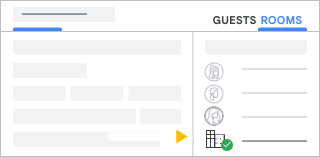
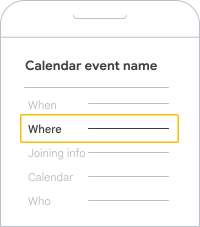
Campo Dove sul web e sui dispositivi mobili
Nel campo Dove degli eventi di Calendar, il nuovo formato del nome della risorsa generato automaticamente sostituisce il vecchio nome della risorsa.
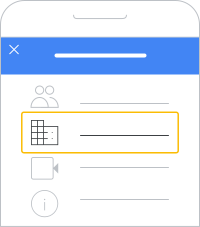
Notifiche sui dispositivi mobili
Nelle notifiche su dispositivi mobili o sul Web, il nuovo formato del nome della risorsa generato automaticamente sostituisce il vecchio nome della risorsa.
Convertire risorse, funzionalità ed edifici
Esistono tre modi per aggiornare le risorse:
- Utilizzo di un'API: per maggiori dettagli, consulta le pagine dell'API Admin SDK Directory per resources.features, resources.buildings e resources.calendars.
- Uno alla volta tramite la Console di amministrazione: per maggiori dettagli, segui le istruzioni per aggiungere edifici, funzionalità e risorse in Configurare edifici, funzionalità e altre risorse.
- Scaricare, modificare e caricare un file CSV: vedi i passaggi riportati di seguito.
Modificare le risorse mediante un file CSV
Se hai un ruolo di amministratore con privilegi per la gestione delle risorse e degli edifici assegnati al tuo account, aggiorna le risorse nell'organizzazione seguendo questa procedura.
Passaggio 1: scarica un file CSV dalla Console di amministrazione
Inizia scaricando le informazioni sulle risorse in un file CSV.
-
Nella Console di amministrazione Google, vai a Menu


 Directory
Edifici e risorse
Panoramica.
Directory
Edifici e risorse
Panoramica.È necessario disporre del privilegio amministrativo Edifici e risorse.
- Apri Gestione delle risorse.
- Fai clic su Scarica
 Scarica.
 - Salva il file CSV.
Passaggio 2: importa i dati CSV in un foglio di lavoro
Dopo aver scaricato il file CSV, importalo in un foglio di lavoro.
- Apri un foglio Google vuoto e vai a File > Importa.
- Passa al file CSV scaricato e fai clic su Seleziona.
- Nella finestra di importazione, effettua le selezioni e fai clic su Importa dati.
Passaggio 3: modifica le risorse in un foglio di lavoro
Controlla le informazioni nel foglio di lavoro, prendi nota di eventuali campi vuoti o non conformi e aggiornali in base ai suggerimenti contenuti nella tabella Formati da utilizzare.
Nota: non modificare l'ID risorsa. In caso contrario, non verrà aggiornata una risorsa esistente, ma ne verrà creata una nuova.
Modificare il foglio di lavoro
- Utilizza il foglio di lavoro creato nei passaggi precedenti.
- Modifica i campi in base alle necessità.
Importante: per identificare le funzionalità nel foglio di lavoro, il nome della funzionalità deve essere preceduto dal simbolo #. Ad esempio, #Lavagna.
- Quando avrai completato le modifiche, salva il foglio di lavoro come file CSV.
Fogli di lavoro di esempio
| ID risorsa* | Nome della risorsa* | Categoria di risorse* | Tipo di risorsa | Nome piano* | Capacità* | ID edificio* |
|---|---|---|---|---|---|---|
| 123 | Auditorium | SALA_RIUNIONI | 1 | 40 | 81 | |
| 234 | Il rifugio di James | ALTRO | Lounge | 4 | 5 | 82 |
* Obbligatorio
| Descrizione visibile all'utente | Descrizione | #Lavagna bianca | #Telefono |
|---|---|---|---|
| Gestita da amministratori@azienda.com | VERO | VERO | |
| Chiedi all'assistente di James per prenotare | Gestita da amministratori@azienda.com | FALSO | FALSO |
Passaggio 4: carica un file CSV dopo la modifica
Dopo aver modificato il foglio di lavoro, puoi caricare le modifiche in Calendar.
-
Nella Console di amministrazione Google, vai a Menu
Directory
Edifici e risorse
Panoramica.È necessario disporre del privilegio amministrativo Edifici e risorse.
- Apri Gestione delle risorse.
- Posiziona il cursore del mouse su Aggiungi
 e fai clic su Carica
  .
. - Fai clic su Allega CSV e segui le indicazioni per allegare il file CSV.
- Fai clic su Carica.
Formati da utilizzare
Quando modifichi il foglio di lavoro, utilizza questi formati.
Formato per tutte le risorse
Utilizza questo formato per le risorse che crei in Calendar.
| Nome proprietà | Descrizione | Esempio |
|---|---|---|
| ID risorsa* |
L'identificatore univoco della sala che Google genera quando crei una risorsa. Non modificare né rimuovere questo valore per le risorse esistenti. |
28AF38E |
| Nome della risorsa* |
Nome breve della sala. (limite massimo di caratteri consigliato: 45) |
Sala Beehive |
| ID edificio* | Questo ID edificio deve corrispondere esattamente all'ID specificato per l'edificio in cui si trova la risorsa. | SF-PRINCIPALE |
| Categoria di risorse* |
Sala conferenze: risorse utilizzate per riunioni o conferenze, anche se si tratta solo di una piccola stanza con un telefono. Altro: risorse che non vengono utilizzate per le riunioni. ad esempio una Jamboard, una bicicletta o un'auto aziendale. Categoria sconosciuta: risorse non conformi al formato strutturato. Per le nuove risorse, utilizza Sala riunioni e Altro. |
SALA_RIUNIONI |
| Tipo di risorsa | Campo esistente. Quando la Categoria di risorse è impostata su Altro, questo campo viene aggiunto come prefisso al nome generato automaticamente e aiuta a distinguere le risorse diverse dalle sale da quelle definite come sale. Aiuta anche a classificare il tipo di risorsa, Ad esempio: Bicicletta, Veicolo, Sala allattamento o Microscopio. | Bicicletta |
| Nome piano* |
Il nome del piano deve corrispondere a uno dei piani definiti nell'edificio. (limite massimo di caratteri consigliato: 15) |
10 |
| Capacità* | Numero di persone consigliato per la sala. Deve essere un numero intero positivo. | 4 |
| Sezione del piano |
Indica dove si trova una stanza nel piano. (limite massimo di caratteri consigliato: 15) |
A |
| Descrizione visibile all'utente | Descrizione della sala in formato libero che sarà visibile agli utenti nei dettagli della sala. Nota:questa descrizione viene visualizzata solo alla prenotazione della risorsa. Una volta che la risorsa è stata selezionata o che un evento è stato salvato, la descrizione non viene più visualizzata. | Interno telefono #4119 |
| Descrizione | Descrizione facoltativa della sala o della risorsa, visibile nella Console di amministrazione come riferimento. |
Tutti i membri di ammin_sale@example.com sono autorizzati a prenotare la sala Edificio zona est |
| #Funzionalità |
Le funzionalità sono attributi o attrezzature di una sala o una risorsa, quali ad esempio:
|
VERO |
| Nome generato automaticamente | Sola lettura. Viene generato quando la categoria di risorse è impostata su Sala_conferenze o Altro. | SF-PRINCIPALE-Sala Beehive (4) [VC] |
* Obbligatorio
Formato per gli edifici
Utilizza questo formato per gli edifici che crei in Calendar.
| Nome proprietà | Descrizione | Esempio |
|---|---|---|
| ID edificio* | Questo ID edificio deve corrispondere esattamente all'ID specificato per l'edificio. | SF-PRINCIPALE |
| Nome edificio | Nome visualizzato per l'edificio. | Sede centrale di San Francisco |
| Indirizzo* | Formato dell'indirizzo degli edifici. Vedi Formato per gli indirizzi degli edifici. | 678 Lafayette Ave Suite 2B Graha Bumi Surabaya Lt. V Jl. Basuki Rahmat no.106 - 128 雨竜郡秩父別町秩父別4105 |
| Piani* | I piani devono essere separati da virgole ed elencati in ordine crescente, dai piani inferiori a quelli superiori. | Piano terra, 1, 2, 3, 4, 5, 5A, 6 |
| Descrizione | Descrizione facoltativa dell'edificio, visibile nella Console di amministrazione come riferimento. | Edificio zona est |
| Coordinate |
Latitudine e longitudine di un edificio. |
40.730610, -73.935242 |
* Obbligatorio
Gestire le risorse legacy
Se decidi di non convertire tutte le risorse nel formato strutturato, attribuisci i nomi alle risorse legacy seguendo una convenzione per renderle più facilmente identificabili e utilizzabili.
Risorse Sala conferenze
Un formato suggerito per una sala conferenze è il seguente:
[abbrev. città]-[edificio]-[piano] [nome sala]-([capacità sala]) [Funzionalità audio e video]
Esempio:
NYC-14-12-Boardroom (15) VC
Questa sala conferenze si trova a Milano nel palazzo 14, al piano 12. Il nome della sala è Sala del consiglio. Può contenere 15 persone ed è dotata dell'attrezzatura per videoconferenze.
Altre risorse
Per distinguere tutti gli altri tipi di risorse dalle sale conferenze, consigliamo di utilizzare il seguente formato:
[(resource type)]-[city abbrev]-[building]-[floor or location]-[Audio and video features]
In questo formato, tutte le risorse non di sala iniziano con ' ( ', in modo che non vengano mescolate alle sale conferenze. In principio, tutte le risorse diverse dalle sale vengono visualizzate in fondo all'elenco delle risorse.
| Esempi di risorse diverse dalle sale | Descrizione |
|---|---|
| (Bike)-London-43-Lobby-Bike-1 | Questa bicicletta si trova a Londra nell'atrio dell'edificio 43. Si tratta della "Bicicletta 1" (anziché della "Bicicletta 2" o "Bicicletta 3"). |
| (Vehicle)-LA-Prius-Main-North-4 | Questo veicolo si trova a Los Angeles. Si tratta di una Chevrolet che si trova nel parcheggio Nord dell'edificio principale, nel posto 4. |