

Als Administrator sollten Sie Kalenderressourcen mit strukturierten Informationen definieren. Dazu zählen Angaben zum Standort, zur Kapazität oder zur Ausstattung einer Ressource. Anhand dieser Daten haben Nutzer alle wichtigen Informationen zur Hand und können die Ressource auswählen, die sich am besten für ihre Zwecke eignet. Wenn Sie strukturierte Ressourcen definieren, können Sie neue und erweiterte Funktionen des Kalenders nutzen.
Für unstrukturierte (Legacy-)Ressourcen werden nur diese Felder verwendet:
- Ressourcen-ID
- Name
- Beschreibung
Wenn Sie nur diese Felder für eine Ressource festgelegt haben, handelt es sich um eine Legacy-Ressource. Ressourcen, die vor dem 17. Oktober 2017 erstellt wurden, sind wahrscheinlich alte Ressourcen.
Vorteile strukturierter Ressourcen
Es bedeutet zusätzliche Arbeit, Ihre Daten in ein strukturiertes Format zu bringen. Die Mühe lohnt sich allerdings. Wenn Sie die Informationen zu Ihren Ressourcen strukturieren, bieten Sie Ihren Nutzern folgende Vorteile:
- Ressourcen werden immer im gleichen, leicht verständlichen Format angezeigt.
- Mit automatischen Raum- und Ressourcenvorschlägen schneller den richtigen Raum oder die richtigen Ressourcen buchen
- Nutzer können Konferenzräume leichter von anderen Ressourcen unterscheiden.
- Ungenutzte Konferenzräume automatisch freigeben
- Räume, für die Einladungen abgelehnt werden, automatisch ersetzen
- Zukünftige Verbesserungen und demnächst verfügbare intelligente Kalenderfunktionen, bei denen nur Ressourcen mit strukturierten Informationen unterstützt werden, lassen sich sofort nutzen.
Strukturierte Informationen zu Ressourcen einführen
Wenn Sie die Informationen zu Ihren Ressourcen in ein strukturiertes Format umwandeln, profitieren Sie von zukünftigen Funktionen und Verbesserungen von Google Kalender. Mit strukturierten Informationen zu Ressourcen können Ihre Nutzer ganz einfach Räume buchen und andere Kalenderfunktionen verwenden.
Änderungen verstehen, testen und kommunizieren
Mit der Einführung strukturierter Informationen zu Ressourcen ändert sich die Art, wie Nutzer mit Google Kalender interagieren. Wir empfehlen Ihnen, sich so auf diese Veränderungen vorzubereiten:
- Sehen Sie sich an, wie die Informationen zu Ressourcen derzeit verwaltet werden und wie sich das durch strukturierte Informationen ändert.
- Verwenden Sie Ressourcen mit strukturierten Informationen zuerst in einer Testumgebung, um zu sehen, wie sich die Änderungen auswirken. Erstellen Sie vorher eine Sicherung Ihrer bestehenden Ressourceninformationen.
- Aktualisieren Sie interne Anwendungen und Drittanbieter-Software. z. B. Anwendungen, die benutzerdefinierte Namenskonventionen verwenden.
- Informieren Sie Ihre Nutzer über die Änderungen und kümmern Sie sich um die Umsetzung.
Was ändert sich für die Nutzer?
Nutzer sehen die folgenden Änderungen, wenn Sie das neue strukturierte Format in Ihrem Unternehmen einführen.
Geänderte Suchergebnisse
Vorher
Unübersichtlicher, langer Ressourcenname

Nachher
Übersichtliche Informationen zur Ressource

Änderungen bei der Anzeige von Konferenzräumen und sonstigen Ressourcen
Konferenzräume (Kategorie CONFERENCE_ROOM)
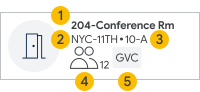 |
 |
Ressourcenname | |
 |
Gebäude | ||
 |
Stockwerk und Abteilung | ||
 |
Kapazität | ||
 |
A/V-Funktionen |
|
|||
|
Ressourcenname | ||
|
Gebäude | ||
|
Stockwerk und Abteilung | ||
|
Kapazität | ||
|
A/V-Funktionen | ||
Sonstige Ressourcen (Kategorie OTHER)
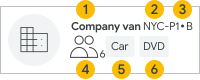 |
|
Ressourcenname | |
|
Gebäude | ||
|
Stockwerk und Abteilung | ||
|
Kapazität | ||
|
Ressourcentyp | ||
 |
Audiovisuelle Funktionen (falls vorhanden) |
|
|||
|
Ressourcenname | ||
|
Gebäude | ||
|
Stockwerk und Abteilung | ||
|
Kapazität | ||
|
Ressourcentyp | ||
|
Audiovisuelle Funktionen (falls vorhanden) | ||
Änderungen bei der Anzeige von Ressourcen
Wenn Sie den Mauszeiger auf eine Ressource bewegen, werden zusätzliche Informationen angezeigt:
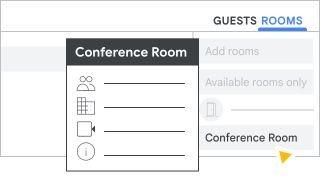
Konferenzräume (Kategorie CONFERENCE_ROOM)
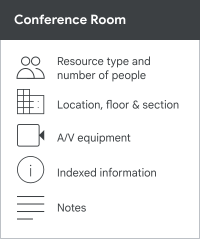
Sonstige Ressourcen (Kategorie OTHER)
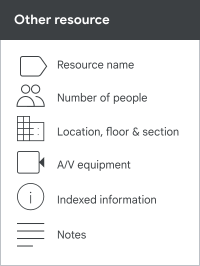
Ressourcenreihenfolge geändert
Vor dem 17. Oktober 2017
Die Gruppierung in der Liste der Räume basierte bisher auf den Ressourcennamen. Räume wurden beispielsweise grundsätzlich nach dem Präfix geordnet, was bei der Auswahl einer Ressource manchmal nicht gerade hilfreich war. Wenn viele Räume mit einem bestimmten Präfix (z. B. CH-ZRHA) versehen waren, dann wurden alle diese Räume unter diesem Präfix gruppiert.
Beispiele für Ressourcennamen:
CH-ZRHA-FavoriteRoom'1 [Phone, VC]
CH-ZRHA-SecondFavoriteRoom'1 [Phone, VC]
US-SFO-RoominSFO'2 [Phone, VC]
Nach Präfix gruppieren:
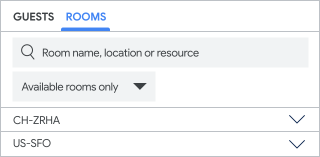
„ZRH-BüroA“ und „SFO-BüroB“ sind die Namen der Gebäude.
Nach dem 17. Oktober 2017
Die Gruppierung basiert auf den Gebäuden, die Sie erstellen. Konferenzräume und sonstige Ressourcen werden in diesen Gebäudeknoten zusammengefasst.
Beispiele für die neuen, automatisch generierten Namen:
ZRH-BüroA-1-Lieblingsraum (4) [Telefon, VK]
ZRH-BüroA-1-Zweitliebster Raum (2) [Telefon, VK]
SFO-BüroB-RauminSFO (2) [Telefon, VK]
„ZRH-BüroA“ und „SFO-BüroB“ sind die Namen der Gebäude.
Nach Gebäudenamen gruppieren:
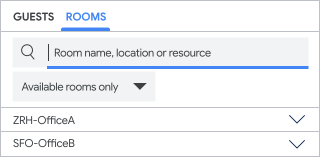
Etagenbenennung und Anzeigereihenfolge:
Etagen in Gebäuden werden in numerischer Reihenfolge angezeigt. Beispiel:
- Etage „1“ kommt vor „2“
- Die Etage „12.“ kommt vor „1.“; da „2“ < „s“
Damit die Stockwerke in der richtigen Reihenfolge angezeigt werden, verwenden Sie nummerierte Stockwerke wie „01“, „02“, …, „12“.
Geänderte Ressourcennamen und Anzeige
Für alte Ressourcen empfahl Google ein bestimmtes Namensformat. Eine Ressourcenhierarchie wird automatisch erstellt, sobald mehr als 10 Ressourcen mit einem „-“ vorhanden sind. Wenn eine Gruppe mit einer bestimmten Bezeichnung mehr als 100 Ressourcen enthält, wird die Gruppe unterteilt. Jede Untergruppe erhält eine eigene Bezeichnung.
Bei strukturierten Informationen zu Ressourcen werden standardmäßig aus den einzelnen Ressourcenfeldern automatisch Namen generiert, die der Namenskonvention von Google entsprechen. Das gilt jedoch nicht für Aktualisierungen der Felder „Ressourcenname“, „Ressourcentyp“ oder „Beschreibung“.
- [Gebäude]-[Etage] [Raumname] ([Raumkapazität]) [Audio- und Videoequipment]
- [(Ressourcentyp)]-[Gebäude]-[Etage] [Raumname] ([Raumkapazität]) [Audio- und Videoequipment]
Automatisch generierte Namen haben folgende Vorteile:
- Das Format der Ressourcennamen in Ihrer Organisation ist einheitlich.
- Namen werden automatisch aktualisiert, wenn Rauminformationen geändert werden, z. B. bei Erhöhung der Kapazität oder wenn Ausstattung hinzugefügt oder entfernt wird.
- Informationen zum Raum bzw. zur Ressource sind bereits im Namen enthalten.
Die automatisch generierten Namen werden an folgenden Stellen angezeigt:
Teilnehmerliste
In der Teilnehmerliste für Kalendertermine wird der bisherige Name durch den neuen, automatisch generierten Ressourcennamen ersetzt.
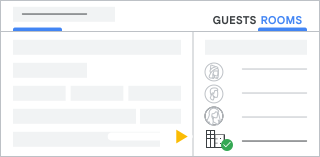
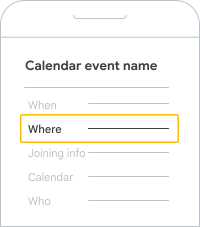
Feld „Wo“ im Web und auf Mobilgeräten
Im Feld „Wo“ eines Kalendertermins wird der bisherige Name durch den neuen, automatisch generierten Ressourcennamen ersetzt.
Benachrichtigungen auf Mobilgeräten
Bei Benachrichtigungen auf Mobilgeräten oder im Web wird der bisherige Name durch den neuen, automatisch generierten Ressourcennamen ersetzt.
Informationen zu Ressourcen, Ausstattung und Gebäuden konvertieren
Wenn Sie Ihre Ressourcen aktualisieren möchten, stehen Ihnen drei Möglichkeiten zur Verfügung:
- API verwenden: Weitere Informationen zu resources.features, resources.calendars und resources.buildings finden Sie auf den Seiten der Admin SDK Directory API.
- Einzeln über die Admin-Konsole: Weitere Informationen finden Sie in der Anleitung zum Hinzufügen von Gebäuden, Ausstattungsmerkmalen und Ressourcen unter Gebäude, Funktionen und Kalenderressourcen einrichten.
- CSV-Datei herunterladen, bearbeiten und hochladen: Folgen Sie der Anleitung unten.
Ressourcen mithilfe einer CSV-Datei ändern
Wenn Sie eine Administratorrolle mit Berechtigungen zum Verwalten von Gebäuden und Ressourcen haben, die Ihrem Konto zugewiesen sind, aktualisieren Sie die Ressourcen in Ihrer Organisation anhand dieser Schritte.
Schritt 1: Informationen aus der Admin-Konsole in eine CSV-Datei herunterladen
Laden Sie zuerst die Ressourceninformationen in eine CSV-Datei herunter.
-
Öffnen Sie in der Admin-Konsole im Menü


 Verzeichnis
Gebäude und Ressourcen
Übersicht.
Verzeichnis
Gebäude und Ressourcen
Übersicht.Hierfür ist die Administratorberechtigung Gebäude und Ressourcen erforderlich.
- Öffnen Sie Ressourcenverwaltung.
- Klicken Sie auf „Herunterladen“
 Herunterladen.
 - Speichern Sie die CSV-Datei.
Schritt 2: CSV-Daten in eine Tabelle importieren
Importieren Sie die CSV-Datei mit den folgenden Schritten in eine Tabelle:
- Öffnen Sie ein leeres Tabellenblatt in Google Tabellen und klicken Sie auf Datei > Importieren.
- Suchen Sie die heruntergeladene CSV-Datei und klicken Sie auf Auswählen.
- Treffen Sie im Importfenster Ihre Auswahl und klicken Sie auf Daten importieren.
Schritt 3: Informationen zu Ressourcen in einer Tabelle bearbeiten
Sehen Sie sich die Informationen in der Tabelle an und bearbeiten Sie leere oder falsch formatierte Felder anhand der Beispiele im Abschnitt Formate.
Hinweis: Ändern Sie die Ressourcen-ID nicht. Ansonsten wird die Ressource nicht aktualisiert, sondern eine neue erstellt.
Tabelle bearbeiten
- Verwenden Sie die Tabelle, die Sie in den vorherigen Schritten erstellt haben.
- Bearbeiten Sie die Felder nach Bedarf.
Wichtig: Damit Funktionen in der Tabelle erkannt werden, muss dem Funktionsnamen ein # vorangestellt werden, z. B. #Whiteboard.
- Speichern Sie die fertig bearbeitete Tabelle als CSV-Datei.
Beispieltabellen
| Ressourcen-ID* | Ressourcenname* | Ressourcenkategorie* | Ressourcentyp | Etage* | Kapazität* | Gebäude-ID* |
|---|---|---|---|---|---|---|
| 123 | Auditorium | CONFERENCE_ROOM | 1 | 40 | 81 | |
| 234 | Ruheraum von Jan | OTHER | Lounge | 4 | 5 | 82 |
* Pflichtfeld
| Für Nutzer sichtbare Beschreibung | Beschreibung | #Whiteboard | #Phone |
|---|---|---|---|
| Verwaltet von admins@mycompany.com | TRUE | TRUE | |
| Bitten Sie den Assistenten von Jan um eine Reservierung. | Verwaltet von admins@mycompany.com | FALSE | FALSE |
Schritt 4: Bearbeitete CSV-Datei hochladen
Nachdem Sie die Tabelle bearbeitet haben, können Sie die Änderungen in Google Kalender hochladen.
-
Öffnen Sie in der Admin-Konsole im Menü
Verzeichnis
Gebäude und Ressourcen
Übersicht.Hierfür ist die Administratorberechtigung Gebäude und Ressourcen erforderlich.
- Öffnen Sie Ressourcenverwaltung.
- Bewegen Sie den Mauszeiger auf „Hinzufügen“
 und klicken Sie auf „Hochladen“
  .
. - Klicken Sie auf CSV-Datei anhängen und führen Sie die entsprechenden Schritte aus.
- Klicken Sie auf Hochladen.
Formate
Verwenden Sie die folgenden Formate zum Bearbeiten Ihrer Tabelle.
Format für alle Ressourcen
Verwenden Sie für Ressourcen, die Sie in Google Kalender erstellen, folgendes Format:
* Pflichtfeld
Format für Gebäude
Verwenden Sie für Gebäude, die Sie in Google Kalender erstellen, folgendes Format:
| Eigenschaft | Beschreibung | Beispiel |
|---|---|---|
| ID des Gebäudes* | Diese ID muss exakt mit der für das Gebäude definierten ID übereinstimmen. | B-HAUPT |
| Building Name (Gebäudename) | Anzeigename für das Gebäude. | San Francisco Hauptsitz |
| Adresse* | Adresse des Gebäudes. Weitere Informationen finden Sie im Abschnitt Format für Gebäudeadressen. | 678 Lafayette Ave Suite 2B Sylvesterallee 7 Hinterhaus 雨竜郡秩父別町秩父別4105 |
| Etagen* | Die Etagen müssen durch Kommas getrennt und von unten nach oben aufgelistet werden. | Eingangshalle, EG, 1, 2, 3, 4, 5, 5A, 6 |
| Description (Beschreibung) | Optionale Beschreibung des Gebäudes, die in der Admin-Konsole zu Ihrer Information angezeigt wird. | Gebäude auf der Ostseite |
| Coordinates (Koordinaten) |
Längen- und Breitengrad eines Gebäudes. |
40.730610, -73.935242 |
* Pflichtfeld
Alte Ressourcen verwalten
Wenn Sie sich entscheiden, nicht alle Ihre Ressourcen in strukturierte Ressourcen umzuwandeln, sollten Sie für diese alten Ressourcen eine Namenskonvention einhalten, damit sie leichter zu identifizieren und zu verwenden sind.
Konferenzräume
Für Konferenzräume schlagen wir folgendes Format vor:
[Abk. Stadt]-[Gebäude]-[Etage] [Raumname] ([Raumkapazität]) [Audio- und Videoequipment]
Beispiel:
NYC-14-12-Boardroom (15) VC
Dieser Konferenzraum befindet sich in New York City in Gebäude 14, in der 12. Etage. Der Name für diesen Raum lautet „Tagungsraum“. Er bietet Platz für 15 Personen und ist für Videokonferenzen ausgestattet.
Andere Ressourcentypen
Damit sich andere Ressourcen besser von Konferenzräumen unterscheiden lassen, empfehlen wir zum Beispiel das folgende Format:
[(Ressourcentyp)]-[Abkürzung der Stadt]-[Gebäude]-[Etage oder Standort]-[Audio- und Videofunktionen]
In diesem Format beginnen alle Ressourcen, die keine Räume sind, mit ' ( ', damit sie nicht mit den Konferenzräumen vermischt werden. Im Idealfall befinden sich alle Ressourcen, die keine Räume sind, ganz unten auf der Ressourcenliste.
| Beispiele für Ressourcen, die keine Räume sind | Beschreibung |
|---|---|
| (Bike)-London-43-Lobby-Bike-1 | Dieses Fahrrad befindet sich in der Lobby von Gebäude 43 in London. Hierbei handelt es sich um „Fahrrad 1“, im Gegensatz etwa zu „Fahrrad 2“ oder „Fahrrad 3“. |
| (Vehicle)-LA-Prius-Main-North-4 | Dieses Fahrzeug befindet sich in Los Angeles. Es handelt sich um einen Prius, der beim Hauptgebäude auf Stellplatz 4 vom Parkplatz „Nord“ steht. |