
Google recommends you define your Calendar resources using a structured format. Structured resources include information about the resource location, capacity, or equipment. Calendar uses this data to give more room and resource details, helping your users choose the best resource for their needs. Define structured resources to take advantage of new Calendar features and enhanced capabilities.
Unstructured (legacy) resources only use these fields:
- Resource ID
- Name
- Description
If you only have these fields set for a resource, it's a legacy resource. Resources created before October 17, 2017 are probably legacy resources.
Benefits of structured resources
Changing your data to a structured format requires some extra work, but that investment is worth the effort. When you structure your resources, users can:
- Improve their experience with a consistent and readable resource display.
- Book the right room or resources faster and with automatic room and resource suggestions
- More quickly tell the difference between rooms for meetings and non-room resources.
- Automatically release unused meeting rooms.
- Automatically replace rooms that decline invitations.
- Benefit from future enhancements and upcoming intelligent Calendar features (only structured resources are supported).
Switch to structured resources
Convert your resources to a structured format, so you can benefit from future enhancements to Google Calendar. When you use structured resources, your users have the best possible experience with booking rooms and other calendar features.
Understand the changes, test, and communicate
Using structured resource information changes the way your users interact with Calendar. We recommend you prepare for these changes in the following ways:
- Analyze the way your current resources are managed, and understand how migrating to structured format changes the user experience.
- Use structured resources in a test environment first to see how the changes appear. Keep a backup of your current resource information.
- Update internal applications and third-party software. For example, applications that rely on custom naming conventions.
- Tell your users about the new behavior and changes, and manage the roll out of these changes.
Changes to the user experience
Users will see the following changes when you adopt the new structured format in your company.
Changed search results
Before
Resources display as one long resource name

After
Resources display with information organized

Changed display for rooms and non-rooms
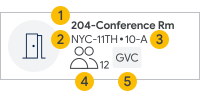
For rooms (Category CONFERENCE_ROOM)
 |
 |
Resource name | |
 |
Building | ||
 |
Floor & section | ||
 |
Capacity | ||
 |
A/V features |
|
|||
|
Resource name | ||
|
Building | ||
|
Floor & section | ||
|
Capacity | ||
|
A/V features | ||
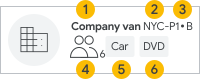
For non-rooms (Category OTHER)
 |
|
Resource name | |
|
Building | ||
|
Floor & section | ||
|
Capacity | ||
|
Resource type | ||
 |
A/V features (if present) |
|
|||
|
Resource name | ||
|
Building | ||
|
Floor & section | ||
|
Capacity | ||
|
Resource type | ||
|
A/V features (if present) | ||
Changed resource display
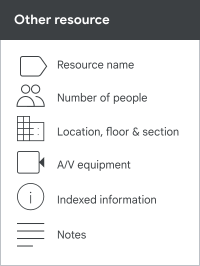
When you point to a resource, extra details are displayed:
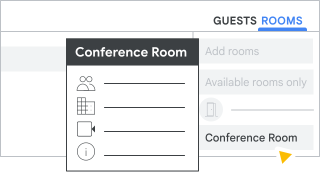
For rooms (Category CONFERENCE_ROOM)
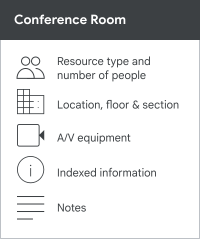
For non-rooms (Category OTHER)
Changed resource order
Before October 17, 2017
Previously, the grouping in the rooms list was based on resource names. For example, the rooms were listed according to the prefix rather than something more helpful in deciding which resource to use. If you had many rooms with a certain prefix (for example: CH-ZRHA) then all those rooms were grouped together under this prefix.
Example resource names:
CH-ZRHA-FavoriteRoom'1 [Phone, VC]
CH-ZRHA-SecondFavoriteRoom'1 [Phone, VC]
US-SFO-RoominSFO'2 [Phone, VC]
Grouping by prefix:
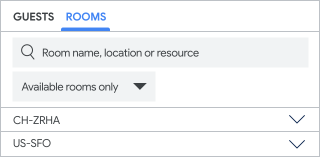
Where buildings are ZRH-OfficeA and SFO-OfficeB
After October 17, 2017
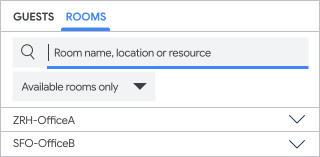
Grouping is based on the buildings you create. Non-rooms and rooms will be grouped in their building nodes.
Example of new autogenerated names:
ZRH-OfficeA-1-FavoriteRoom (4) [Phone, VC]
ZRH-OfficeA-1-SecondFavoriteRoom (2) [Phone, VC]
SFO-OfficeB-RoominSFO (2) [Phone, VC]
Where buildings are ZRH-OfficeA and SFO-OfficeB
Grouping by building name:
Floor naming and display order:
Floors in buildings display in numerical order. For example:
- Floor "1" comes before "2"
- Floor "12th" comes before "1st"; as "2"<"s"
To display floors in the correct order, use numbered floors such as: "01", "02, …, "12"
Changed resource names and display
For legacy resources Google recommended a specific name format for resources. A resource hierarchy is automatically created whenever more than 10 resources with a '-' are added. If there are more than 100 resources in a header group, then the group is split into subheaders.
With structured resource information, the Google naming convention becomes standard and is used to create autogenerated names from the individual resource fields. Autogenerated names are created when any resource field other than resource name, resource type, or description is updated.
- [building]-[floor] [room name] ([room capacity]) [Audio and video features]
- [(resource type)]-[building]-[floor]-[room name] ([room capacity]) [Audio and video features]
Autogenerated names:
- Make the format of resource names consistent across your organization.
- Automatic update of room details (for example, when capacity increases, features are added or changed).
- Make it easy to understand the properties of any room or resource by looking at the name.
The new autogenerated name displays in these locations:
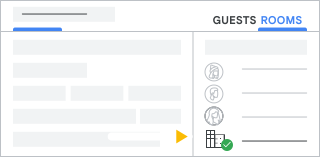
Participants list
In the Participants list for Calendar events, the new autogenerated resource name format replaces the old resource name.
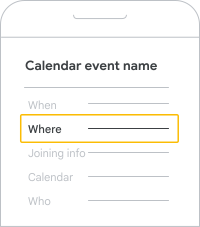
Where field on web and mobile
In the Where field of Calendar events, the new autogenerated resource name format replaces the old resource name.
Notifications on mobile devices
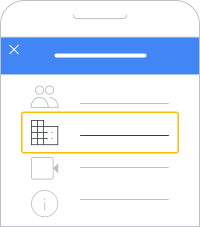
In notifications on mobile or web, the new autogenerated name format replaces the old resource name.
Convert your resources, features, and buildings
There are 3 ways to update your resources:
- Using an API—For details, see the Admin SDK Directory API pages for resources.features, resources.buildings, and resources.calendars.
- One-by-one through the Admin Console—For details, follow instructions for adding buildings, features, and resources in Set up buildings, features, and other resources.
- Downloading, editing, and uploading a CSV file—See the steps below.
Change resources using a CSV
If you have an administrator role with privileges for managing buildings and resources assigned to your account, update the resources in your organization using these steps.
Step 1: Download to a CSV from the admin console
Begin by downloading resource information into a CSV file.
-
In the Google Admin console, go to Menu


 Directory
Buildings and resources
Overview.
Directory
Buildings and resources
Overview.Requires having the Buildings and resources administrator privilege.
- Open Resource management.
- Click Download
 Download.
 - Save the CSV file.
Step 2: Import CSV data into a spreadsheet
After you download your CSV file, import it to a spreadsheet.
- Open a blank Google Sheet and go to File > Import.
- Navigate to the downloaded CSV file, and click Select.
- In the Import window, make your selections and click Import data.
Step 3: Edit resources in a spreadsheet
Review the information in the spreadsheet and note any blank on non-conforming fields, and update them as the table suggests in Formats to use.
Note: Don't modify the resource ID. If you do, a brand new resource will be created instead of updating the existing one.
Edit the spreadsheet
- Use the spreadsheet you create in the previous steps above.
- Edit the fields as needed.
Important: To identify features in the spreadsheet, the feature name needs to be prepended with a #. For example, #Whiteboard.
- When editing is complete, save the spreadsheet as a CSV file.
Example spreadsheets
| Resource ID* | Resource Name* | Resource Category* | Resource Type | Floor Name* | Capacity* | Building ID* |
|---|---|---|---|---|---|---|
| 123 | Auditorium | CONFERENCE_ROOM | 1 | 40 | 81 | |
| 234 | James's Hideout | OTHER | Lounge | 4 | 5 | 82 |
* Required
| User Visible Description | Description | #Whiteboard | #Phone |
|---|---|---|---|
| Managed by admins@mycompany.com | TRUE | TRUE | |
| Ask James's assistant to reserve | Managed by admins@mycompany.com | FALSE | FALSE |
Step 4: Upload a CSV after editing
After editing your spreadsheet, you're ready to upload your changes into Calendar.
-
In the Google Admin console, go to Menu
Directory
Buildings and resources
Overview.Requires having the Buildings and resources administrator privilege.
- Open Resource management.
- Point to Add
 and click Upload
  .
. - Click Attach CSV and follow the prompts to attach the CSV file.
- Click Upload.
Formats to use
When you edit your spreadsheet, use these formats.
Format for all resources
Use this format for the resources you create in Calendar.
| Property name | Description | Example |
|---|---|---|
| Resource Id* |
The unique room identifier Google generates for you when you create a resource. (don't edit or remove for existing resources) |
28AF38E |
| Resource Name* |
Short room name. (suggested maximum character limit 45) |
Beehive room |
| Building Id* | This Building ID must match exactly the Building ID defined for the building where the resource is located. | SF-MAIN |
| Resource Category* |
Conference room: Resources that are used for meetings or conferences that can be as small as a phone room. Other: Resources that aren't used for meetings. For example, a Jamboard, bicycle, or company car. Category unknown: Resources that don't conform to the structure format (for new resources, use Conference room and Other) |
CONFERENCE_ROOM |
| Resource Type | Existing field. When the Resource category is set to Other, this field is added as a prefix to the autogenerated name and helps distinguish non-rooms from rooms. It also helps categorize the resource type. For example: Bike, Vehicle, Mother's room, or Microscope. | Bike |
| Floor Name* |
The floor name must match one of the floors defined in the building. (suggested maximum character limit 15) |
10 |
| Capacity* | Recommended number of people for the room. Must be a positive integer. | 4 |
| Floor Section |
Indicates where on the floor a room is located. (suggested maximum character limit 15) |
A |
| User Visible Description | Free-form description of the room that is visible to users in the room details. Note: This description is only displayed while booking the resource. After selecting the resource or saving an event, this description is no longer displayed. | Phone extension #4119 |
| Description | Optional description of your room or resource that is visible on the Admin console for your reference. |
Every member of room-admins@example.com has booking rights to the room East side building |
| #Feature |
Features are attributes or equipment of a room or resource, such as:
|
TRUE |
| Autogenerated name | Read-only. This is generated when the resource category is set either to Conference_room or Other. | SF-MAIN-Beehive Room (4) [VC] |
* Required
Format for buildings
Use this format for the buildings you create in Calendar.
| Property name | Description | Example |
|---|---|---|
| Building Id* | This Building ID must match exactly the Building ID defined for the building. | SF-MAIN |
| Building Name | Display name for the building | San Francisco HQ |
| Address* | Address information for buildings. See Format for building addresses. | 678 Lafayette Ave Suite 2B Graha Bumi Surabaya Lt. V Jl. Basuki Rahmat no.106 - 128 雨竜郡秩父別町秩父別4105 |
| Floors* | Should be separated by commas and list in ascending order from lower to upper. | Lobby, M, 2, 3, 4, 5, 5A, 6 |
| Description | Optional description of your building that is visible on the Admin console for your reference. | East side building |
| Coordinates |
Latitude and longitude of a building |
40.730610, -73.935242 |
* Required
Manage legacy resources
If you decide not to convert all of your resources to structured resources, make sure you follow a resource naming convention for those legacy resources to make them easier to identify and use.
Conference room resources
One suggested format for a conference room is:
[city abbrev]-[building]-[floor] [room name] ([room capacity]) [Audio and video features]
Example:
NYC-14-12-Boardroom (15) VC
This conference room is in New York city in building 14, on floor 12. The room's name is Boardroom. It holds 15 people and has video conferencing equipment.
Other resources
To distinguish all other types of resources from conference rooms, we suggest the following format:
[(resource type)]-[city abbrev]-[building]-[floor or location]-[Audio and video features]
In this format, all non-room resources start with ' ( ' so they won't be mixed in with the conference rooms. Ideally, all non-room resources appear at the bottom of the resource list.
| Examples of non-room resources | Description |
|---|---|
| (Bike)-London-43-Lobby-Bike-1 | This bicycle is in London at building 43's lobby. This is 'Bike 1' (rather than 'Bike 2' or 'Bike 3'). |
| (Vehicle)-LA-Prius-Main-North-4 | This vehicle is in Los Angeles. It's a Prius parked at the Main building in the North parking lot in parking space 4. |