

Sie können den Zugriff auf Gruppenbereiche in Ihrer Organisation steuern, indem Sie den Standardzugriff für neue Gruppenbereiche festlegen und Zielgruppen hinzufügen. Zielgruppen sind Personengruppen, z. B. Abteilungen oder Teams, die Sie Nutzern zur Freigabe von Elementen empfehlen können. Diese Freigabeeinstellungen gelten für Gruppenbereiche, die Nutzer in Ihrer Organisation erstellen.
Zugriff für Gruppenbereiche festlegen
Der Standardzugriff für neu erstellte Gruppenbereiche wird folgendermaßen festgelegt:
-
Öffnen Sie in der Admin-Konsole das Dreistrich-Menü


 Apps
Google Workspace
Google Chat.
Apps
Google Workspace
Google Chat.Hierfür ist die Administratorberechtigung für Google Chat erforderlich.
- Klicken Sie auf Freigabeeinstellungen Standardeinstellung für den Zugriff auf Gruppenbereiche.
- Wählen Sie eine Einstellung aus:
- Primäre Zielgruppe: Jeder in dieser Gruppe kann den Gruppenbereich finden und ihm beitreten. Standardmäßig besteht die primäre Zielgruppe für Gruppenbereiche aus allen Nutzern in Ihrer Domain.
- Eingeschränkt:Nur hinzugefügte Personen und Gruppen können dem Gruppenbereich beitreten.
- Klicken Sie auf Speichern.
Zielgruppen für Gruppenbereiche verwalten
Unterstützte Versionen für diese Funktion: Business Plus; Enterprise Standard und Enterprise Plus; Education Standard und Education Plus; Essentials Starter, Essentials, Enterprise Essentials und Enterprise Essentials Plus. Versionen vergleichen
Sie können den Freigabeeinstellungen von Nutzern in Google Chat Zielgruppen hinzufügen, um diese automatisch neu erstellten Gruppenbereichen zuzuweisen. Standardmäßig besteht die primäre Zielgruppe für neu erstellte Gruppenbereiche aus allen Nutzern in Ihrer Domain.
-
Öffnen Sie in der Admin-Konsole das Dreistrich-Menü
Apps
Google Workspace
Google Chat.Hierfür ist die Administratorberechtigung für Google Chat erforderlich.
Klicken Sie auf Freigabeeinstellungen
Zielgruppen.In der Liste „Zielgruppen“ werden alle auf den Dienst angewendeten Zielgruppen in der Reihenfolge aufgeführt, in der sie in den Freigabeeinstellungen der Nutzer angezeigt werden.
So fügen Sie eine oder mehrere Zielgruppen hinzu:
- Klicken Sie auf Zielgruppen hinzufügen.
- Wählen Sie eine Option aus:
- Klicken Sie das Kästchen für bis zu fünf Zielgruppen an, die Sie auf den Dienst anwenden möchten.
- Sie können bei der Suche auch den ersten Buchstaben des Namens eingeben.
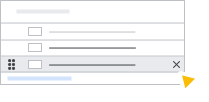
Optional: Wenn Sie eine Zielgruppe entfernen möchten, klicken Sie daneben auf „Entfernen“
 .
.
Optional: Wenn Sie die Reihenfolge ändern möchten, in der Zielgruppen in den Linkfreigabeeinstellungen der Nutzer angezeigt werden, wählen Sie eine Option aus:
Ziehen Sie die Zielgruppe an eine neue Position.

Sie können im Feld links neben dem Namen der Zielgruppe die Reihenfolge eingeben, in der sie angezeigt werden sollen.
Hinweis: Die erste Position ist die primäre Zielgruppe (Standardzielgruppe), die dem Nutzer in einer Liste mit Empfehlungen für die Freigabe ganz oben angezeigt wird.
Klicken Sie auf Speichern.